Nota:
El acceso a esta página requiere autorización. Puede intentar iniciar sesión o cambiar directorios.
El acceso a esta página requiere autorización. Puede intentar cambiar los directorios.
Importante
Las experiencias clásicas de eDiscovery se retiraron el 31 de agosto de 2025. Esta retirada incluye la búsqueda de contenido clásica, la exhibición de documentos electrónicos clásica (Standard) y la exhibición de documentos electrónicos clásica (Premium). Estas opciones no están disponibles como una opción de experiencia en el portal de Microsoft Purview.
A menos que trabaje directamente con Microsoft al usar estas características heredadas para escenarios específicos de transición a corto plazo, use las instrucciones para la nueva experiencia de exhibición de documentos electrónicos en el portal de Microsoft Purview.
Una vez que una búsqueda asociada a un caso de Microsoft Purview eDiscovery (Standard) se ejecuta correctamente, puede exportar los resultados de la búsqueda. Al exportar los resultados de búsqueda, los elementos de buzón se descargan en archivos PST o como mensajes individuales. Al exportar contenido desde sitios de SharePoint y OneDrive, se exportan copias de documentos nativos de Office y otros documentos. También se exporta un archivo Results.csv que contiene información sobre cada elemento exportado y un archivo de manifiesto (en formato XML) que contiene información sobre cada resultado de búsqueda.
Exportar resultados de búsqueda
Vaya al portal de Microsoft Purview e inicie sesión con las credenciales de la cuenta de usuario a la que se han asignado los permisos de eDiscovery adecuados.
En el panel de navegación izquierdo del portal de Microsoft Purview, seleccione Mostrar todo y, a continuación, seleccione eDiscovery>eDiscovery (Standard).
En la página eDiscovery (Estándar), seleccione el nombre del caso en el que quiere crear la suspensión.
En la página principal del caso, seleccione la pestaña Búsquedas.
En el menú Acciones de la parte inferior de la página desplegable, seleccione Exportar resultados.

El flujo de trabajo para exportar los resultados de una búsqueda asociada a un caso de exhibición de documentos electrónicos (Standard) es el mismo que exportar los resultados de búsqueda para una búsqueda en la página Búsqueda de contenido. Para obtener instrucciones paso a paso, consulte Exportación de resultados de búsqueda de contenido.
Nota:
Al exportar los resultados de búsqueda, tiene la opción de habilitar la desduplicación para que solo se exporte una copia de un mensaje de correo electrónico, aunque se hayan encontrado varias instancias del mismo mensaje en los buzones de correo en los que se ha buscado.
Después de iniciar la exportación, los resultados de la búsqueda se preparan para su descarga, lo que significa que se transfieren a una ubicación de Azure Storage proporcionada por Microsoft en la nube de Microsoft.
Seleccione la pestaña Exportaciones en el caso de mostrar la lista de trabajos de exportación.
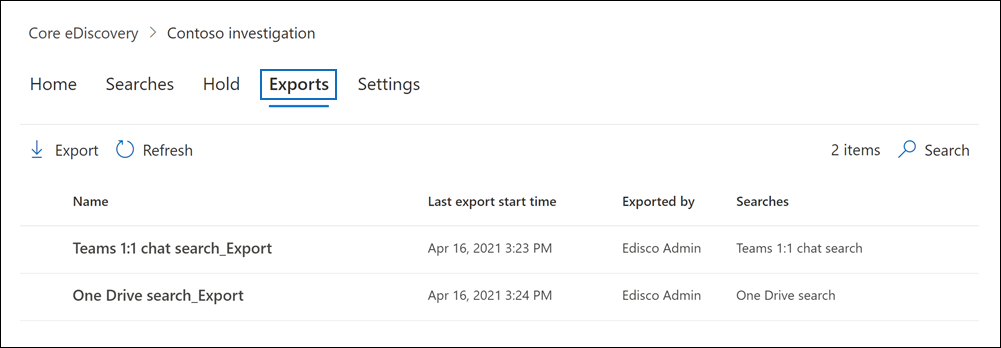
Puede que tenga que seleccionar Actualizar para actualizar la lista de trabajos de exportación a fin de que muestre el trabajo de exportación que creó. Los trabajos de exportación tienen el mismo nombre que la búsqueda correspondiente con _Export anexado al nombre de búsqueda.
Seleccione el trabajo de exportación que creó para mostrar información de estado en la página desplegable. Esta información incluye el porcentaje de elementos que se han transferido a la ubicación de almacenamiento de Azure.
Después de transferir todos los elementos, seleccione Descargar resultados para descargar los resultados de búsqueda en el equipo local. Para obtener más información sobre cómo descargar los resultados de la búsqueda, consulte el paso 2 en Exportación de resultados de búsqueda de contenido.
Nota:
Los resultados de búsqueda exportados se deben descargar en un plazo de 14 días después de crear el trabajo de exportación.
Más información sobre la exportación de búsquedas desde un caso
- Si reinicia la exportación, los cambios realizados en las consultas de las búsquedas que componen el trabajo de exportación no afectarán a los resultados de la búsqueda que se recuperan. Al reiniciar una exportación, se volverá a ejecutar el mismo trabajo de consulta de búsqueda combinado que se ejecutó cuando se creó el trabajo de exportación.
- Además, si reinicia una exportación, los resultados de búsqueda que se copian en la ubicación de Azure Storage sobrescriben los resultados anteriores. Los resultados anteriores que se copiaron no estarán disponibles para su descarga.