Nota:
El acceso a esta página requiere autorización. Puede intentar iniciar sesión o cambiar directorios.
El acceso a esta página requiere autorización. Puede intentar cambiar los directorios.
Nota:
Si ATA no está instalado en su entorno, descargue la versión completa de ATA, que incluye la versión 1.9 y siga el procedimiento de instalación estándar descrito en Instalación de ATA.
Si ya tiene implementada la versión 1.8 de ATA, este procedimiento le guiará por los pasos necesarios para actualizar la implementación.
Nota:
Solo la versión 1.8 de ATA (1.8.6645) y la actualización 1 de ATA 1.8 (1.8.6765) se pueden actualizar a la versión 1.9 de ATA, ninguna versión anterior de ATA se puede actualizar directamente a la versión 1.9 de ATA.
Siga estos pasos para actualizar a la versión 1.9 de ATA:
Descargue la versión de actualización de ATA 1.9 desde el Centro de descarga.
En la versión de migración, el archivo solo se puede usar para actualizar desde ATA 1.8.Actualización del Centro ATA
Actualización de las puertas de enlace de ATA
Importante
Actualice todas las puertas de enlace de ATA para asegurarse de que ATA funciona correctamente.
Paso 1: Actualizar el Centro ATA
Copia de seguridad de la base de datos: (opcional)
Si el Centro ATA se ejecuta como una máquina virtual y desea tomar un punto de control, apague primero la máquina virtual.
Si el Centro ATA se ejecuta en un servidor físico, consulte el artículo Recuperación ante desastres para obtener información sobre la copia de seguridad de la base de datos.
Ejecute el archivo de instalación, microsoft ATA Center Setup.exey siga las instrucciones de la pantalla para instalar la actualización.
En la página Principal , elija su idioma y seleccione Siguiente.
Si no ha habilitado las actualizaciones automáticas en la versión 1.8, se le pedirá que establezca ATA para que use Microsoft Update para que ATA permanezca actualizado. En la página Microsoft Update, seleccione Usar Microsoft Update cuando busque actualizaciones (recomendadas).

Esto ajusta la configuración de Windows para habilitar las actualizaciones de ATA.
La pantalla Migración parcial de datos le permite saber que se elimina el tráfico de red, los eventos, las entidades y los datos relacionados con la detección capturados anteriormente. Todas las detecciones funcionan inmediatamente con la excepción de detección de comportamiento anómalo, modificación anómala de grupos, reconocimiento mediante Servicios de directorio (SAM-R) y detecciones de degradación de cifrado que tardan hasta tres semanas en crear un perfil completo después del tiempo de aprendizaje necesario.
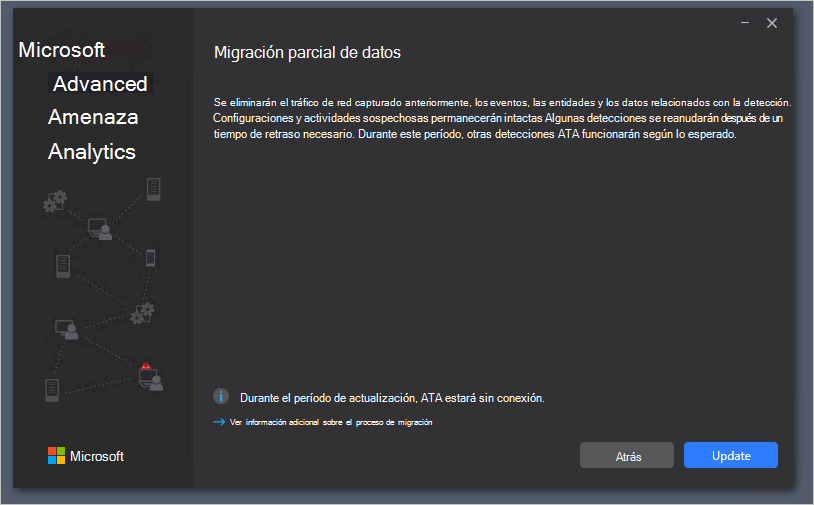
Seleccione Actualizar. Después de seleccionar Actualizar, ATA está sin conexión hasta que se complete el procedimiento de actualización.
Una vez completada correctamente la actualización del Centro ATA, seleccione Iniciar para abrir la pantalla Actualizar en la consola de ATA para las puertas de enlace de ATA.

En la pantalla Novedades, si ya ha establecido las puertas de enlace de ATA para que se actualicen automáticamente, se actualizarán en este momento; si no es así, seleccione Actualizar junto a cada puerta de enlace de ATA.

Importante
Actualice todas las puertas de enlace de ATA para asegurarse de que ATA funciona correctamente.
Nota:
Para instalar nuevas puertas de enlace de ATA, vaya a la pantalla Puertas de enlace y seleccione Descargar instalación de puerta de enlace para obtener el paquete de instalación de puerta de enlace de ATA 1.9 y siga las instrucciones para la nueva instalación de puerta de enlace, tal como se describe en el paso 4. Instale la puerta de enlace de ATA.