Nota:
El acceso a esta página requiere autorización. Puede intentar iniciar sesión o cambiar directorios.
El acceso a esta página requiere autorización. Puede intentar cambiar los directorios.
Importante
Visual Studio App Center se retiró el 31 de marzo de 2025, excepto las características de análisis y diagnóstico, que seguirán siendo compatibles hasta el 30 de junio de 2026. Más información.
App Center permite exportar continuamente todos los datos sin procesar de Analytics a Azure. Puede exportar datos de Analytics tanto a Blob Storage como a Application Insights (Azure Monitor). Al exportar los datos, se beneficia de:
- Retención de datos ilimitada
- Análisis de uso detallado
- Panel unificado
- Funciones adicionales enriquecidas de Application Insights, como embudos y retención
App Center exporta continuamente los datos de Análisis a Application Insights desde el momento en que configura la exportación junto con dos días de datos rellenados. Con el nuevo panel actualizado en Application Insights, los usuarios de App Center pueden obtener una vista unificada de Análisis de aplicaciones y back-end en un panel.
App Center exporta continuamente los datos de Análisis a Blob Storage desde el momento en que se configura la exportación junto con 28 días de datos rellenados. Más información sobre Blob Storage
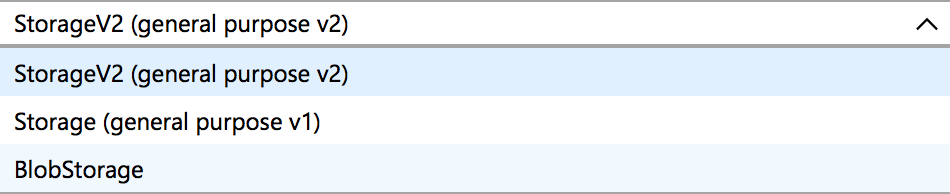
También puede exportar datos a blob de almacenamiento de uso general v2 de Azure. Las cuentas de almacenamiento de uso general v2 admiten las características más recientes de Azure Storage e incorporan toda la funcionalidad de las cuentas de almacenamiento de uso general v1 y Blob Storage.
Más información sobre Almacenamiento de uso general v2Más información sobre Application Insights
Azure Blob Storage (Servicio de almacenamiento de blobs de Azure)
Azure Blob Storage es un servicio para almacenar grandes cantidades de datos de objetos no estructurados, como texto o datos binarios, disponibles en todo el mundo a través de HTTP o HTTPS. Puede usar Blob Storage para exponer datos públicamente o para almacenar datos de forma privada.
Los datos se exportan cada minuto y se crea una subcarpeta nueva cada vez. Los datos se almacenan en el formato year/month/day/hour/minute (por ejemplo, https://<blob-storage-account>.blob.core.windows.net/archive/2017/12/09/04/03/logs.v1.data) de forma predeterminada cuando se establece blob_path_format_kinden WithoutAppId . Cuando la config propiedad se establece en WithAppId, los datos se almacenan en el formato appId/year/month/day/hour/minute, que prefija la ruta de acceso predeterminada con appID. Los datos tardarán hasta 5 minutos en mostrarse en Azure Blob Storage.
Los datos se dividen en "datos de Analytics" (sesiones, eventos), "Bloqueos", "Errores" y "Adjuntos". Más información sobre cómo exportar datos de diagnóstico

El contenido del archivo de blob es una matriz JSON de registros de dispositivos cliente, que tiene este aspecto para los datos de Analytics:
[
    {
        "AppId": "00001111-aaaa-2222-bbbb-3333cccc4444",
        "Timestamp": "2017-12-09T04:02:53.618Z",
        "InstallId": "e589a371-ea0c-4479-9a7b-9f834adec040",
        "MessageType": "EventLog",
        "IngressTimestamp": "2017-12-09T04:02:57.987Z",
        "MessageId": "980e21a0-0cbb-48ac-8820-28acf4beb00d",
        "EventId": "ad980536-e743-48a9-ab7e-cb043602d2c9",
        "EventName": "log_out",
        "CorrelationId": "aaaa0000-bb11-2222-33cc-444444dddddd",
        "IsTestMessage": "False",
        "SdkVersion": "1.0",
        "Model": "PC",
        "OemName": "Samsung",
        "OsName": "Android",
        "OsVersion": "8.1.0",
        "OsApiLevel": "2",
        "Locale": "EN",
        "TimeZoneOffset": "PT2M",
        "ScreenSize": "320x240",
        "AppVersion": "1.1.0",
        "AppBuild": "1",
        "AppNamespace": "com.microsoft.test",
        "CarrierName": "AT&T",
        "CarrierCountry": "US",
        "CountryCode": "US",
        "WrapperSdkVersion": "1.0",
        "WrapperSdkName": "mobilecenter.xamarin","Properties": "{\"extra_00\":\"5bcacf3598ca44ebbbc99e4488cfc854\",\"extra_01\":\"2673e48867c74d51af8dc24c762a8b28\",\"extra_02\":\"5b76c801e5074cd3a13ea37253b94484\",\"extra_03\":\"c1e76aa252c947d4b4bcd4d1d96a7be6\",\"extra_04\":\"caea50034c4f441a963700fa3cf70d03\"}",
        "SessionId": "10df497a-4261-4995-b466-3fd77ac47395",
        "SdkName": "mobilecenter.android",
        "OsBuild": "2",
        "WrapperRuntimeVersion": "None",
        "LiveUpdateDeploymentKey": "stage",
        "LiveUpdatePackageHash": "dsadsdasd3211321233",
        "LiveUpdateReleaseLabel": "2.0"
    }
]
Azure Application Insights
Application Insights es un servicio de administración del rendimiento de aplicaciones (APM) que ofrece funcionalidades de consulta, segmentación, filtrado y análisis de uso sobre los datos de eventos de App Center. Al agregar el SDK de App Center a la aplicación y exportar los datos a un recurso de Application Insights de tipo de aplicación de App Center, obtendrá acceso a las siguientes características:
- Análisis de Application Insights. Use un lenguaje de consulta eficaz para analizar los datos de eventos sin procesar y crear visualizaciones. Puede exportar los resultados de las consultas a Power BI o Excel.
- Usuarios, sesiones y eventos. Obtenga información sobre cuántas personas usan cada página y característica de la aplicación y luego segmenta por país, explorador u otras propiedades para comprender por qué.
- Embudos y flujos de usuario. Comprenda cómo los usuarios navegan por la aplicación. Identificar atascos. Descubra formas de aumentar las tasas de conversión y eliminar los puntos débiles.
- Retención. Descubra cuántos usuarios vuelven a usar la aplicación. Descubra dónde y por qué abandonan.
- Libros de trabajo. Cree libros interactivos que combinen visualizaciones de análisis de uso, consultas de Application Insights Analytics y texto para compartir información sobre su equipo.
Los campos de App Center se mapean al formato de Application Insights. Esta es la equivalencia entre los campos asignados:
| Application Insights | App Center |
|---|---|
| marca de tiempo | Hora del evento |
| nombre | Nombre del evento personalizado o tipo de datos |
| customDimensions | Esto incluye varios campos que se muestran en la tabla siguiente |
| id_de_sesión | Identificador de sesión de forma única |
| user_Id | Identificador de instalación |
| aplicación_Versión | Versión de la aplicación |
| tipo_de_cliente, modelo_de_cliente | Modelo del dispositivo |
| client_OS | Tipo y versión del sistema operativo |
| sdkVersion | Versión del SDK de App Center |
En la tabla siguiente se muestra la asignación de campos para el campo "customDimensions".
| Application Insights | App Center |
|---|---|
| AppBuild | Número de compilación de la aplicación |
| AppId | Id. de aplicación de App Center |
| AppNamespace | Espacio de nombres de aplicación |
| PaísDelTransportista | País transportista |
| Nombre del transportista | Tipo de operador |
| EventId | Id. de evento de App Center |
| MarcaDeTiempoDeIngreso | Marca de tiempo de ingesta de registros |
| Localización | Idioma del dispositivo |
| TipoDeMensaje | Tipo de evento (sesión, evento, ...) |
| OsApiLevel | Nivel de API del sistema operativo |
| OsBuild | Número de compilación del sistema operativo |
| OsName | OS name (Nombre de SO) |
| OsVersion | Versión del sistema operativo |
| Propiedades | Propiedades adjuntas a un evento personalizado |
| Tamaño de pantalla | Tamaño de pantalla del dispositivo |
| SdkName | Nombre del SDK de App Center |
| Versión del SDK | Versión del SDK de App Center |
| Desplazamiento de Zona Horaria | Diferencia horaria |
| UserId | Identificador de usuario personalizado (conjunto de desarrolladores) |
| WrapperRuntimeVersion | Versión del entorno de ejecución del contenedor del SDK de App Center |
| WrapperSdkName | Nombre del contenedor del SDK de App Center |
| WrapperSdkVersion | Versión del contenedor del SDK de App Center |
Una consulta de IA de ejemplo para recuperar eventos personalizados:
customEvents
    | where name == "YourEventName"
    | extend Properties = todynamic(tostring(customDimensions.Properties))
    | extend YourPropertyName = Properties.YourPropertyName
Más información sobre Application Insights y App Center:
- Más información sobre Application Insights en general
- Más información sobre la integración con App Center en el blog de IA
- Obtenga información sobre las mejores decisiones a través de Better Analytics en el blog de App Center
Prerrequisitos
Debe tener una suscripción de Azure para usar Export; Si no tiene una suscripción de Azure, cree una cuenta gratuita de Azure antes de empezar.
Vinculación de suscripciones de Azure
Nota:
Este paso solo es necesario para la exportación estándar; La exportación personalizada no requiere una suscripción de Azure.
La exportación estándar de los datos de la aplicación a Azure requiere una suscripción de Azure vinculada a la aplicación de App Center. El propietario de la aplicación debe agregar la suscripción y vincularla a una aplicación (si la aplicación no pertenece a una organización) o el administrador de la organización.
Adición de una suscripción de Azure
- Aplicación que pertenece a una organización: Si es el administrador de la organización, vaya a la sección Administrar de la organización a la que pertenece la aplicación.
- Aplicación que pertenece a un usuario: Si es el propietario de la aplicación, siga estos pasos.
- Inicie sesión en el portal de App Center.
- Vaya a la configuración del usuario.
- En Azure, haga clic en Agregar suscripción.
- Seleccione una suscripción de Azure existente o cree una nueva.
Vinculación de una aplicación a una suscripción de Azure
Una vez que haya agregado la suscripción de Azure a la cuenta de usuario o organización, debe proporcionar a las aplicaciones acceso para que la suscripción se pueda usar dentro de esa aplicación. Al hacerlo, permite que cualquier administrador o desarrollador de esa aplicación use la suscripción con fines de exportación. Esto tiene un costo asociado que se cobra en la suscripción de Azure.
Configurar la exportación
- En el portal de App Center, elija la aplicación.
- Vaya a Configuración de la aplicación.
- Haga clic en Exportar y seleccione la opción Nueva exportación .
- Seleccione Blob Storage o Application Insights en función de las necesidades de la aplicación.
- Seleccione el tipo de configuración que desee (estándar frente a personalizado).
App Center ofrece dos maneras de exportar los datos: exportación estándar y exportación personalizada. La exportación estándar permite exportar los datos con una experiencia de un solo clic, mediante la suscripción de Azure vinculada a la aplicación. La exportación personalizada le proporcionará más flexibilidad y las configuraciones se personalizarán en Azure.
Exportación estándar
La exportación estándar proporciona una experiencia de un solo clic para exportar los datos. Con esta opción, todos los recursos necesarios se crean automáticamente en Azure.
Exportación personalizada
Custom Export permite a los usuarios personalizar su configuración de exportación en Azure.
Para almacenamiento de blobs
- Inicie sesión en Azure Portal.
- Haga clic en Crear un nuevo recurso.
- Busque la Cuenta de almacenamiento en el Marketplace.
- Haga clic en Crear. Se abrirá la página Crear cuenta de almacenamiento.
- Seleccione una suscripción de Azure.
- Elija un grupo de recursos existente o cree uno. (Un grupo de recursos es un contenedor que contiene recursos relacionados para una solución de Azure)
- En Tipos de cuenta, verá la siguiente lista desplegable. Se admiten tres opciones. Elija lo que es adecuado para usted.
- Haga clic en Revisar y crear.
- Una vez superada la validación
- Haga clic en Crear.
- Una vez que la implementación se haya realizado correctamente, diríjase al recurso.
- Buscar claves de acceso en la pestaña Configuración
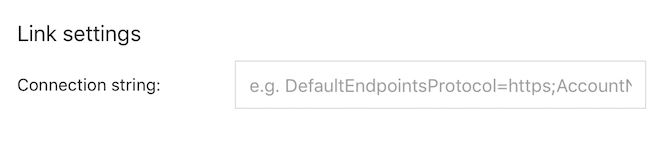
- Copie la cadena de conexión y agréguela a las configuraciones personalizadas de App Center.
Para Application Insights
- Inicie sesión en Azure Portal.
- Seleccione Crear un recurso> Herramientas de gestión > Application Insights.
- Aparecerá un cuadro de configuración.
- Establezca el tipo de aplicación en aplicación de App Center.
- Copie la clave de instrumentación de Azure Portal y agréguela a las configuraciones personalizadas de App Center. Encontrará la clave de instrumentación en la página Información general del recurso de Application Insights.

Para más información sobre la exportación, consulte la guía de inicio rápido de Application Insights.
Exportación de varias aplicaciones a la misma cuenta de almacenamiento
Al configurar la exportación para varias aplicaciones, debe crear o actualizar una configuración con la blob_path_format_kind (parte del modelo ExportBlobConfiguration) establecida en WithAppId, que prefija la ruta de exportación con los identificadores de las aplicaciones correspondientes.
La ruta de acceso al blob tiene el formato siguiente:
- Cuando se establece la enumeración en
WithoutAppId=false, esyear/month/day/hour/minute. - Cuando se establece la enumeración en
WithAppId=true, esappId/year/month/day/hour/minute.
La API de creación de la configuración de exportación se describió anteriormente. Para las configuraciones existentes, esta es la API de actualización parcial:
PATCH /v0.1/apps/{owner_name}/{app_name}/export_configurations/{export_configuration_id}
Los cambios tardarán entre 5 y 10 minutos en propagarse, y las entidades desde ese momento se escribirán con el nuevo formato de ruta.
Exclusión de la participación en el reemplazo
De forma predeterminada, una nueva configuración de exportación rellenará dos últimos días de datos para los recursos de IA y 30 días para el almacenamiento de blobs. Hay escenarios en los que no es necesario rellenar espacios vacíos; por ejemplo, si hacerlo provocaría sobrescribir o duplicar datos. En este caso, establezca backfill la propiedad en false al crear una nueva configuración.
Elección del tipo de datos que se va a exportar
De forma predeterminada, una nueva configuración de exportación exporta solo los datos de Analítica (eventos, sesiones, etc.), Los datos relacionados con diagnósticos se pueden exportar estableciendo Entities la propiedad (export_entity modelo) en una combinación de errors, crashes y attachments. La propiedad también permite excluir los datos de Analytics que se exportan añadiendo un valor no_logs al arreglo Entities.
Mecanismo de deshabilitación automática
App Center puede deshabilitar automáticamente la configuración de exportación incorrecta para evitar cualquier posible retraso en toda la canalización de exportación. Por ejemplo, App Center controla los errores siguientes desde Azure.
- La clave de instrumentación de Application Insights no es válida.
- No se puede autenticar el recurso de blob o no se puede resolver el nombre remoto.
Nota:
Si se vuelve a habilitar la exportación, el flujo de datos continuará desde ese momento sin completar retroactivamente para evitar posibles sobrescrituras o duplicaciones de datos. Si necesita volver a rellenar los datos que faltan, debe volver a crear la configuración de exportación. Los datos que van a Application Insights permanecen 48 horas y 30 días para Blob Storage.
Puede usar una de las siguientes API para comprobar el estado para realizar acciones de restauración.
GET /v0.1/apps/{owner_name}/{app_name}/export_configurations
GET /v0.1/apps/{owner_name}/{app_name}/export_configurations/{export_configuration_id}
Puede usar la SIGUIENTE API para habilitar la configuración de exportación.
POST /v0.1/apps/{owner_name}/{app_name}/export_configurations/{export_configuration_id}/enable
Precios
Para configurar Export, deberá crear una suscripción de Azure. La exportación de los datos tiene un costo asociado que dependerá del servicio de Azure al que va a exportar. Busque los detalles sobre los precios de cada servicio en: