Nota:
El acceso a esta página requiere autorización. Puede intentar iniciar sesión o cambiar directorios.
El acceso a esta página requiere autorización. Puede intentar cambiar los directorios.
Se aplica a: Sistemas integrados de Azure Stack Hub
Siga los pasos de este artículo para configurar la interfaz de Azure Command-Line (CLI) para administrar los recursos de Azure Stack Hub desde plataformas cliente de Linux, Mac y Windows.
Preparación de la CLI de Azure
El punto de conexión de alias de máquina virtual proporciona un alias, como "UbuntuLTS" o "Win2012Datacenter". Este alias hace referencia a un publicador de imágenes, una oferta, una SKU y una versión como un único parámetro al implementar máquinas virtuales.
En la sección siguiente se describe cómo configurar el punto de conexión de alias de máquina virtual.
Configuración del punto de conexión de alias de máquina virtual
Puede configurar un punto de conexión accesible públicamente que hospede un archivo de alias de máquina virtual. El archivo de alias de máquina virtual es un archivo JSON que proporciona un nombre común para una imagen. El nombre se usa al implementar una máquina virtual como parámetro de la CLI de Azure.
Si publica una imagen personalizada, anote la información del publicador, la oferta, la SKU y la versión que especificó durante la publicación. Si se trata de una imagen de Marketplace, puede ver la información mediante el
Get-AzureVMImagecmdlet .Cree una cuenta de almacenamiento en Azure Stack Hub. Cuando haya terminado, cree un contenedor de blobs. Establezca la política de acceso en "public."
Cargue el archivo JSON en el nuevo contenedor. Cuando haya terminado, puede ver la dirección URL del blob. Seleccione el nombre del blob y, a continuación, seleccione la dirección URL de las propiedades del blob.
Instalación o actualización de la CLI
Inicie sesión en la estación de trabajo de desarrollo e instale la CLI. Azure Stack Hub requiere la versión 2.0 o posterior de la CLI de Azure. La versión más reciente de los perfiles de API requiere una versión actual de la CLI. Instale la CLI mediante los pasos descritos en el artículo Instalación de la CLI de Azure .
Para comprobar si la instalación se realizó correctamente, abra una ventana del terminal o del símbolo del sistema y ejecute el siguiente comando:
az --version
Debería ver la versión de la CLI de Azure y otras bibliotecas dependientes instaladas en el equipo.

Windows/Linux (Id. de Microsoft Entra)
Esta sección le guiará a través de la configuración de la CLI si usa el identificador de Microsoft Entra como servicio de administración de identidades y usa la CLI en una máquina Windows/Linux.
Conexión a Azure Stack Hub
Registre el entorno de Azure Stack Hub mediante la ejecución del
az cloud registercomando .Registre su entorno. Use los parámetros siguientes al ejecutar
az cloud register:Importancia Ejemplo Descripción Nombre del entorno AzureStackUser Use AzureStackUserpara el entorno de usuario. Si es operador, especifiqueAzureStackAdmin.Punto de conexión de Resource Manager https://management.local.azurestack.externalResourceManagerUrl en sistemas integrados es: https://management.<region>.<fqdn>/Si tiene una pregunta sobre el punto de conexión del sistema integrado, póngase en contacto con el operador de nube.Punto de conexión de Storage local.azurestack.external Para un sistema integrado, use un punto de conexión para el sistema. Sufijo keyvault .vault.local.azurestack.external Para un sistema integrado, use un punto de conexión para el sistema. Punto de conexión del documento de alias de imagen de máquina virtual: https://raw.githubusercontent.com/Azure/azure-rest-api-specs/master/arm-compute/quickstart-templates/aliases.json URI del documento, que contiene alias de imagen de máquina virtual. Para más información, consulte Configuración del punto de conexión de alias de máquina virtual. az cloud register -n <environmentname> --endpoint-resource-manager "https://management.local.azurestack.external" --suffix-storage-endpoint "local.azurestack.external" --suffix-keyvault-dns ".vault.local.azurestack.external" --endpoint-vm-image-alias-doc <URI of the document which contains VM image aliases>Establezca el entorno activo mediante los siguientes comandos.
az cloud set -n <environmentname>Actualice la configuración del entorno para usar el perfil de versión de API específica de Azure Stack Hub. Para actualizar la configuración, ejecute el comando siguiente:
az cloud update --profile 2019-03-01-hybridInicie sesión en el entorno de Azure Stack Hub mediante el
az logincomando . Inicie sesión en el entorno de Azure Stack Hub como usuario o como entidad de servicio.Inicie sesión como usuario:
puede especificar el nombre de usuario y la contraseña directamente en el comando
az logino autenticarse utilizando un explorador. Debe hacer esto último si la cuenta tiene habilitada la autenticación multifactor:az login -u <Microsoft Entra administrator or user account. For example: username@<aadtenant>.onmicrosoft.com> --tenant <Azure Active Directory Tenant name. For example: myazurestack.onmicrosoft.com>Nota:
Si la cuenta de usuario tiene habilitada la autenticación multifactor, use el
az logincomando sin proporcionar el-uparámetro . Al ejecutar este comando se proporciona una dirección URL y un código que debe usar para autenticarse.Inicie sesión como entidad de servicio:
Antes de iniciar sesión, cree una entidad de servicio a través de Azure Portal o la CLI y asígnele un rol. Ahora, inicie sesión con el siguiente comando:
az login --tenant <Azure Active Directory Tenant name. For example: myazurestack.onmicrosoft.com> --service-principal -u <Application Id of the Service Principal> -p <Key generated for the Service Principal>
Prueba de la conectividad
Con todo configurado, use la CLI para crear recursos en Azure Stack Hub. Por ejemplo, puede crear un grupo de recursos para una aplicación y agregar una máquina virtual. Use el siguiente comando para crear un grupo de recursos denominado "MyResourceGroup":
az group create -n MyResourceGroup -l local
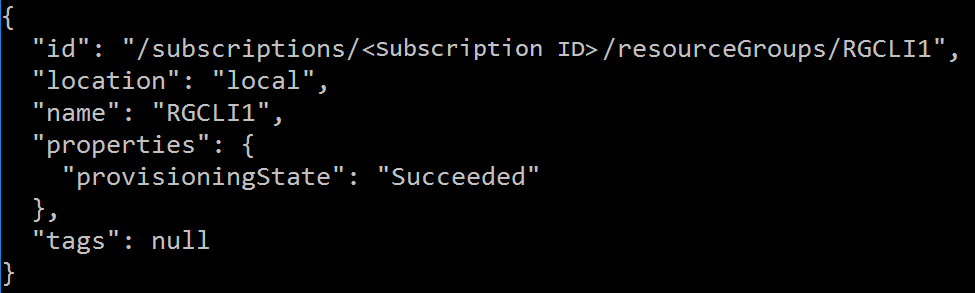
Si el grupo de recursos se crea correctamente, el comando anterior genera las siguientes propiedades del recurso recién creado:
Windows/Linux (AD FS)
En esta sección se explica cómo configurar la CLI si usa Servicios federados de Active Directory (AD FS) como servicio de administración de identidades y usa la CLI en una máquina Windows/Linux.
Conexión a Azure Stack Hub
Registre el entorno de Azure Stack Hub mediante la ejecución del
az cloud registercomando .Registre su entorno. Use los parámetros siguientes al ejecutar
az cloud register:Importancia Ejemplo Descripción Nombre del entorno AzureStackUser Use AzureStackUserpara el entorno de usuario. Si es operador, especifiqueAzureStackAdmin.Punto de conexión de Resource Manager https://management.local.azurestack.externalResourceManagerUrl en sistemas integrados es: https://management.<region>.<fqdn>/Si tiene una pregunta sobre el punto de conexión del sistema integrado, póngase en contacto con el operador de nube.Punto de conexión de Storage local.azurestack.external Para un sistema integrado, use un punto de conexión para el sistema. Sufijo keyvault .vault.local.azurestack.external Para un sistema integrado, use un punto de conexión para el sistema. Punto de conexión del documento de alias de imagen de máquina virtual: https://raw.githubusercontent.com/Azure/azure-rest-api-specs/master/arm-compute/quickstart-templates/aliases.json URI del documento, que contiene alias de imagen de máquina virtual. Para más información, consulte Configuración del punto de conexión de alias de máquina virtual. az cloud register -n <environmentname> --endpoint-resource-manager "https://management.local.azurestack.external" --suffix-storage-endpoint "local.azurestack.external" --suffix-keyvault-dns ".vault.local.azurestack.external" --endpoint-vm-image-alias-doc <URI of the document which contains VM image aliases>Establezca el entorno activo mediante los siguientes comandos.
az cloud set -n <environmentname>Actualice la configuración del entorno para usar el perfil de versión de API específica de Azure Stack Hub. Para actualizar la configuración, ejecute el comando siguiente:
az cloud update --profile 2019-03-01-hybridInicie sesión en el entorno de Azure Stack Hub mediante el
az logincomando . Puede iniciar sesión en el entorno de Azure Stack Hub como usuario o como entidad de servicio.Inicie sesión como usuario:
puede especificar el nombre de usuario y la contraseña directamente en el comando
az logino autenticarse utilizando un explorador. Debe hacer esto último si la cuenta tiene habilitada la autenticación multifactor:az cloud register -n <environmentname> --endpoint-resource-manager "https://management.local.azurestack.external" --suffix-storage-endpoint "local.azurestack.external" --suffix-keyvault-dns ".vault.local.azurestack.external" --endpoint-vm-image-alias-doc <URI of the document which contains VM image aliases> --profile "2019-03-01-hybrid"Nota:
Si la cuenta de usuario tiene habilitada la autenticación multifactor, use el
az logincomando sin proporcionar el-uparámetro . Al ejecutar este comando se proporciona una dirección URL y un código que debe usar para autenticarse.Inicie sesión como entidad de servicio:
Prepare el archivo .pem que se usará para el inicio de sesión de la entidad de servicio.
En el equipo cliente donde se creó la entidad de seguridad, exporte el certificado de entidad de servicio como pfx con la clave privada ubicada en
cert:\CurrentUser\My. El nombre del certificado tiene el mismo nombre que la entidad de seguridad.Convierta pfx en pem (use la utilidad OpenSSL).
Inicie sesión en la CLI:
az login --service-principal \
-u <Client ID from the Service Principal details> \
-p <Certificate's fully qualified name, such as, C:\certs\spn.pem>
--tenant <Tenant ID> \
--debug
Prueba de la conectividad
Con todo configurado, use la CLI para crear recursos en Azure Stack Hub. Por ejemplo, puede crear un grupo de recursos para una aplicación y agregar una máquina virtual. Use el siguiente comando para crear un grupo de recursos denominado "MyResourceGroup":
az group create -n MyResourceGroup -l local
Si el grupo de recursos se crea correctamente, el comando anterior genera las siguientes propiedades del recurso recién creado:
Problemas conocidos
Hay problemas conocidos al usar la CLI en Azure Stack Hub:
- Modo interactivo de la CLI. Por ejemplo, el
az interactivecomando todavía no se admite en Azure Stack Hub. - Para obtener la lista de imágenes de máquina virtual disponibles en Azure Stack Hub, use el
az vm image list --allcomando en lugar delaz vm image listcomando . Especificar la--allopción garantiza que la respuesta devuelva solo las imágenes disponibles en el entorno de Azure Stack Hub. - Es posible que los alias de imagen de máquina virtual que están disponibles en Azure no sean aplicables a Azure Stack Hub. Al usar imágenes de máquina virtual, debe usar todo el parámetro URN (Canonical:UbuntuServer:14.04.3-LTS:1.0.0) en lugar del alias de imagen. Este URN debe coincidir con las especificaciones de imagen derivadas del
az vm images listcomando .