Importante
La configuración de la ventana de mantenimiento es una operación asincrónica de larga duración, similar a cambiar el nivel de servicio del recurso de Azure SQL. El recurso está disponible durante la operación, excepto una breve reconfiguración que se produce al final de la operación y que normalmente dura hasta 8 segundos, incluso en el caso de transacciones de larga duración interrumpidas. Para minimizar el impacto de la reconfiguración, debe realizar la operación fuera de las horas punta.
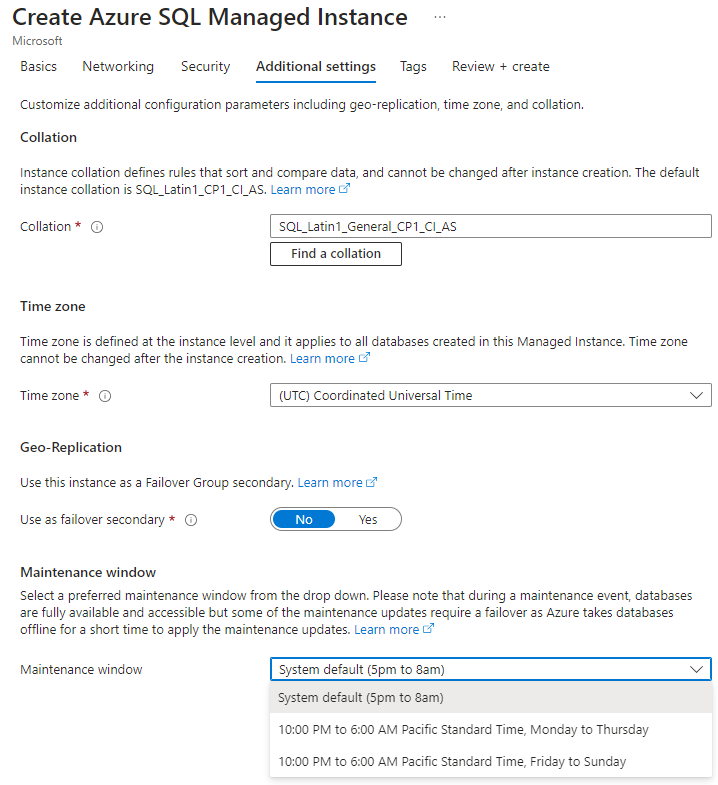
Para configurar la ventana de mantenimiento al crear una instancia administrada de SQL, establezca la opción de Ventana de mantenimiento deseada en la página Configuración adicional.
Establecimiento de la ventana de mantenimiento al crear una instancia administrada de SQL
Para obtener información paso a paso sobre cómo crear una nueva instancia administrada de SQL, consulte Creación de una instancia administrada de Azure SQL.
En los siguientes ejemplos se muestra cómo configurar la ventana de mantenimiento mediante Azure PowerShell. Puede instalar Azure PowerShell o usar Azure Cloud Shell.
Inicio de Azure Cloud Shell
Azure Cloud Shell es un shell interactivo gratuito que puede usar para ejecutar los pasos de este artículo. Tiene las herramientas comunes de Azure preinstaladas y configuradas para usarlas en la cuenta.
Para abrir Cloud Shell, seleccione Pruébelo en la esquina superior derecha de un bloque de código. También puede ir a https://shell.azure.com para iniciar Cloud Shell en una pestaña independiente del explorador.
Cuando se abra Cloud Shell, compruebe que PowerShell está seleccionado para el entorno. En las sesiones subsiguientes se utilizará la CLI de Azure en un entorno de PowerShell. Seleccione Copiar para copiar los bloques de código, péguelos en Cloud Shell y, luego, presione Entrar para ejecutarlos.
Detección de las ventanas de mantenimiento disponibles
Al establecer la ventana de mantenimiento, cada región tiene sus propias opciones de ventana de mantenimiento correspondientes a la zona horaria de la región.
Detección de las ventanas de mantenimiento de SQL Managed Instance
En el ejemplo siguiente se devuelven las ventanas de mantenimiento disponibles para la región eastus2 mediante el cmdlet Get-AzMaintenancePublicConfiguration. En el caso de las instancias administradas, establezca MaintenanceScope en SQLManagedInstance.
$location = "eastus2"

Write-Host "Available maintenance schedules in ${location}:"
$configurations = Get-AzMaintenancePublicConfiguration
$configurations | ?{ $_.Location -eq $location -and $_.MaintenanceScope -eq "SQLManagedInstance"}
Establecimiento de la ventana de mantenimiento al crear una instancia administrada de SQL
En el ejemplo siguiente se crea una nueva instancia administrada de SQL y se establece la ventana de mantenimiento mediante el cmdlet New-AzSqlInstance . La ventana de mantenimiento se establece en la instancia, por lo que todas las bases de datos de la instancia tienen la misma programación de la ventana de mantenimiento. En el caso de -MaintenanceConfigurationId, el valor de -MaintenanceConfigurationId debe ser válido para la región de la instancia. Para obtener los valores válidos de su región, consulte Detección de las ventanas de mantenimiento disponibles.
New-AzSqlInstance -Name "your_mi_name" `
   -ResourceGroupName "your_resource_group_name" `
   -Location "your_mi_location" `
   -SubnetId /subscriptions/{SubID}/resourceGroups/{ResourceGroup}/providers/Microsoft.Network/virtualNetworks/{VNETName}/subnets/{SubnetName} `
   -MaintenanceConfigurationId "/subscriptions/{SubID}/providers/Microsoft.Maintenance/publicMaintenanceConfigurations/SQL_{Region}_{MaintenanceConfigName}"
En los siguientes ejemplos se muestra cómo configurar la ventana de mantenimiento mediante la CLI de Azure. Puede instalar la CLI de Azure o usar Azure Cloud Shell.
Inicio de Azure Cloud Shell
Azure Cloud Shell es un shell interactivo gratuito que puede usar para ejecutar los pasos de este artículo. Tiene las herramientas comunes de Azure preinstaladas y configuradas para usarlas en la cuenta.
Para abrir Cloud Shell, seleccione Pruébelo en la esquina superior derecha de un bloque de código. También puede ir a https://shell.azure.com para iniciar Cloud Shell en una pestaña independiente del explorador.
Cuando se abra Cloud Shell, compruebe que Bash está seleccionado para el entorno. En las sesiones subsiguientes se utilizará la CLI de Azure en un entorno de Bash. Seleccione Copiar para copiar los bloques de código, péguelos en Cloud Shell y, luego, presione Entrar para ejecutarlos.
Inicio de sesión en Azure
Cloud Shell se autentica de forma automática en la cuenta inicial con la que ha iniciado sesión. Use el script siguiente para iniciar sesión con otra suscripción, y reemplace <Subscription ID> con el id. de la suscripción de Azure. Si no tiene una suscripción a Azure, cree una cuenta gratuita de Azure antes de empezar.
subscription="<subscriptionId>" # add subscription here

az account set -s $subscription # ...or use 'az login'
Para más información, vea Establecimiento de la suscripción activa o Inicio de sesión de forma interactiva
Detección de las ventanas de mantenimiento disponibles
Al establecer la ventana de mantenimiento, cada región tiene sus propias opciones de ventana de mantenimiento correspondientes a la zona horaria de la región.
Detección de las ventanas de mantenimiento de SQL Managed Instance
En el ejemplo siguiente se devuelven las ventanas de mantenimiento disponibles para la región eastus2 mediante el comando az maintenance public-configuration list . En el caso de las instancias administradas, establezca maintenanceScope en SQLManagedInstance.
az maintenance public-configuration list --query "[?location=='eastus2'&&contains(maintenanceScope,'SQLManagedInstance')]"
Establecimiento de la ventana de mantenimiento al crear una instancia administrada de SQL
En el ejemplo siguiente se crea una nueva instancia administrada de SQL y se establece la ventana de mantenimiento mediante az sql mi create. La ventana de mantenimiento se establece en la instancia, por lo que todas las bases de datos de la instancia tienen la misma programación de la ventana de mantenimiento. El valor de MaintenanceConfigName debe ser válido para la región de la instancia. Para obtener los valores válidos de su región, consulte Detección de las ventanas de mantenimiento disponibles. Reemplace <password> por una contraseña válida.
az sql mi create -g mygroup -n myinstance -l mylocation -i -u myusername -p <password> --subnet /subscriptions/{SubID}/resourceGroups/{ResourceGroup}/providers/Microsoft.Network/virtualNetworks/{VNETName}/subnets/{SubnetName} -m /subscriptions/{SubID}/providers/Microsoft.Maintenance/publicMaintenanceConfigurations/SQL_{Region}_{MaintenanceConfigName}
Cuando se aplica una selección de ventana de mantenimiento a una instancia administrada de SQL, es posible que se experimente una breve reconfiguración (varios segundos) en algunos casos, ya que Azure aplica los cambios necesarios.
En los pasos siguientes se establece la ventana de mantenimiento en una instancia administrada de SQL mediante Azure Portal:
Establecer la ventana de mantenimiento de una instancia administrada de SQL existente
Navegue hasta la instancia administrada de SQL para la que desea establecer la ventana de mantenimiento.
En el menú Configuración, seleccione Mantenimiento y, a continuación, seleccione la ventana de mantenimiento deseada.

Establecimiento de la ventana de mantenimiento en una instancia administrada de SQL existente
En el ejemplo siguiente se establece la ventana de mantenimiento en una instancia administrada de SQL existente mediante el cmdlet Set-AzSqlInstance .
Es importante asegurarse de que el valor de $maintenanceConfig sea válido para la región de su instancia. Para obtener los valores válidos de una región, consulte Detección de las ventanas de mantenimiento disponibles.
Set-AzSqlInstance -Name "your_mi_name" `
   -ResourceGroupName "your_resource_group_name" `
   -MaintenanceConfigurationId "/subscriptions/{SubID}/providers/Microsoft.Maintenance/publicMaintenanceConfigurations/SQL_{Region}_{MaintenanceConfigName}"
En los siguientes ejemplos se muestra cómo configurar la ventana de mantenimiento mediante la CLI de Azure. Puede instalar la CLI de Azure o usar Azure Cloud Shell.
Establecimiento de la ventana de mantenimiento en una instancia administrada de SQL existente
En el ejemplo siguiente se establece la ventana de mantenimiento mediante az sql mi update. La ventana de mantenimiento se establece en la instancia, por lo que todas las bases de datos de la instancia tienen la misma programación de la ventana de mantenimiento. En el caso de -MaintenanceConfigurationId, el valor de -MaintenanceConfigurationId debe ser válido para la región de la instancia. Para obtener los valores válidos de su región, consulte Detección de las ventanas de mantenimiento disponibles.
az sql mi update -g mygroup -n myinstance -m /subscriptions/{SubID}/providers/Microsoft.Maintenance/publicMaintenanceConfigurations/SQL_{Region}_{MaintenanceConfigName}
Nota:
Para mostrar nombres descriptivos en Azure Portal, Azure SQL Managed Instance se basa en configuraciones de mantenimiento como un recurso. Las definiciones de mantenimiento de Azure SQL Managed Instance forman parte de las configuraciones de mantenimiento público. Es posible que se produzca una situación para las regiones de Azure recién agregadas en las que se puede usar SQL Managed Instance en la región, mientras que se siguen creando configuraciones de mantenimiento público. En ese caso, Azure Portal no muestra los nombres descriptivos en la lista desplegable y los usuarios ven estos nombres de sistema en su lugar:
- MI_1 el equivalente para la ventana de días laborables: 10:00 p. m. a 6:00 a. m. hora local, de lunes a jueves
- MI_2 el equivalente para la ventana fin de semana: 10:00 p. m. a 6:00 a. m. hora local, viernes - domingo
 Azure SQL Managed Instance