Nota:
El acceso a esta página requiere autorización. Puede intentar iniciar sesión o cambiar directorios.
El acceso a esta página requiere autorización. Puede intentar cambiar los directorios.
El formato condicional permite dar formato a la representación visual de los puntos de datos en función de sus valores, usando colores, etiquetas e iconos. El formato condicional se puede aplicar a un conjunto específico de celdas dentro de una columna designada o a filas completas.
Para cada objeto visual, tiene la flexibilidad de definir una o varias reglas de formato condicional. En los casos en los que varias reglas entran en conflicto, la última regla definida tiene prioridad sobre las anteriores.
Prerrequisitos
- Permisos del editor en un panel de Azure Data Explorer
- Objeto visual de panel de tabla, estadísticas o varias estadísticas
Adición de una regla de formato condicional
En el icono que desea personalizar, seleccione el icono Editar .
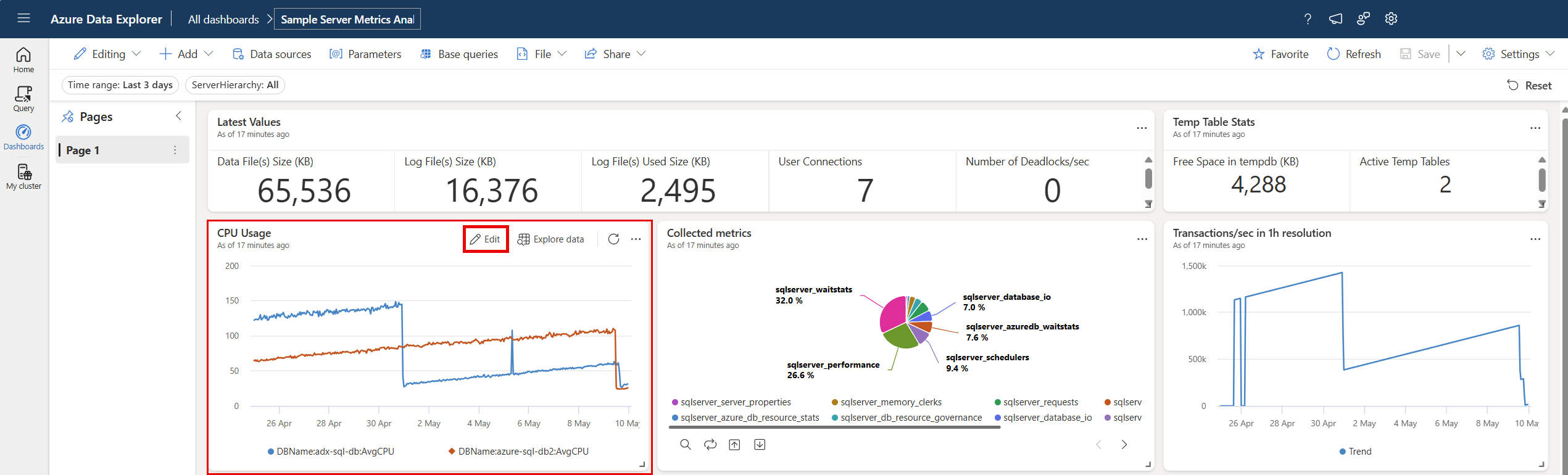
En el panel Formato visual , desplácese hasta la parte inferior y cambie Formato condicional de Ocultar a Mostrar.
Seleccione Agregar regla. Aparece una nueva regla con valores predeterminados.

En la nueva regla, seleccione el icono Editar .

Se abre el panel Formato condicional . En el caso de los objetos visuales de tabla, puede colorear por condición o color por valor. En el caso de los objetos visuales de estadísticas y de varias estadísticas, solo puede colorear por condición.
Color por condición
La regla de color por condición permite establecer una o varias condiciones lógicas que se deben cumplir para que se colore un valor. Esta opción está disponible para objetos visuales de tabla, estadísticas y estadísticas múltiples.
Para colorear los resultados por condición:
En la ventana Formato condicional , establezca el tipo de regla en Color por condición. Para los objetos visuales de estadísticas y de varias estadísticas, el color por condición es la única opción.
Escriba información para los campos siguientes:
Campo Obligatorio Description Nombre de la regla Nombre de la regla. Si no se define, se usa la columna condition. Estilo de color ✔️ Determina el formato de color: Negrita o Luz. Columna ✔️ Columna de la definición de condición. Operador ✔️ Operador para la definición de la condición. Valor ✔️ Valor de la definición de condición. color ✔️ Color que se va a aplicar a las filas que cumplen la condición: Rojo, Amarillo, Verde o Azul. Etiqueta Etiqueta que se va a agregar a la columna con formato. Icono Icono que se va a agregar a la columna con formato. Para los objetos visuales de tabla, escriba información para los siguientes campos adicionales:
Campo Obligatorio Description Aplicar opciones ✔️ Aplique el formato a las celdas de una columna específica o a toda la fila. Columna ✔️ Columna a la que se va a aplicar el formato. Ocultar texto Opción de alternancia para ocultar texto dentro de una columna con formato. Esta opción solo está disponible al aplicar formato a celdas, no a filas. En lugar de colorear la celda y mostrar el texto, la celda se colorea sin revelar su contenido. Nota:
Para definir más de una condición, seleccione Agregar condición al final de la sección Condiciones .
Haga clic en Guardar. En el ejemplo siguiente, la
avg_Valuecolumna se resalta cuando el valor es mayor que 1000.
Color por valor
La regla de color por valor permite visualizar valores en un degradado de color. Esta opción está disponible para los objetos visuales de tabla.
Para colorear los resultados por valor:
En la ventana Formato condicional , establezca el tipo de regla en Color por valor.
Escriba información para los campos siguientes:
Campo Obligatorio Description Nombre de la regla Nombre de la regla. Si no se define, se usa la columna condition. Columna ✔️ Columna que se va a usar para la definición de la condición. Tema ✔️ Tema de color: Semáforos, Frío, Cálido, Azul, Rojo o Amarillo. El valor predeterminado es Semáforos. Valor mínimo Valor mínimo para la coloración condicional. Valor máximo Valor máximo de coloración condicional. Colores inversos Opción de alternancia que define la dirección del degradado. Aplicar opciones ✔️ Aplique el formato a las celdas de una columna específica o a toda la fila. Haga clic en Guardar. En el ejemplo siguiente, el color cambia en función del valor de la
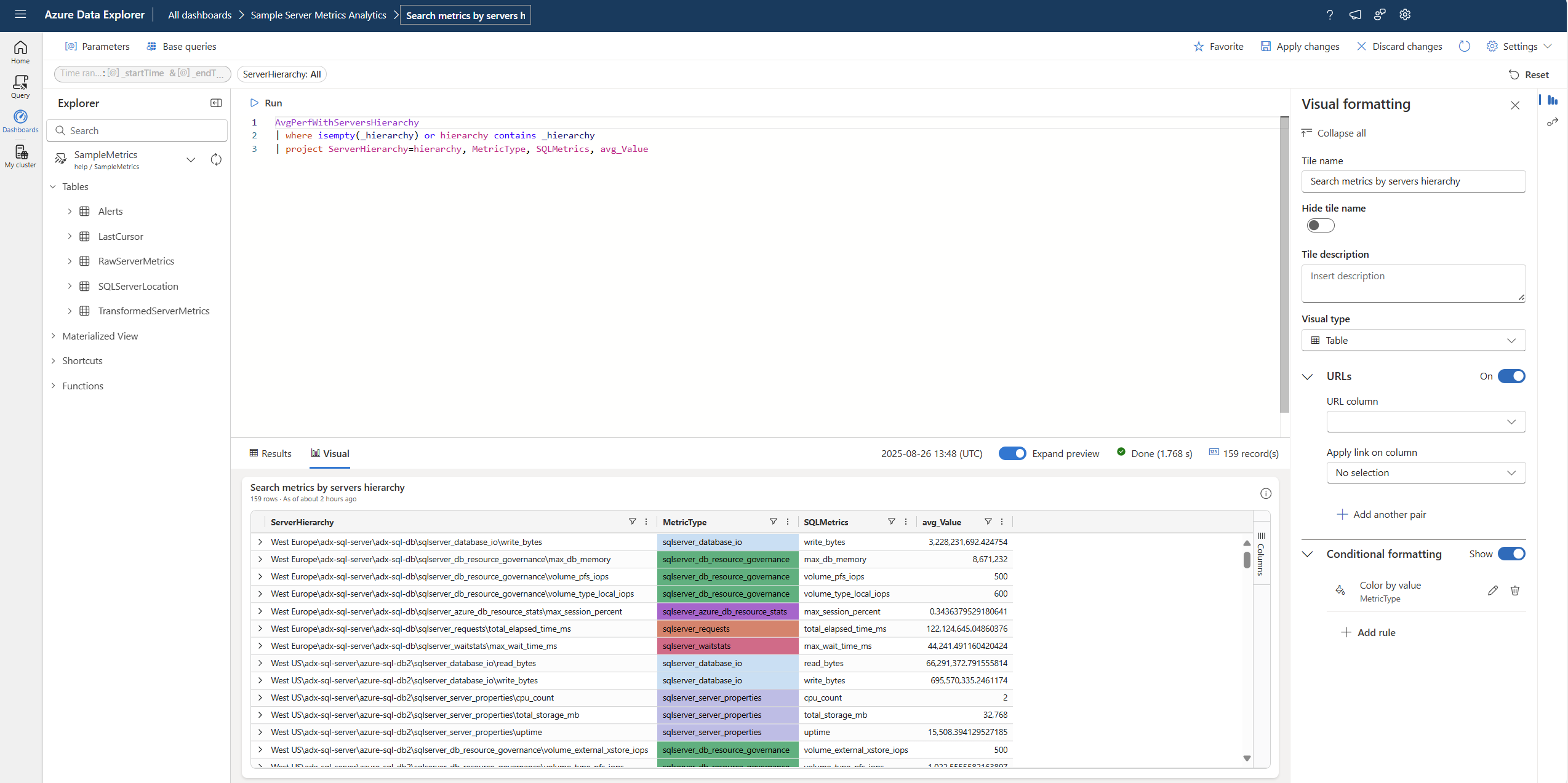
MetricTypecolumna.