Nota:
El acceso a esta página requiere autorización. Puede intentar iniciar sesión o cambiar directorios.
El acceso a esta página requiere autorización. Puede intentar cambiar los directorios.
El Explorador de datos de Azure es un servicio de exploración de datos altamente escalable y rápido para datos de telemetría y registro. Power BI es una solución de análisis empresarial que le permite visualizar los datos y compartir los resultados en toda la organización.
Azure Data Explorer proporciona tres opciones para conectarse a datos en Power BI: usar el conector integrado, importar una consulta desde Azure Data Explorer o usar una consulta SQL. En este artículo se muestra cómo usar una consulta SQL para obtener datos y visualizarlos en un informe de Power BI.
Si no tiene una suscripción a Azure, cree una cuenta gratuita de Azure antes de empezar.
Prerrequisitos
Necesita lo siguiente para completar este artículo:
- Una cuenta microsoft o una identidad de usuario de Microsoft Entra para iniciar sesión en el clúster de ayuda.
- Power BI Desktop (seleccione DESCARGAR GRATIS)
Obtención de datos de Azure Data Explorer
En primer lugar, se conecta al clúster de ayuda de Azure Data Explorer y, a continuación, se incluye un subconjunto de los datos de la tabla StormEvents . El conjunto de datos de ejemplo StormEvents contiene datos relacionados con el tiempo de los Centros Nacionales de Información Ambiental.
Normalmente, se usa el lenguaje de consulta nativo con Azure Data Explorer, pero también admite consultas SQL, que se usarán aquí. Azure Data Explorer convierte la consulta SQL en una consulta nativa automáticamente.
En Power BI Desktop, en la pestaña Inicio , seleccione Obtener datos y , después, Más.

Busque Azure SQL Database, seleccione Azure SQL Database y, después, Conectar.

En la pantalla de la base de datos de SQL Server , rellene el formulario con la siguiente información.
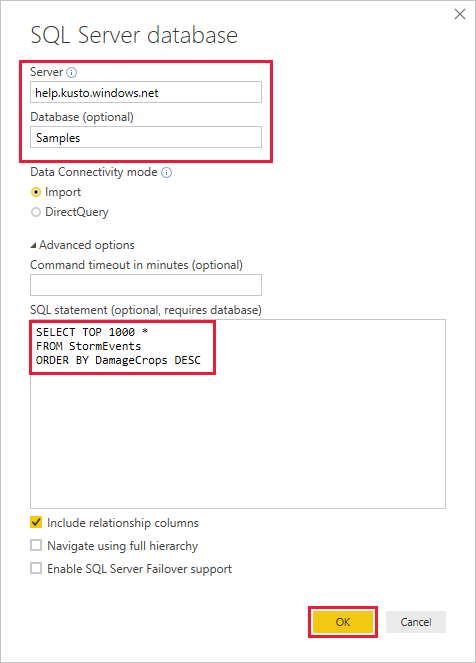
Configuración Valor Descripción del campo Servidor help.kusto.windows.net Dirección URL del clúster de ayuda (sin https://). Para otros clústeres, la dirección URL está en el formato <ClusterName>.<Region.kusto.windows.net>. Base de datos Muestras Base de datos de ejemplo alojada en el clúster al que te estás conectando. Modo de conectividad de datos Importación Determina si Power BI importa los datos o se conecta directamente al origen de datos. Puede usar cualquiera de las opciones con este conector. Tiempo de espera del comando Dejar en blanco. Cuánto tiempo se ejecuta la consulta antes de que se produzca un error de tiempo de espera. Instrucción SQL Copie la consulta debajo de esta tabla. Instrucción SQL que Azure Data Explorer traduce en una consulta nativa. Otras opciones Deje como valores predeterminados. Las opciones no se aplican a los clústeres de Azure Data Explorer. SELECT TOP 1000 * FROM StormEvents ORDER BY DamageCrops DESCSi aún no tiene una conexión al clúster de ayuda, inicie sesión. Inicie sesión con una cuenta Microsoft y seleccione Conectar.

En la pantalla help.kusto.windows.net: Ejemplos , seleccione Cargar.
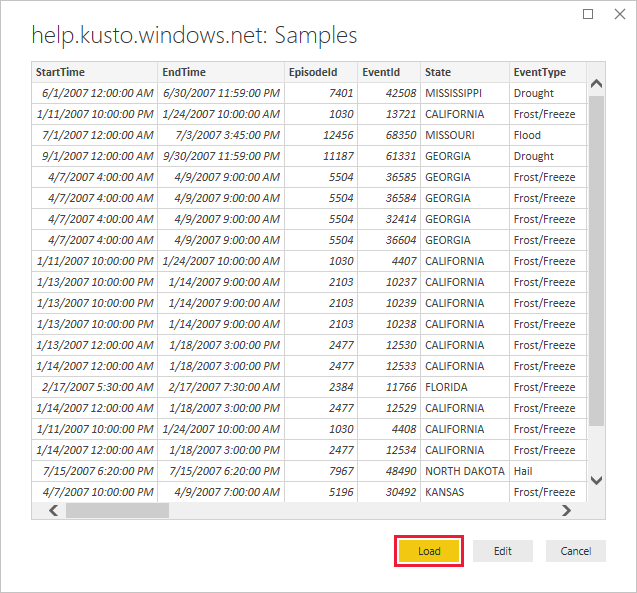
La tabla se abre en la ventana principal de Power BI, en la vista de informe, donde puede crear informes basados en los datos de ejemplo.
Visualización de datos en un informe
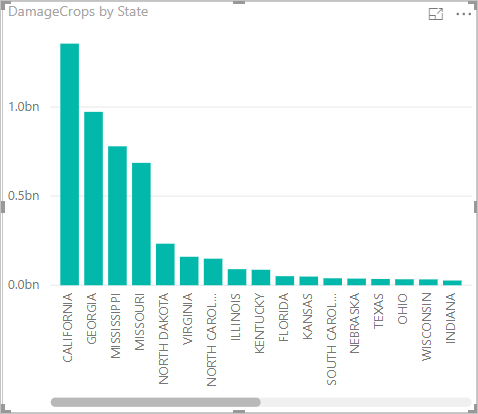
Ahora que tiene datos en Power BI Desktop, puede crear informes basados en esos datos. Cree un informe sencillo con un gráfico de columnas que muestre daños a los cultivos por estado.
En el lado izquierdo de la ventana principal de Power BI, seleccione la vista de informe.

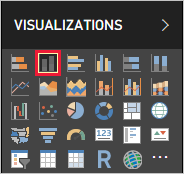
En el panel VISUALIZACIONES , seleccione el gráfico de columnas agrupadas.
Se agrega un gráfico en blanco al lienzo.
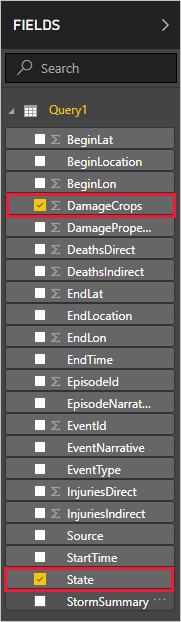
En la lista CAMPOS, seleccione DamageCrops y State.
Ahora tiene un gráfico que muestra el daño a los cultivos de las 1000 primeras filas de la tabla.
Guarda el informe.
Limpieza de recursos
Si ya no necesita el informe que creó para este artículo, elimine el archivo de Power BI Desktop (.pbix).