Nota:
El acceso a esta página requiere autorización. Puede intentar iniciar sesión o cambiar directorios.
El acceso a esta página requiere autorización. Puede intentar cambiar los directorios.
Este artículo le guía por el proceso de personalización de la configuración en la interfaz de usuario web de Azure Data Explorer. Aprenderás a exportar e importar la configuración del entorno, resaltar los niveles de error y cambiar la fecha y hora a una zona horaria específica. Puede ayudarle a proteger su entorno de trabajo y reubicarlo en otros exploradores y dispositivos, así como facilitar la identificación de errores.
Requisitos previos
- Una cuenta de Microsoft o una identidad de usuario de Microsoft Entra. No se necesita una suscripción a Azure.
- Inicie sesión en la interfaz de usuario web de Azure Data Explorer.
Acceso a la configuración
Seleccione el icono de configuración  en la parte superior derecha para abrir la ventana Configuración.

Establecimiento de recomendaciones de consulta
En el editor de consultas se proporcionan sugerencias y advertencias a medida que escribe las consultas. Las sugerencias y advertencias pueden estar relacionadas con el rendimiento, la corrección o los procedimientos recomendados generales. Para personalizar las sugerencias y advertencias, siga estos pasos:
En la ventana Configuración>Edición, seleccione Establecer recomendaciones de consulta.

En el cuadro de diálogo Establecer recomendaciones de consulta, active o desactive Sugerencias y Advertencias específicas. Use Activar sugerencias y Activar advertencias en la parte superior de las pestañas correspondientes para activar o desactivar todas las sugerencias o advertencias a la vez.

Seleccione Aplicar para guardar los cambios.


Ajuste de los límites de tiempo de expiración
Los comandos de consulta y administrador tienen un límite de tiempo de expiración predeterminado. Para ampliar o reducir estos límites, siga estos pasos:
En la ventana Configuración>Conexión, ajuste el Tiempo de expiración de consulta o el Tiempo de espera del comando de administración.

Los cambios se guardan automáticamente.

Para obtener información sobre cómo establecer límites de tiempo de expiración fuera de la interfaz de usuario web, vea Establecimiento de límites de tiempo de expiración.
Exportación e importación de la configuración del entorno
Las acciones de exportación e importación le ayudan a proteger su entorno de trabajo y a reubicarlo en otros exploradores y dispositivos. La acción de exportación exporta todas las pestañas de configuración, conexiones de clúster y consulta a un archivo JSON que se puede importar en un explorador o dispositivo diferente.
Nota:
Para sincronizar los datos de perfil con la nube, consulte Acceso a los datos de la interfaz de usuario web de Azure Data Explorer en cualquier lugar. Una vez habilitada, la exportación y la importación ya no están disponibles.
Exportación de la configuración del entorno
En Configuración>General, seleccione Exportar.
El archivo adx-export.json se descarga en el almacenamiento local.
Seleccione Clear local state (Borrar estado local) para revertir el entorno a su estado original. Esta configuración elimina todas las conexiones del clúster y cierra las pestañas abiertas.
Nota:
Exportar solo exporta los datos relacionados con la consulta. No se exporta ningún dato del panel en el archivo adx-export.json .
Importación de la configuración del entorno
En Configuración>General, seleccione Importar. A continuación, en el elemento emergente Advertencia, seleccione Importar.

Busque el archivo adx-export.json en el almacenamiento local y ábralo.
Ahora tiene a su disposición las conexiones del clúster y las pestañas abiertas anteriores.
Nota:
Importar reemplaza los datos y la configuración del entorno existentes.
Resaltado de niveles de error
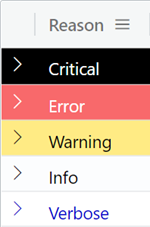
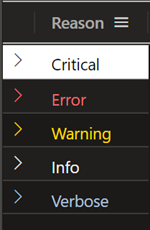
Azure Data Explorer intenta interpretar la gravedad o el nivel de detalle de cada fila en el panel de resultados y colorearlos en consecuencia. Lo hace mediante la comparación de los distintos valores de cada columna con un conjunto de patrones conocidos (Advertencia, Error, etc.).
Activación del resaltado de niveles de error
Para activar el resaltado de niveles de error:
Seleccione el icono Configuración junto a su nombre de usuario.
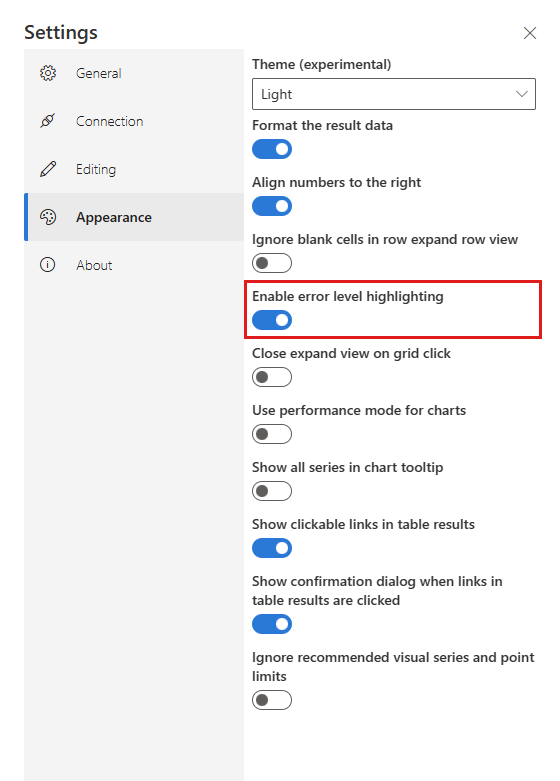
Seleccione la pestaña Apariencia y active la opción Habilitar resaltado de nivel de error .
| Combinación de colores de niveles de error en el modo Claro | Combinación de colores de niveles de error en el modo Oscuro |
|---|---|
|
|
Requisitos de columna para el resaltado
Para los niveles de error resaltados, la columna debe ser del tipo de datosint, long o string.
- Si la columna es de tipo
longoint:- El nombre de la columna debe ser Level.
- Los valores solo pueden incluir números entre 1 y 5.
- Si la columna es de tipo
string:- Opcionalmente, el nombre de columna puede ser Level para mejorar el rendimiento.
- La columna puede contener uno de los siguientes valores:
- crítico, crítico, crítico, fatal, aserción, alto
- error, e
- warning, w, monitor
- información
- verbose, verbo, d
Habilitación del uso compartido de paneles entre inquilinos
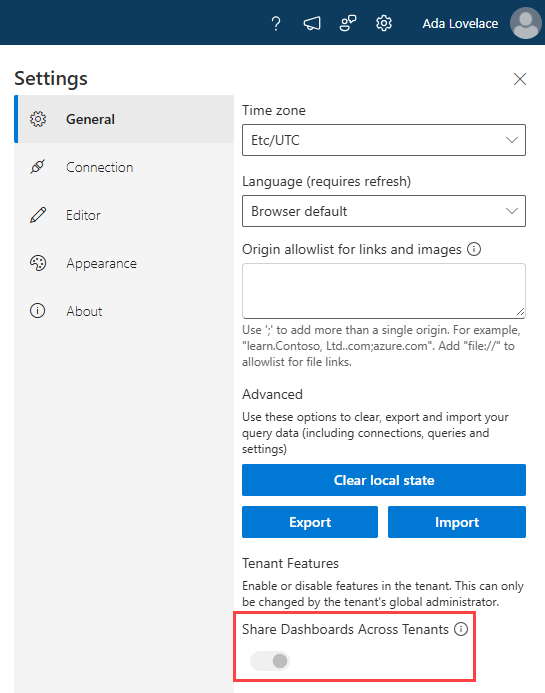
Para habilitar el uso compartido entre inquilinos, un administrador de inquilinos debe habilitarlo en la configuración de WebUI de Azure Data Explorer. Esta configuración le permite compartir paneles con usuarios de un inquilino diferente.
Para obtener más información, consulte Concesión de acceso a los usuarios en un inquilino diferente.
En Configuración>Compartir paneles entre inquilinos, seleccione Activo.
Importante
Si un administrador de inquilinos habilita el uso compartido entre inquilinos y, posteriormente, deshabilita el uso compartido entre inquilinos, todos los paneles compartidos mientras la característica estaba activa permanecen accesibles.