Nota:
El acceso a esta página requiere autorización. Puede intentar iniciar sesión o cambiar directorios.
El acceso a esta página requiere autorización. Puede intentar cambiar los directorios.
En este tutorial, aprenderá a aceptar una invitación de recurso compartido de datos mediante Azure Data Share. Aprenderá a recibir datos que se comparten con usted y a habilitar un intervalo de actualización normal para asegurarse de que siempre tiene la instantánea más reciente de los datos que se comparten con usted.
- Aceptación de una invitación de Azure Data Share
- Creación de una cuenta de Azure Data Share
- Especificar un destino para los datos
- Crea una suscripción a tu compartición de datos para la actualización programada
Prerrequisitos
Para poder aceptar una invitación a un recurso compartido de datos, debe crear algunos recursos de Azure, que se enumeran a continuación.
Asegúrese de que se completen todos los requisitos previos antes de aceptar una invitación a un recurso compartido de datos.
- Suscripción de Azure: si no tiene una suscripción de Azure, cree una cuenta gratuita antes de empezar.
- Una invitación a Data Share: una invitación de Microsoft Azure con un asunto titulado "Invitación de Azure Data Share desde yourdataprovider@domain.com".
- Registre el proveedor de recursos Microsoft.DataShare en la suscripción de Azure donde creará un recurso de Data Share y la suscripción de Azure donde se encuentran los almacenes de datos de Azure de destino.
Recepción de datos en una cuenta de almacenamiento
- Una cuenta de Azure Storage: si aún no tiene una, puede crear una cuenta de Azure Storage.
- Permiso para escribir en la cuenta de almacenamiento, que está presente en Microsoft.Storage/storageAccounts/write. Este permiso existe en el rol Colaborador de la cuenta de almacenamiento .
- Permiso para agregar la asignación de roles a la cuenta de almacenamiento, que está presente en Microsoft.Authorization/role assignments/write. Este permiso existe en el rol Propietario.
Recepción de datos en un destino basado en SQL
Si decide recibir datos en Azure SQL Database, Azure Synapse Analytics, a continuación se muestra la lista de requisitos previos.
Requisitos previos para recibir datos en Azure SQL Database o Azure Synapse Analytics (anteriormente Azure SQL DW)
- Una instancia de Azure SQL Database o Azure Synapse Analytics (anteriormente Azure SQL DW).
- Permiso para escribir en bases de datos en el servidor SQL Server, que está presente en Microsoft.Sql/servers/databases/write. Este permiso existe en el rol Colaborador .
- Administración Microsoft Entra del servidor SQL Server
- Acceso al firewall de SQL Server. Esto se puede hacer a través de los pasos siguientes:
- En SQL Server en Azure Portal, vaya a Firewalls y redes virtuales.
- Seleccione Sí para Permitir que los servicios y recursos de Azure accedan a este servidor.
- Seleccione +Agregar dirección IP de cliente. La dirección IP del cliente está sujeta a cambios. Es posible que este proceso deba repetirse la próxima vez que comparta datos SQL desde Azure Portal. También puede agregar un intervalo IP.
- Haga clic en Guardar.
Requisitos previos para recibir datos en el grupo de SQL de Azure Synapse Analytics (área de trabajo)
Un pool de SQL dedicado de Azure Synapse Analytics (espacio de trabajo). Actualmente, no se admite la recepción de datos en un grupo de SQL sin servidor.
Permiso para escribir en el grupo de SQL en el área de trabajo de Synapse, ubicado en Microsoft.Synapse/workspaces/sqlPools/write. Este permiso existe en el rol Colaborador .
Permiso para que la identidad administrada del recurso de Data Share acceda al grupo de SQL del área de trabajo de Synapse. Esto se puede hacer a través de los pasos siguientes:
En Azure Portal, vaya al área de trabajo de Synapse. Seleccione Administrador de Microsoft Entra en el panel de navegación izquierdo y establézcalo como administrador de Microsoft Entra.
Abra Synapse Studio y seleccione Administrar en el panel de navegación izquierdo. Seleccione Control de acceso en Seguridad. Debe asignarse el rol administrador de SQL o administrador del área de trabajo.
En Synapse Studio, seleccione Desarrollar en el panel de navegación izquierdo. Ejecute el siguiente script en el grupo de SQL para agregar la identidad administrada del recurso de Data Share como "db_datareader, db_datawriter, db_ddladmin".
create user "<share_acc_name>" from external provider;
exec sp_addrolemember db_datareader, "<share_acc_name>";
exec sp_addrolemember db_datawriter, "<share_acc_name>";
exec sp_addrolemember db_ddladmin, "<share_acc_name>";
El <share_acc_name> es el nombre del recurso de Data Share. Si aún no ha creado un recurso de Data Share, puede volver a este requisito previo más adelante.
Acceso al firewall del área de trabajo de Synapse. Esto se puede hacer a través de los pasos siguientes:
- En Azure Portal, vaya al área de trabajo de Synapse. Seleccione Firewalls en el panel de navegación izquierdo.
- Seleccione ACTIVADO para Permitir que los servicios y recursos de Azure accedan a esta área de trabajo.
- Seleccione +Agregar dirección IP de cliente. La dirección IP del cliente está sujeta a cambios. Es posible que este proceso deba repetirse la próxima vez que comparta datos SQL desde Azure Portal. También puede agregar un intervalo IP.
- Haga clic en Guardar.
Recepción de datos en un clúster de Azure Data Explorer:
- Un clúster de Azure Data Explorer en el mismo centro de datos de Azure que el clúster de Data Explorer del proveedor de datos: si aún no tiene uno, puede crear un clúster de Azure Data Explorer. Si no conoce el centro de datos de Azure del clúster del proveedor de datos, puede crear el clúster más adelante en el proceso.
- Permiso para escribir en el clúster de Azure Data Explorer, que está presente en Microsoft.Kusto/clusters/write. Este permiso existe en el rol Colaborador.
Inicio de sesión en Azure Portal
Inicie sesión en Azure Portal.
Invitación abierta
Puede abrir la invitación desde el correo electrónico o directamente desde Azure Portal.
Para abrir la invitación desde el correo electrónico, active la bandeja de entrada para obtener una invitación del proveedor de datos. La invitación procede de Microsoft Azure, titulada Invitación de Azure Data Share desde yourdataprovider@domain.com. Seleccione Ver invitación para ver la invitación en Azure.
Para abrir la invitación directamente desde Azure Portal, busque Invitaciones de Data Share en Azure Portal. Esta acción le lleva a la lista de invitaciones de Data Share.
Si es un usuario invitado de un inquilino, se le pedirá que compruebe la dirección de correo electrónico del inquilino antes de ver la invitación de Data Share por primera vez. Una vez comprobado, será válido durante 12 meses.
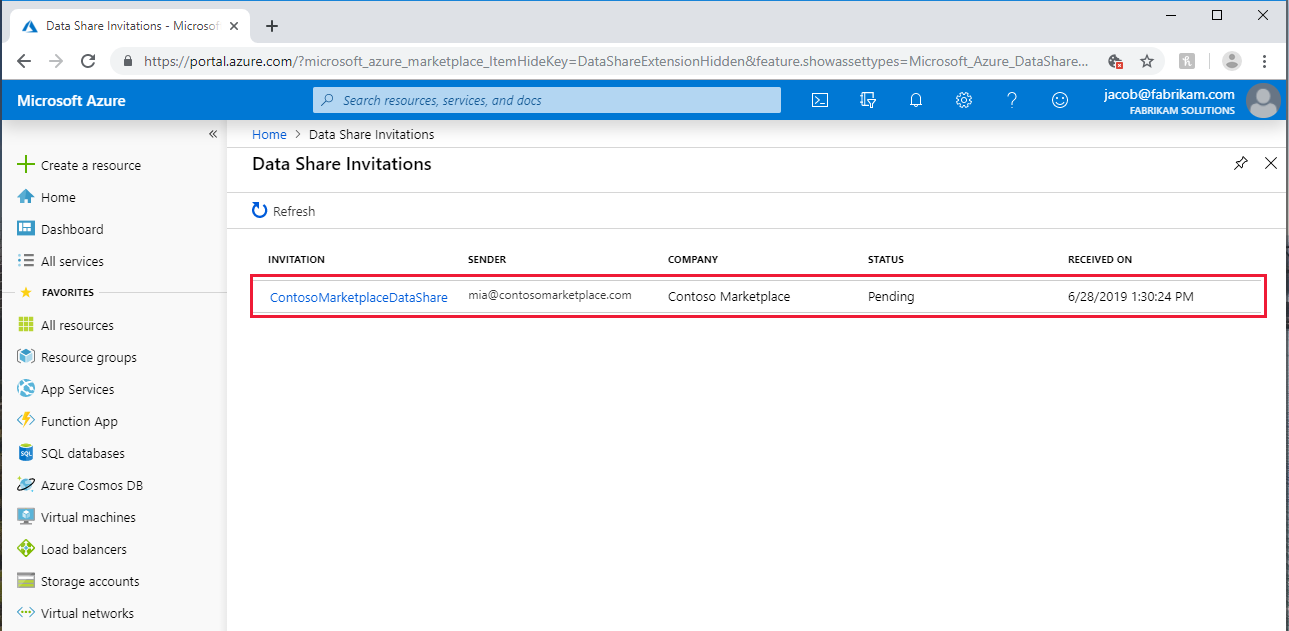
Seleccione la invitación que desea ver.


Aceptar invitación
Asegúrese de que se revisan todos los campos, incluidos los Términos de uso. Si acepta los términos de uso, se le pedirá que active la casilla para indicar que está de acuerdo.

En Cuenta de compartición de datos de destino, seleccione la suscripción y el grupo de recursos en los que va a desplegar su recurso compartido de datos.
En el campo Cuenta de Data Share , seleccione Crear nuevo si no tiene una cuenta de Data Share existente. En caso contrario, seleccione la cuenta de Azure Data Share existente en la que desea aceptar los datos compartidos.
Para el campo Nombre del recurso compartido recibido , puede dejar el valor predeterminado especificado por los datos proporcionados o especificar un nuevo nombre para el recurso compartido recibido.
Una vez que haya aceptado los términos de uso y haya especificado una cuenta de Data Share para administrar el recurso compartido recibido, seleccione Aceptar y configurar. Se creará una suscripción al recurso compartido.
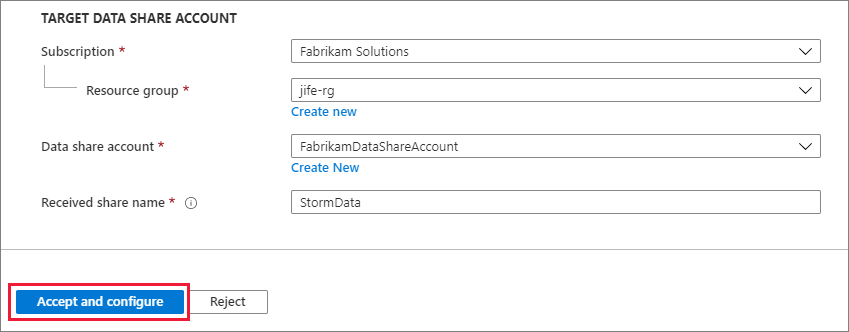
Esta acción le lleva al recurso compartido recibido en la cuenta de Data Share.
Si no desea aceptar la invitación, seleccione Rechazar.
Configuración de la compartición recibida
Siga los pasos siguientes para configurar dónde desea recibir datos.
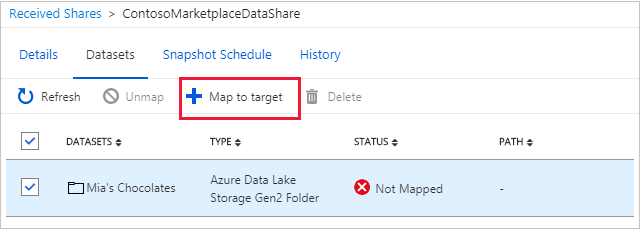
Seleccione la pestaña Conjuntos de datos . Active la casilla situada junto al conjunto de datos al que desea asignar un destino. Seleccione + Mapear al destino para elegir un destino de datos.
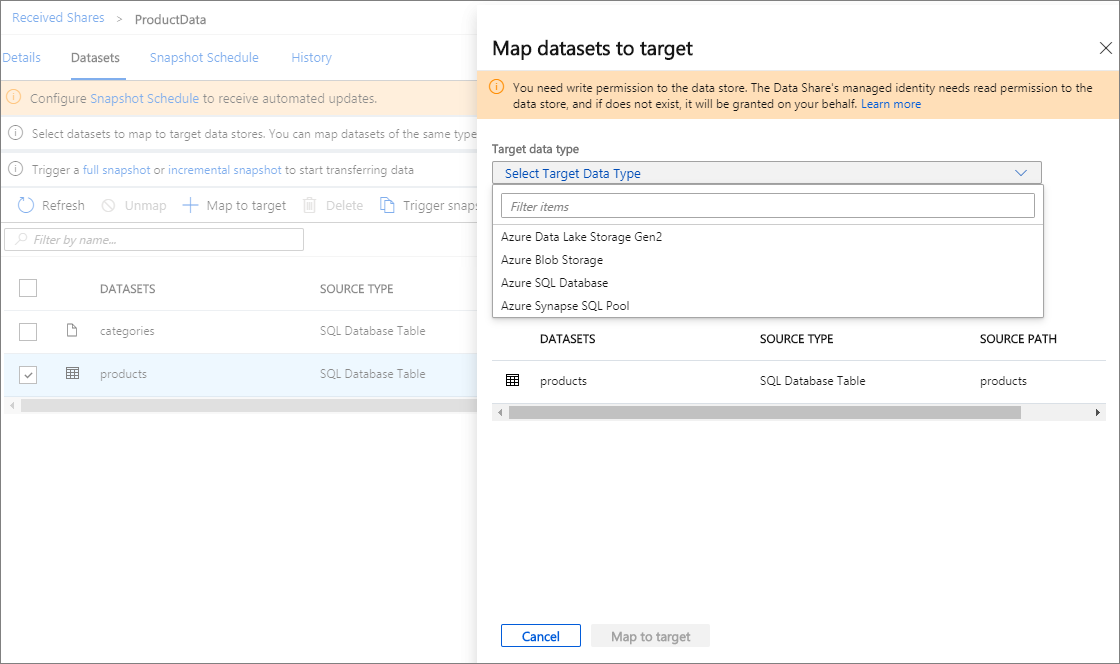
Seleccione un tipo de almacén de datos de destino en el que desea que se coloquen los datos. Los archivos de datos o tablas del almacén de datos de destino con la misma ruta de acceso y nombre se sobrescribirán. Si va a recibir datos en Azure SQL Database o Azure Synapse Analytics (anteriormente Azure SQL DW), active la casilla Permitir que Data Share ejecute el script "crear usuario" anterior en mi nombre.
Para compartir en el lugar, seleccione un almacén de datos en la ubicación especificada. La ubicación es el centro de datos de Azure en el que se encuentra el almacén de datos de origen del proveedor de datos. Una vez que se asigna un conjunto de datos, puede seguir el vínculo de la ruta de acceso de destino para acceder a los datos.
Para el uso compartido basado en instantáneas, si el proveedor de datos ha creado una programación de instantáneas para proporcionar una actualización periódica de los datos, también puede habilitar la programación de instantáneas seleccionando la pestaña Programación de instantáneas . Active la casilla situada junto a la programación de instantáneas y seleccione + Habilitar. La primera instantánea programada se iniciará en un minuto desde el tiempo de programación y las instantáneas posteriores comenzarán en cuestión de segundos desde la hora programada.

Los metadatos de los archivos copiados no se conservan después de cada ejecución. es así por diseño.
Desencadenamiento de una instantánea
Estos pasos solo se aplican al uso compartido basado en capturas.
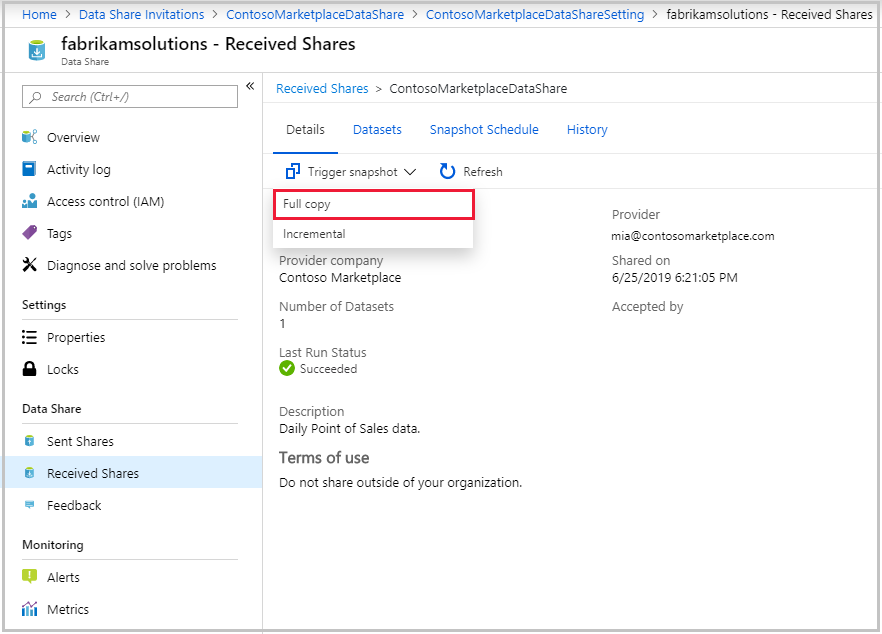
Para desencadenar una instantánea, seleccione la pestaña Detalles seguida de Activar instantánea. Aquí puede iniciar una instantánea completa o incremental de sus datos. Si es la primera vez que recibe datos del proveedor de datos, seleccione copia completa.
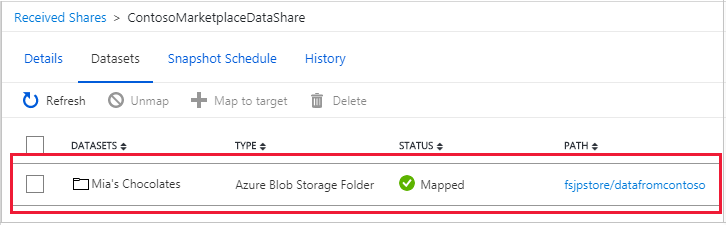
Si el estado de la última ejecución es exitoso, dirígete al almacén de datos de destino para ver los datos recibidos. Seleccione Conjuntos de datos y seleccione el vínculo en la ruta de acceso de destino.
Visualización del historial
Este paso solo se aplica al uso compartido basado en instantáneas. Para ver el historial de las instantáneas, seleccione la pestaña Historial . Aquí encontrará el historial de todas las instantáneas generadas durante los últimos 30 días.
Limpieza de recursos
Cuando el recurso ya no sea necesario, vaya a la página Información general de Data Share y seleccione Eliminar para quitarlo.
Pasos siguientes
En este tutorial, aprendiste a aceptar y recibir un Azure Data Share. Para más información sobre los conceptos de Azure Data Share, continúe con la terminología de Azure Data Share.