Nota:
El acceso a esta página requiere autorización. Puede intentar iniciar sesión o cambiar directorios.
El acceso a esta página requiere autorización. Puede intentar cambiar los directorios.
La eliminación automática de Microsoft Dev Box (versión preliminar) ayuda a las organizaciones a administrar los recursos y controlar los costos mediante la eliminación automática de Dev Boxes sin usar. En este artículo se explica cómo habilitar la característica, configurar la configuración de autodeletion y cancelar eliminaciones programadas tanto en Azure Portal como en el portal para desarrolladores. Siga estos pasos para optimizar el uso de Dev Box en la suscripción de Azure.
Prerrequisitos
- Microsoft Dev Box configurado con un centro de desarrollo y al menos un proyecto.
Habilitar la función de vista previa
Aunque la característica Dev Box Auto Delete está en versión preliminar, debe habilitarla manualmente en la suscripción de Azure. Siga estos pasos:
Inicie sesión en Azure Portal.
Vaya a la suscripción de Azure en la que desea habilitar la autodeleción de Dev Box.
En el menú de la izquierda, seleccione Características de vista previa.
En el cuadro de búsqueda, escriba "Dev Box Auto".
Seleccione Vista previa de eliminación automática de Dev Box y, a continuación, seleccione Registrar.

Después de registrar la característica, estará disponible para su uso en la suscripción.

Configurar el autoborrado en un proyecto
Para configurar la eliminación automática para cajas de desarrollo sin usar en un proyecto, siga estos pasos en el portal de Azure:
Abra un proyecto de Dev Box existente o cree uno nuevo en la suscripción.
En el menú de la izquierda, en Configuración, seleccione Configuración del cuadro de desarrollo.
En la página Configuración de cuadro de desarrollo, en la sección de Controles de costo, seleccione Eliminar automáticamente cuadros de desarrollo sin usar.
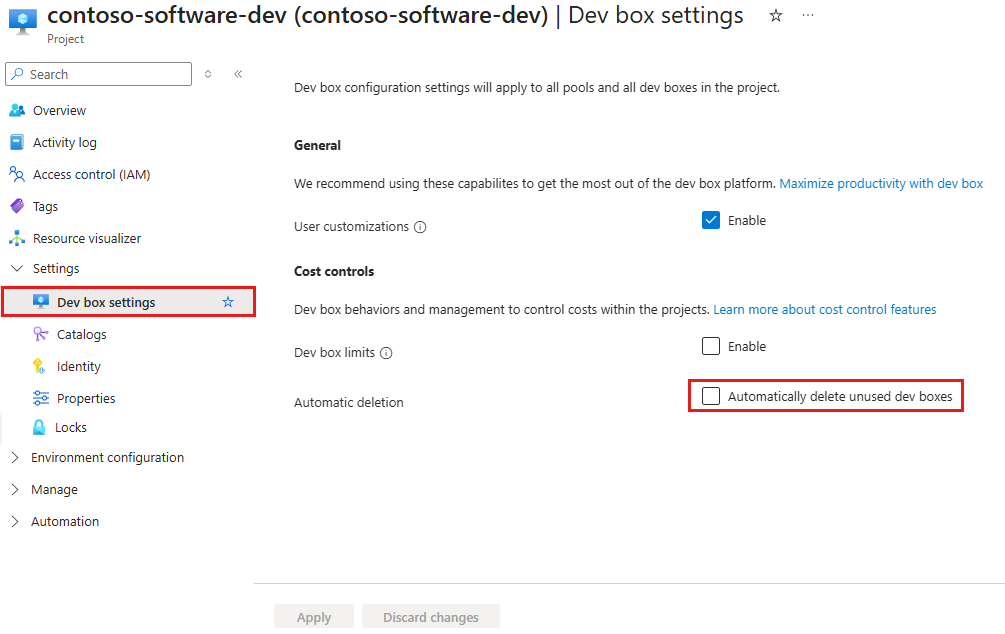
Cuando la eliminación automática está habilitada, puede configurar las siguientes opciones:
- Umbral de inactividad: escriba el número de días de inactividad antes de que se programe una caja de desarrollo para la eliminación automática (por ejemplo, 30 días).
- Período de gracia: escriba el número de días que el desarrollador o el administrador tiene que responder y mantener el cuadro de desarrollo (por ejemplo, 30 días).

Selecciona Aplicar.

Cancelación de eliminaciones programadas en Azure Portal
Para cancelar una eliminación programada en Azure Portal, siga estos pasos:
Vaya al grupo que tiene el cuadro de desarrollo programado para su eliminación.
Seleccione ese grupo para ver sus Dev Boxes. Necesita acceso de administrador de proyectos para finalizar este paso.
Seleccione los puntos suspensivos (...) junto al cuadro de desarrollo programado para su eliminación.
Seleccione Cancelar eliminación.


El cuadro de desarrollo seleccionado no se elimina.
Cancelación de eliminaciones programadas en el portal para desarrolladores
Después de alcanzar el umbral de inactividad, recibirá una notificación por correo electrónico que le avisará de que el cuadro de desarrollo está programado para su eliminación.

Si desea cancelar la eliminación programada y mantener el cuadro de desarrollo, siga estos pasos:
Inicie sesión en el portal para desarrolladores.
En el portal para desarrolladores, busque el cuadro de desarrollo programado para su eliminación.
Seleccione Mantener este cuadro de desarrollo para cancelar la eliminación automática.

El cuadro de desarrollo seleccionado no se elimina.
Si no ve un icono de cuadro de desarrollo con un aviso de eliminación pendiente, compruebe con el administrador que todavía tiene acceso al proyecto que contiene el cuadro de desarrollo.
Nota:
Si dev Box no aparece en el portal para desarrolladores al iniciar sesión:
- Confirme que inicia sesión con el mismo directorio y cuenta de usuario donde se creó el Dev Box.
- Compruebe que todavía tiene acceso al proyecto y al grupo de Dev Box. Si se quita el acceso, el Dev Box ya no se mostrará en el portal.
- Compruebe con el administrador del proyecto para asegurarse de que dev Box aún no se ha eliminado o movido.
Los cuadros de desarrollo solo se muestran cuando el usuario conserva el acceso al proyecto. Si recibió un aviso de eliminación, pero no puede encontrar dev Box en el portal, póngase en contacto con el administrador para restaurar el acceso o confirme el estado de Dev Box.