Nota:
El acceso a esta página requiere autorización. Puede intentar iniciar sesión o cambiar directorios.
El acceso a esta página requiere autorización. Puede intentar cambiar los directorios.
En este artículo se explica qué es el proceso de GPU sin servidor, cómo funciona y los escenarios clave para su uso. El proceso de GPU sin servidor en Microsoft Dev Box (versión preliminar) le permite poner en marcha cuadros de desarrollo con aceleración de GPU, sin necesidad de configuración adicional. El proceso de GPU sin servidor de Dev Box permite a los desarrolladores usar recursos de GPU a petición sin una infraestructura permanente ni una configuración compleja.
Entre los escenarios comunes para el proceso de GPU sin servidor se incluyen cargas de trabajo que consumen muchos procesos, como el entrenamiento del modelo de IA, la inferencia y el procesamiento de datos. El proceso de GPU sin servidor le permite:
- Uso de recursos de GPU solo cuando los necesite
- Escalado de recursos de GPU en función de las demandas de carga de trabajo
- Pago solo por el tiempo de GPU que usa
- Trabajar en el entorno de red seguro de su organización
Esta funcionalidad integra Microsoft Dev Box con Azure Container Apps para ofrecer energía de GPU sin necesidad de que los desarrolladores administren la infraestructura.
El proceso de GPU sin servidor en Dev Box usa Azure Container Apps (ACA). Cuando un desarrollador inicia un shell o una herramienta con capacidad de GPU, Dev Box lo hace automáticamente:
- Crea una conexión a una sesión de GPU sin servidor
- Aprovisiona los recursos de GPU necesarios
- Hace que esos recursos estén disponibles a través del terminal del desarrollador o del entorno de desarrollo integrado.
- Finaliza automáticamente la sesión cuando ya no es necesario
Prerequisites
- Una suscripción de Azure
- Microsoft.App registrado para su suscripción
- Microsoft.CognitiveServices registrado para su suscripción
- Un centro de desarrollo y un proyecto
- Para obtener más información sobre cómo crear un centro de desarrollo y un proyecto, consulte Inicio rápido: Configuración de Microsoft Dev Box
- Una identidad de servicio administrada (MSI) configurada para el centro de desarrollo
- Para más información sobre cómo configurar MSI, consulte Managed Service Identity.
Configuración de GPU sin servidor
Los administradores controlan el acceso a GPU sin servidor en el nivel de proyecto a través del Centro de desarrollo. Entre las funcionalidades de administración de claves se incluyen:
- Habilitar o deshabilitar el acceso a GPU: controle si los proyectos pueden usar recursos de GPU sin servidor.
- Establecer límites simultáneos de GPU: establezca el número máximo de GPU que se pueden usar al mismo tiempo en un proyecto.
El acceso a los recursos de GPU sin servidor se administra mediante propiedades de nivel de proyecto. Cuando la característica GPU sin Servidor está habilitada para un proyecto, todas las Dev Boxes de ese proyecto pueden usar cómputo de GPU. Este modelo de acceso simple elimina la necesidad de roles personalizados o configuraciones basadas en grupos.
Important
La GPU sin servidor solo está disponible en regiones específicas. El proyecto debe estar en una de las siguientes regiones: BrazilSouth, CanadaCentral, CentralUS, EastUS, EastUS2, SouthCentralUS o WestUS3.
Registra GPU sin servidor para la suscripción
- Inicie sesión en Azure Portal.
- Vaya a la suscripción.
- Seleccione Configuración>Características de vista previa.
- Seleccione Dev Box Serverless GPU Preview (Versión preliminar de GPU sin servidor) y, a continuación, seleccione Registrar.
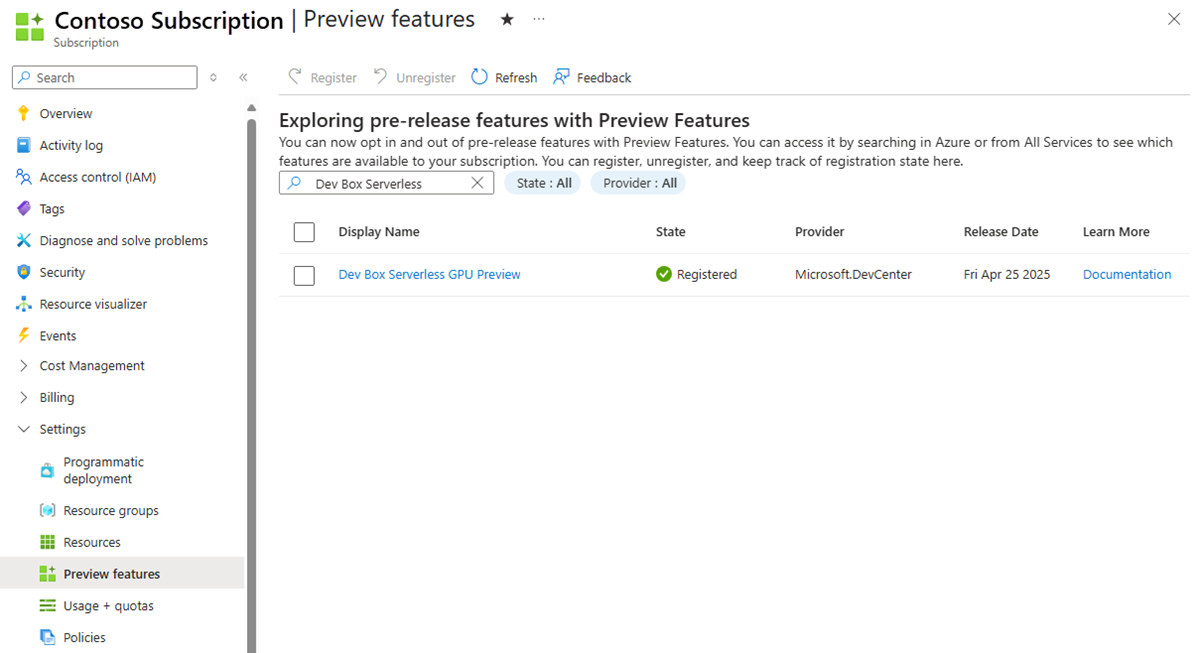
Habilitación de GPU sin servidor para un proyecto
- Vaya a su proyecto.
- Seleccione Configuración>Configuración del equipo de desarrollo.
- En Cargas de trabajo de IA, seleccione Habilitar y, a continuación, seleccione Aplicar.


Conexión a una GPU
Después de habilitar gpu sin servidor, los usuarios de Dev Box de ese proyecto ven las opciones de GPU en sus entornos de terminal y Visual Studio (VS) Code.
Puede conectarse mediante uno de estos métodos:
Método 1: Iniciar un shell de GPU de Dev Box
- Abra Windows Terminal en su equipo de desarrollo.
- Ejecute el siguiente comando:
devbox gpu shell - Le conecta a un contenedor de GPU preconfigurado.
Método 2: Uso de VS Code con túneles remotos
- Abra Windows Terminal en su equipo de desarrollo.
- Ejecute el siguiente comando:
devbox gpu shell - Inicie Visual Studio Code.
- Instale la extensión Túneles remotos.
- Conéctese al túnel de sesión de gpu.