Nota:
El acceso a esta página requiere autorización. Puede intentar iniciar sesión o cambiar directorios.
El acceso a esta página requiere autorización. Puede intentar cambiar los directorios.
El uso de un archivo de personalización simplifica la creación de equipos de desarrollo para el equipo. Con las personalizaciones de los equipos de desarrollo, puede crear una personalización de equipo compartida si crea un archivo de personalización denominado definición de imagen. A continuación, puede crear una imagen reutilizable a partir de esta definición de imagen para optimizar las personalizaciones y ahorrar tiempo durante la creación del cuadro de desarrollo.
Las imágenes se compilan automáticamente de forma predeterminada para los catálogos que contienen definiciones de imagen cada vez que se detecta una nueva definición de imagen o se actualiza una existente. Aunque las compilaciones automáticas ayudan a evitar configuraciones obsoletas y a mejorar la confiabilidad de las cajas de desarrollo, incurren en costos a través de medidores de caja de desarrollo durante el tiempo de ejecución. Durante el proceso de compilación de imágenes, se crea un cuadro de desarrollo para ejecutar el archivo de personalización y generar una imagen, lo que incurre en costos basados en los recursos de proceso y el tiempo necesario para compilar la imagen. Puede deshabilitar las compilaciones automáticas de imágenes durante la creación del catálogo o después a través de la configuración del catálogo.
En este artículo, aprenderá a configurar las imágenes del Centro de Desarrollo para sus equipos de desarrollo.
Prerrequisitos
Para completar los pasos de este artículo, necesitará lo siguiente:
- Un archivo de personalización del equipo que desea utilizar para crear un equipo de desarrollo. Si no tiene un archivo de personalización, consulte Configuración de personalizaciones de equipo.
Permisos necesarios para configurar personalizaciones
A fin de realizar las acciones necesarias para crear y aplicar personalizaciones a un equipo de desarrollo, necesita los permisos siguientes:
| Acción | Permiso / Rol |
|---|---|
| Habilitación de catálogos de nivel de proyecto para un centro de desarrollo. | Ingeniero de plataforma con acceso de escritura en la suscripción. |
| Habilitación de la configuración de sincronización de catálogos para un proyecto. | Ingeniero de plataforma con acceso de escritura en la suscripción. |
| Adjuntar un catálogo a un proyecto. | Permisos de administrador de proyectos o colaborador en el proyecto. |
| Agregue tareas a un catálogo. | Permiso para agregar al repositorio que hospeda el catálogo. |
Para administrar un grupo de equipos de desarrollo, necesita los siguientes permisos:
| Acción | Permiso |
|---|---|
| Cree, elimine o actualice un grupo de equipo de desarrollo. | - Permisos de propietario o colaborador en una suscripción de Azure o grupo de recursos específico.
- Permisos de propietario de DevCenter en el centro de desarrollo. : permisos de administrador de proyectos de DevCenter para el proyecto. |
Habilitar catálogos a nivel de proyecto
Para adjuntar un catálogo a un proyecto, debe habilitar catálogos de nivel de proyecto. Para obtener más información, vea Agregar y administrar catálogos en Microsoft Dev Box.
Configurar los ajustes de sincronización del catálogo para el proyecto
Inicie sesión en Azure Portal.
En el cuadro de búsqueda, escriba proyectos. En la lista de resultados, seleccione Proyectos.
Abra el proyecto Dev Box para el que desea configurar las opciones de sincronización del catálogo.
Seleccione Catálogos.
Seleccione Configuración de sincronización.

En el panel Configuración de sincronización , seleccione Definiciones de imagen y, a continuación, seleccione Guardar.


Adjuntar un catálogo que contiene el archivo de definición
Antes de poder usar un archivo de personalización como definición de imagen, adjunte un catálogo que contenga el archivo de definición al proyecto. El catálogo puede ser desde GitHub o Azure Repos. Para más información, consulte Incorporación y configuración de un catálogo desde GitHub o Azure Repos.
Nota:
Las definiciones de imagen solo se admiten en el nivel de proyecto. Debe adjuntar catálogos que contengan definiciones de imagen a un proyecto, no a un centro de desarrollo.
En el panel Definiciones de imagen se enumeran las definiciones de imagen a las que puede acceder el proyecto.

Compilación de una imagen reutilizable
Puede crear una imagen reutilizable a partir de una definición de imagen para optimizar el rendimiento y mejorar la confiabilidad. La imagen compilada se aplica a todos los cuadros de desarrollo creados a partir del grupo. El servicio DevCenter crea un cuadro de desarrollo en segundo plano, aplica las personalizaciones de la definición de imagen y exporta la imagen resultante a una instancia de Azure Compute Gallery en un grupo de recursos administrado.
Hay dos maneras de crear imágenes: automáticas o manuales. De forma predeterminada, las imágenes se compilan automáticamente cada vez que se detecta una nueva definición de imagen o se actualiza una definición de imagen existente. Esta característica ayuda a evitar configuraciones obsoletas y mejora la confiabilidad de las cajas de desarrollo. Para controlar cuándo se compilan las imágenes, puede deshabilitar las compilaciones automáticas de imágenes y desencadenar manualmente las compilaciones.
Nota:
La creación de imágenes genera costes a través de los medidores de la caja de desarrollo durante el tiempo de ejecución cuando se aplican personalizaciones.
Seleccione las pestañas siguientes para aprender a configurar compilaciones de imágenes automáticas y manuales.
- Compilaciones automáticas de imágenes para catálogos existentes
- Compilaciones automáticas de imágenes para catálogos nuevos
- Compilaciones manuales de imágenes
Configuración de compilaciones automáticas de imágenes para catálogos existentes
Inicie sesión en Azure Portal.
En el cuadro de búsqueda, escriba proyectos. En la lista de resultados, seleccione Proyectos.
Abra el proyecto que contiene el catálogo que desea configurar.
En el menú de la izquierda, seleccione Catálogos.
En la lista de catálogos, seleccione el catálogo que contiene definiciones de imagen.
En la página de detalles del catálogo, habilite o deshabilite el uso de compilaciones automáticas de imágenes mediante la casilla Generar automáticamente una imagen .
Se recomienda habilitar las compilaciones automáticas para aprovechar las mejoras de confiabilidad y rendimiento que proporciona la creación de imágenes del Centro de desarrollo.Seleccione Guardar para aplicar los cambios. La capacidad de compilación automática unifica las personalizaciones en una imagen reutilizable que mejora drásticamente el rendimiento y la fiabilidad de la creación de equipos de desarrollo.

Cuando las compilaciones automáticas de imágenes están deshabilitadas, debe desencadenar manualmente compilaciones de imágenes cuando quiera crear o actualizar imágenes reutilizables a partir de las definiciones de imagen.


Durante el proceso de compilación de imágenes, Dev Box crea una cuenta de almacenamiento temporal en la suscripción para almacenar una instantánea. Esta cuenta de almacenamiento no permite el acceso anónimo a blobs y solo pueden acceder a ella las identidades con acceso de lector de blobs de almacenamiento. La cuenta de almacenamiento debe ser accesible desde redes públicas para que el servicio Dev Box pueda exportar la instantánea. Si tiene directivas de Azure que bloquean la creación de cuentas de almacenamiento con acceso a la red pública, cree una excepción para la suscripción en la que se encuentra el proyecto de DevCenter.
Importante
Cuando se crea una imagen a partir de una definición de imagen, se crea un cuadro de desarrollo para aplicar todas las personalizaciones y generar una imagen. De forma predeterminada, si no hay ninguna red personalizada configurada en el nivel de definición de imagen, el cuadro de desarrollo está conectado a una red virtual que Microsoft administra. Use la propiedad de configuración de red en definiciones de imagen para tareas que necesitan acceso a recursos locales o privados para asegurarse de que la generación de imágenes sea correcta.
Configuración de un grupo de equipo de desarrollo para usar una definición de imagen
Para que sus equipos de desarrollo puedan realizar personalizaciones, configure un grupo de equipos de desarrollo para que utilicen una definición de imagen. Almacene el archivo de personalización (imagedefinition.yaml) en un repositorio vinculado a un catálogo del proyecto. Al especificar la definición de imagen para el grupo, las personalizaciones se aplican a los nuevos cuadros de desarrollo.
Creación de un grupo de equipos de desarrollo
En Microsoft Dev Box, un grupo de equipos de desarrollo es una colección de equipos de desarrollo que se administran en conjunto. Es necesario tener al menos un grupo de equipo de desarrollo para que los usuarios puedan crear un equipo de desarrollo.
En los pasos siguientes se muestra cómo crear un grupo de cajas de desarrollo en un proyecto.
Si no tiene un centro de desarrollo y un proyecto disponibles, siga los pasos descritos en Inicio rápido: Configuración de Microsoft Dev Box para crearlos.
Inicie sesión en Azure Portal.
En el cuadro de búsqueda, escriba proyectos. En la lista de resultados, seleccione Proyectos.
Abra el proyecto donde desea crear el grupo de cuadros de desarrollo.

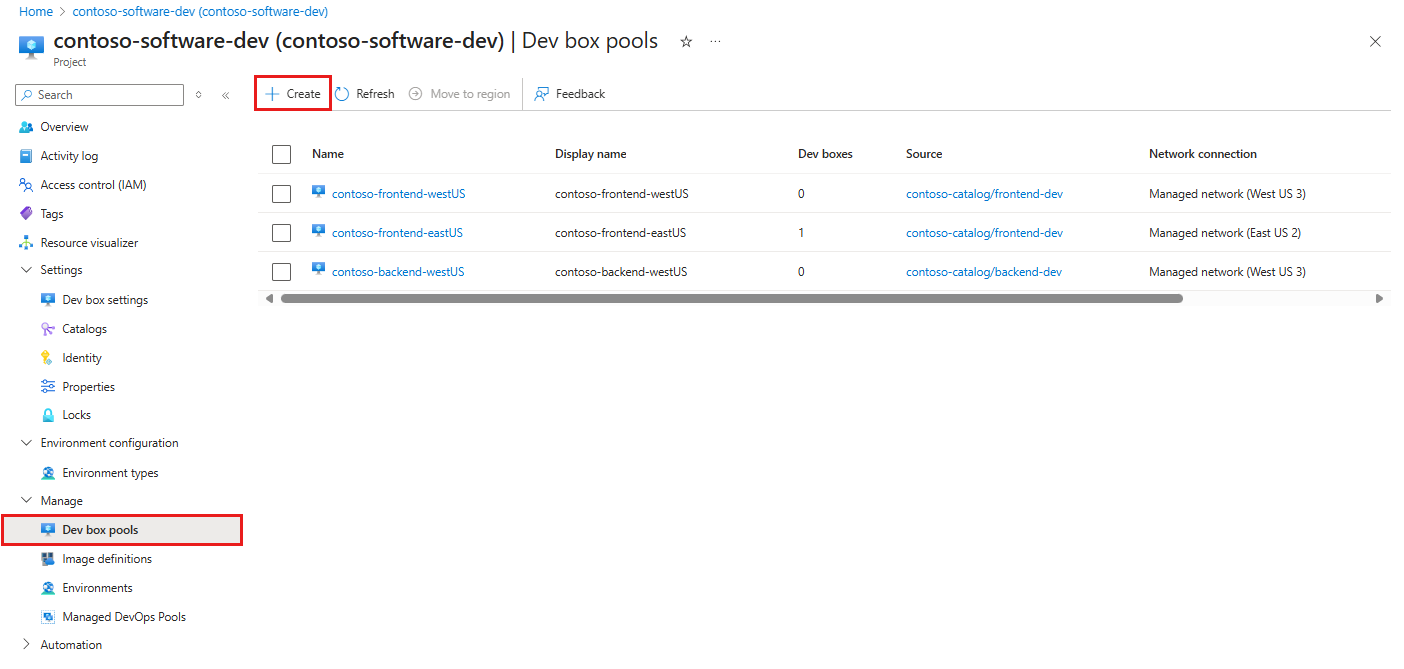
Seleccione Grupos de cuadrosde desarrollo y, a continuación, seleccione Crear.
En el panel Crear un grupo de entornos de desarrollo, en la pestaña Aspectos básicos, escriba los valores siguientes:
Configuración Importancia Nombre Escriba un nombre para la piscina. El nombre del grupo es visible para que los desarrolladores lo seleccionen al crear equipos de desarrollo. El nombre debe ser único dentro de un proyecto. Definición Seleccione una definición de imagen. Proceso Seleccione el tamaño de la máquina virtual para las cajas de desarrollo en este conjunto. Almacenamiento Seleccione el tamaño de almacenamiento de las cajas de desarrollo de este pool. Hibernación Muestra si se admite o no la hibernación. Region Conexión de red 1. Seleccione Implementar en una red hospedada por Microsoft.
2. Seleccione la región de implementación deseada para los equipos de desarrollo. Elija una región cercana a los usuarios del equipo de desarrollo esperados para obtener una experiencia de usuario óptima.Licencias Active esta casilla para confirmar que la organización tiene licencias de Ventaja híbrida de Azure que desean aplicarse a los equipos de desarrollo de este grupo. 
Selecciona Crear.


Compatibilidad de hibernación para entornos de desarrollo
Dev Box admite hibernación cuando se cumplen ambas condiciones:
- La imagen de origen definida en la definición de imagen admite hibernación.
- Los recursos de computación del grupo de equipo de desarrollo admiten la hibernación.
Si la imagen o el grupo no admiten la hibernación, la característica no está disponible para los equipos de desarrollo de esa grupo. Si no se admite la hibernación, compruebe que la imagen base especificada en la definición de imagen se crea con compatibilidad con hibernación y que el grupo usa esa definición de imagen.
Para obtener más información sobre la compatibilidad de Dev Box con la hibernación, vea Configurar hibernación en Microsoft Dev Box.
Crear un equipo de desarrollo mediante el portal para desarrolladores
Para comprobar que las personalizaciones se aplican correctamente, cree un cuadro de desarrollo en el portal para desarrolladores de Microsoft Dev Box. Siga los pasos descritos en Inicio rápido: Creación y conexión a un cuadro de desarrollo mediante el portal para desarrolladores de Microsoft Dev Box y, a continuación, conéctese al cuadro de desarrollo recién creado y compruebe que las personalizaciones funcionan según lo previsto.
Puede realizar ajustes en la definición de la imagen y crear un nuevo cuadro de desarrollo para probar los cambios. Cuando las personalizaciones son correctas, puede crear una imagen reutilizable a partir de la definición de la imagen.