Nota:
El acceso a esta página requiere autorización. Puede intentar iniciar sesión o cambiar directorios.
El acceso a esta página requiere autorización. Puede intentar cambiar los directorios.
En este artículo se explica cómo conceder a los administradores y desarrolladores acceso a proyectos de Microsoft Dev Box. Use el control de acceso basado en rol de Azure (Azure RBAC) para asignar los roles integrados de DevCenter en el nivel de proyecto.
Dev Box tiene los siguientes roles integrados:
| Rol | Description |
|---|---|
| Administrador de proyectos de DevCenter | - Ver las conexiones de red conectadas al centro de desarrollo - Ver definiciones del cuadro de desarrollo adjuntas al centro de desarrollo - Creación, visualización, actualización y eliminación de grupos de cuadros de desarrollo en el proyecto |
| Usuario de DevCenter Dev Box | - Ver grupos dentro de un proyecto - Crear entornos de desarrollo - Conectar a una caja de desarrollo - Administrar entornos de desarrollo que ellos crearon - Eliminar cuadros de desarrollo que crearon |
Puede crear varios proyectos de Microsoft Dev Box en el centro de desarrollo para alinearse con los requisitos específicos de cada equipo. Mediante el rol integrado Administrador de proyectos de DevCenter, puede delegar la administración del proyecto a un miembro de un equipo. Los administradores de proyectos pueden usar las conexiones de red y las definiciones de cuadro de desarrollo configuradas en el nivel del centro de desarrollo para crear y administrar grupos de cuadros de desarrollo dentro de su proyecto.
Los miembros del equipo deben tener acceso a un proyecto específico de Microsoft Dev Box para poder crear cuadros de desarrollo. Use el rol integrado DevCenter Dev Box User para asignar permisos a usuarios o grupos de Active Directory. Asignas el rol a nivel de proyecto en Microsoft Dev Box.
Prerrequisitos
- Debe tener una cuenta de Azure con permiso para crear asignaciones de roles en el proyecto.
- Debe tener un centro de desarrollo y al menos un proyecto.
Permisos necesarios
Para crear asignaciones de roles, necesita permiso para crear asignaciones de roles en el recurso de destino. Específicamente:
Acciones de permisos necesarias:
- Microsoft.Authorization/roleAssignments/write
- Microsoft.Authorization/roleAssignments/read (para verificación)
- Microsoft.Authorization/roleDefinitions/read (para enumerar los roles disponibles)
Roles integrados recomendados que incluyen estas acciones:
- Propietario
- Administrador de acceso de usuario
Si su organización usa roles personalizados, asegúrese de que el rol incluye Microsoft.Authorization/roleAssignments/write para el ámbito previsto.
Asignación del rol de administrador de proyectos de DevCenter
Para conceder permiso de administrador de proyectos de usuario en Microsoft Dev Box, asigne el rol Administrador de proyectos de DevCenter en el nivel de proyecto.
Inicie sesión en Azure Portal.
En el cuadro de búsqueda, escriba proyectos. En la lista de resultados, seleccione Proyectos.
Seleccione el proyecto al que desea conceder acceso a los miembros del equipo.
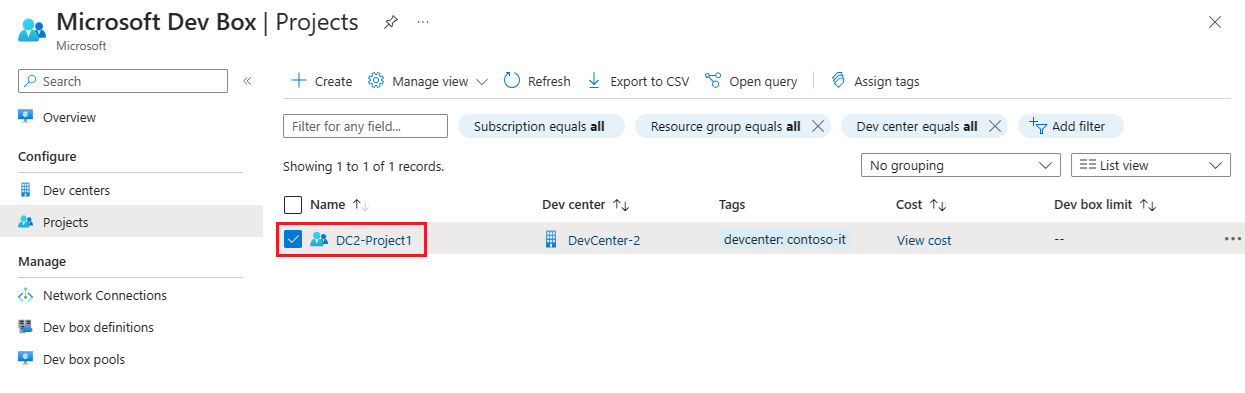
A la izquierda, seleccione Control de acceso (IAM) .

Seleccione Agregar>Agregar asignación de rol.
Asigne el siguiente rol. Para asignar roles, consulte Asignación de roles de Azure mediante Azure Portal.
Configuración Importancia Función Seleccione Administrador de proyectos de DevCenter. Asignar acceso a Seleccione Usuario, grupo o entidad de servicio. Miembros Seleccione los usuarios o grupos que necesitan acceso de administrador al proyecto. 
Los usuarios ahora pueden administrar el proyecto y crear grupos de cuadros de desarrollo dentro de él.
Importante
Un usuario al que se le asigna el rol Usuario de Dev Box o el rol Administrador de proyectos puede crear un cuadro de desarrollo.
Compruebe la asignación de roles: en la página Control de acceso (IAM) del proyecto, confirme que aparece el nuevo miembro para el rol Administrador de proyectos de DevCenter.
Asignar el rol de usuario de Dev Box en DevCenter
Para conceder a un usuario acceso para crear y administrar cuadros de desarrollo en Microsoft Dev Box, asigne el rol Usuario de DevCenter Dev Box en el nivel de proyecto.
Inicie sesión en Azure Portal.
En el cuadro de búsqueda, escriba proyectos. En la lista de resultados, seleccione Proyectos.
Seleccione el proyecto al que desea conceder acceso a los miembros del equipo.

En el menú izquierdo, seleccione Access Control (IAM).
Seleccione Agregar>Agregar asignación de rol.
Asigne el siguiente rol. Para asignar roles, consulte Asignación de roles de Azure mediante Azure Portal.
Configuración Importancia Función Seleccione DevCenter Dev Box User (Usuario de DevCenter Dev Box). Asignar acceso a Seleccione Usuario, grupo o entidad de servicio. Miembros Seleccione los usuarios o grupos a los que desea tener acceso al proyecto. 
Los usuarios ahora pueden ver el proyecto y todos los grupos dentro de él. Los usuarios de la caja de desarrollo pueden crear cajas de desarrollo desde cualquier grupo y gestionarlas desde el portal para desarrolladores.
Nota:
Microsoft Dev Box admite cuentas profesionales y educativas. No admite el uso de cuentas de invitado ni personales.
Importante
Un entorno de desarrollo se inicia automáticamente y comienza a ejecutarse tan pronto como finaliza el proceso de creación. Los equipos de desarrollo incurren en costos cada vez que se ejecutan.
Solución de problemas
- La propagación de la asignación de roles puede tardar un minuto; actualice el portal y espere un breve tiempo antes de volver a intentarlo.
- Si recibe un error de autorización, confirme que la cuenta tiene Microsoft.Authorization/roleAssignments/write en el ámbito primario o del proyecto.
- Si el usuario no ve el proyecto o los grupos después de una asignación correcta, compruebe que la asignación se realizó en el ámbito correcto (proyecto frente a suscripción o grupo de recursos) y que el usuario tiene un tipo de cuenta compatible.
Limpieza de recursos
Si ha creado asignaciones de roles de prueba que ya no necesita:
- En el panel Control de acceso (IAM) del proyecto, busque la asignación de roles.
- Seleccione Quitar y confirme.