Nota:
El acceso a esta página requiere autorización. Puede intentar iniciar sesión o cambiar directorios.
El acceso a esta página requiere autorización. Puede intentar cambiar los directorios.
Importante
Microsoft Dev Box está evolucionando en una oferta unificada dentro de Windows 365
A partir del 1 de noviembre de 2025, se realizarán los siguientes cambios:
- Clientes existentes: Siga usando el servicio como normal. No se requiere ninguna acción inmediata. Si ha evaluado o probado Dev Box y necesita añadir inquilinos adicionales después del 1 de noviembre de 2025, envíe una solicitud a través de Azure Support para obtener la aprobación de los nuevos inquilinos.
- Nuevos clientes netos: Microsoft Dev Box deja de aceptar clientes nuevos netos directamente. A medida que las características se integran en Windows 365 y están disponibles públicamente, los clientes interesados en aprovechar las funcionalidades existentes del cuadro de desarrollo deben ponerse en contacto con su equipo de cuentas de Microsoft.
Para obtener más información, consulte Las funcionalidades de Microsoft Dev Box vienen a Windows 365.
En este artículo se explica cómo usar la plantilla Introducción para configurar Microsoft Dev Box en su suscripción de Azure. La plantilla Introducción es una plantilla preconfigurada que te permite configurar rápidamente un entorno de desarrollo con un centro de desarrollo, un proyecto, un grupo de cajas de desarrollo, una imagen del Marketplace y recursos relacionados.
Prerrequisitos
| Requisito | Detalles |
|---|---|
| Suscripción a Azure | Si no tiene una suscripción a Azure, cree una cuenta gratuita. |
| Función | Los roles de Propietario o Colaborador en una suscripción de Azure o en un grupo de recursos. |
| Microsoft Entra ID | Su organización debe usar Microsoft Entra ID para la administración de identidades y accesos. |
| Microsoft Intune | Su organización debe usar Microsoft Intune para la administración de dispositivos. |
| Licencias de usuario | Para utilizar Dev Box, cada usuario debe tener licencia para Windows 11 Enterprise o Windows 10 Enterprise, Microsoft Intune y Microsoft Entra ID P1. Estas licencias están disponibles de forma independiente y se incluyen en las siguientes suscripciones: - Microsoft 365 F3 - Microsoft 365 E3, Microsoft 365 E5 - Microsoft 365 E3, Microsoft 365 E5 - Microsoft 365 A3, Microsoft 365 A5 - Microsoft 365 Empresa Premium - Ventaja de uso de estudiantes de Microsoft 365 Educación |
Uso de la plantilla Introducción
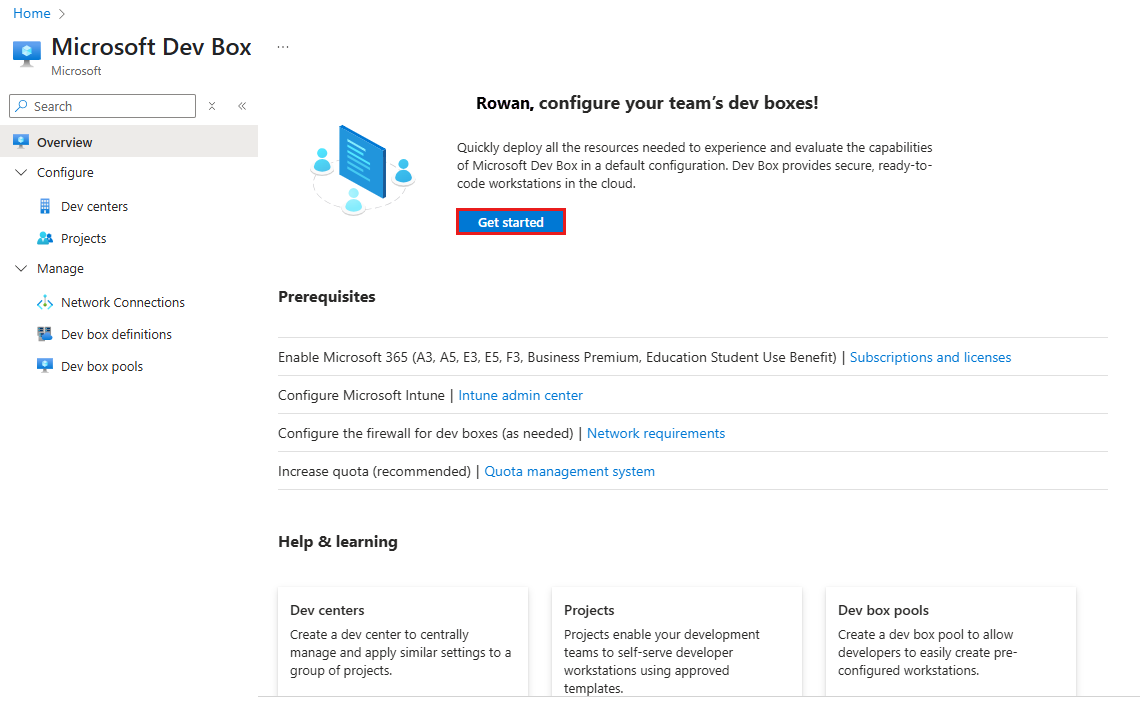
En Azure Portal, vaya a Microsoft Dev Box y seleccione Introducción.
En la pestaña Aspectos básicos , escriba los valores siguientes y seleccione Revisar y crear. Los valores que escriba aquí crean el centro de desarrollo, el proyecto y el grupo de cuadros de desarrollo:
Configuración Importancia Suscripción Seleccione la suscripción de Azure que desea usar para el entorno del cuadro de desarrollo. Grupo de recursos Seleccione un grupo de recursos existente o cree uno nuevo. Región Seleccione la región de Azure en la que desea implementar el entorno del cuadro de desarrollo. Ubicación Seleccione la ubicación de todos los recursos de la caja de desarrollo. Este valor puede ser el mismo que la región. Nombre del Centro de desarrollo Introduzca un nombre para el centro de desarrollo. El nombre debe ser único dentro del grupo de recursos. Nombre del proyecto Escriba un nombre para el proyecto. El nombre debe ser único dentro del centro de desarrollo. Nombre de la piscina Escriba un nombre para el grupo de cuadros de desarrollo. El nombre debe ser único dentro del proyecto. 
En la pestaña Revisar y crear , revise el resumen de configuración y seleccione Crear para implementar el entorno del cuadro de desarrollo.
Espere a que la implementación se complete. Supervise el progreso en el panel Notificaciones .
Una vez completada la implementación, seleccione Ir al recurso para ver los recursos creados.
Los siguientes recursos se crean en la suscripción de Azure:
- Centro de desarrollo: el centro central para administrar cuadros de desarrollo y recursos.
- Project: un contenedor para organizar cajas de desarrollo y recursos dentro del Centro de desarrollo.
-
Conjunto de cajas de desarrollo: un conjunto de cajas de desarrollo que comparten la misma configuración y recursos.
- La plantilla de introducción usa la imagen visual Studio 2022 Enterprise en Windows 11 Enterprise + Aplicaciones de Microsoft 365 de Microsoft Azure Marketplace con 16 vCPU, 64 GB de RAM y almacenamiento de 512 GB.
Puede ir al portal para desarrolladores para crear nuevos cuadros de desarrollo. El portal para desarrolladores es una interfaz basada en web que permite a los usuarios crear, administrar y supervisar sus cuadros de desarrollo.
Para obtener más información sobre cómo crear cuadros de desarrollo a través del portal para desarrolladores, consulte Inicio rápido: Creación y conexión a un cuadro de desarrollo mediante el portal para desarrolladores de Microsoft Dev Box.
Pasos siguientes
En este inicio rápido, configurará los recursos de Microsoft Dev Box necesarios para que los usuarios creen sus propios cuadros de desarrollo. Para obtener información sobre cómo crear un equipo de desarrollo y conectarse a él, vaya al inicio rápido siguiente: