Nota:
El acceso a esta página requiere autorización. Puede intentar iniciar sesión o cambiar directorios.
El acceso a esta página requiere autorización. Puede intentar cambiar los directorios.
En este artículo se muestra cómo instalar Jenkins en una máquina virtual Ubuntu Linux con las herramientas y complementos configurados para trabajar con Azure.
En este artículo, aprenderá a:
- Creación de un archivo de instalación que descargue e instale Jenkins
- Creación de un grupo de recursos
- Creación de una máquina virtual con el archivo de instalación
- Abra el puerto 8080 para acceder a Jenkins en la máquina virtual.
- Conexión a la máquina virtual a través de SSH
- Configuración de un trabajo de Jenkins de ejemplo basado en una aplicación java de ejemplo en GitHub
- Crear la tarea de ejemplo en Jenkins
1. Configuración del entorno
- Suscripción de Azure: si no tiene una suscripción de Azure, cree una cuenta gratuita antes de comenzar.
2. Abra Cloud Shell
Si ya tiene abierta una sesión de Cloud Shell, puede ir directamente a la sección siguiente.
Vaya a Azure Portal.
Si es necesario, inicie sesión en la suscripción de Azure y cambie el directorio de Azure.
Abra el Cloud Shell.

Si no ha usado anteriormente Cloud Shell, configure los valores de entorno y almacenamiento.
Seleccione el entorno de la línea de comandos.

3. Creación de una máquina virtual
Cree un directorio de prueba denominado
jenkins-get-started.Cambie al directorio de prueba.
Cree un archivo llamado
cloud-init-jenkins.txt.Pegue el código siguiente en el nuevo archivo:
#cloud-config
package_upgrade: true
runcmd:
  - sudo apt install openjdk-17-jre -y
  - curl -fsSL https://pkg.jenkins.io/debian-stable/jenkins.io-2023.key | sudo tee /usr/share/keyrings/jenkins-keyring.asc > /dev/null
  -  echo 'deb [signed-by=/usr/share/keyrings/jenkins-keyring.asc] https://pkg.jenkins.io/debian-stable binary/' | sudo tee /etc/apt/sources.list.d/jenkins.list > /dev/null
  - sudo apt-get update && sudo apt-get install jenkins -y
  - sudo service jenkins restart
Ejecute az group create para crear un grupo de recursos.
az group create --name jenkins-get-started-rg --location eastusEjecute az vm create para crear una máquina virtual.
az vm create \
--resource-group jenkins-get-started-rg \
--name jenkins-get-started-vm \
--image UbuntuLTS \
--admin-username "azureuser" \
--generate-ssh-keys \
--public-ip-sku Standard \
--custom-data cloud-init-jenkins.txt
Ejecute az vm list para comprobar la creación (y el estado) de la nueva máquina virtual.
az vm list -d -o table --query "[?name=='jenkins-get-started-vm']"A medida que Jenkins se ejecuta en el puerto 8080, ejecute az vm open para abrir el puerto 8080 en la nueva máquina virtual.
az vm open-port \
--resource-group jenkins-get-started-rg \
--name jenkins-get-started-vm  \
--port 8080 --priority 1010
4. Configuración de Jenkins
Ejecute az vm show para obtener la dirección IP pública de la máquina virtual de ejemplo.
az vm show \
--resource-group jenkins-get-started-rg \
--name jenkins-get-started-vm -d \
--query [publicIps] \
--output tsv
Puntos clave:
- El
--queryparámetro limita la salida a las direcciones IP públicas de la máquina virtual.
- El
Con la dirección IP recuperada en el paso anterior, accede mediante SSH a la máquina virtual. Deberá confirmar la solicitud de conexión.
ssh azureuser@<ip_address>Puntos clave:
- Una vez establecida la conexión, el entorno de Cloud Shell muestra el nombre de usuario y el nombre de la máquina virtual:
azureuser@jenkins-get-started-vm.
- Una vez establecida la conexión, el entorno de Cloud Shell muestra el nombre de usuario y el nombre de la máquina virtual:
Compruebe que Jenkins se está ejecutando obteniendo el estado del servicio Jenkins.
service jenkins statusPuntos clave:
- Si recibe un error con respecto al servicio no existente, es posible que tenga que esperar un par de minutos para que todo se instale e inicialice.
Obtenga la contraseña de Jenkins generada automáticamente.
sudo cat /var/lib/jenkins/secrets/initialAdminPasswordCon la dirección IP, abra la siguiente dirección URL en un explorador:
http://<ip_address>:8080Escriba la contraseña que recuperó anteriormente y seleccione Continuar.

Seleccione Seleccionar complemento para instalar.

En el cuadro de filtro de la parte superior de la página, escriba
github. Seleccione el complemento de GitHub y seleccione Instalar.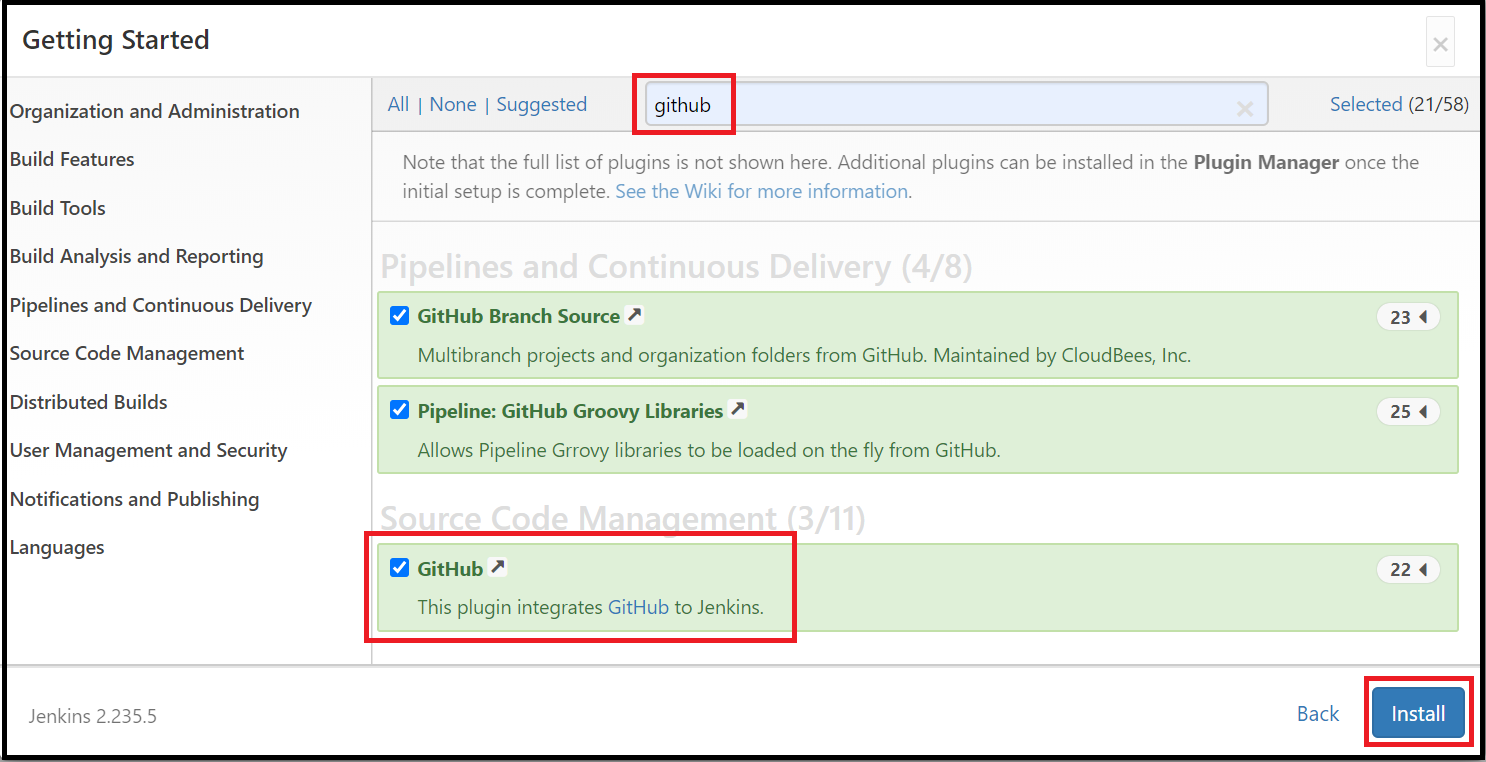
Escriba la información del primer usuario administrador y seleccione Guardar y continuar.

En la página Configuración de instancia, seleccione Guardar y finalizar.

Seleccione Empezar a usar Jenkins.

5. Creación del primer trabajo
En la página principal de Jenkins, seleccione Crear un trabajo.

Escriba un nombre de trabajo de
mySampleApp, seleccione Proyecto freestyle y seleccione Aceptar.
Seleccione la pestaña Administración de código fuente . Habilite Git y escriba la siguiente dirección URL para el valor de Dirección URL del repositorio :
https://github.com/spring-guides/gs-spring-boot.git. A continuación, cambie el especificador de rama a*/main.
Seleccione la pestaña Compilar y, a continuación, seleccione Agregar paso de compilación.

En el menú desplegable, seleccione Invocar script de Gradle.

Seleccione Usar contenedor de Gradle y, a continuación, escriba
completeen Ubicación del contenedor ybuilden Tareas.
Seleccione Avanzado y escriba
completeen el campo Script de compilación raíz .
Desplácese hasta la parte inferior de la página y seleccione Guardar.
6. Compilación de la aplicación Java de ejemplo
Cuando se muestre la página principal del proyecto, seleccione Compilar ahora para compilar el código y empaquetar la aplicación de ejemplo.

Un gráfico situado debajo del encabezado Historial de compilación indica que se está compilando el trabajo.

Cuando se complete la compilación, seleccione el vínculo Área de trabajo .

Vaya a
complete/build/libspara ver que el.jararchivo se ha compilado correctamente.
El servidor Jenkins ya está listo para crear sus propios proyectos en Azure.
Solución de problemas
Si tiene algún problema al configurar Jenkins, consulte la página de instalación de Jenkins para obtener las instrucciones más recientes y los problemas conocidos.