Nota:
El acceso a esta página requiere autorización. Puede intentar iniciar sesión o cambiar directorios.
El acceso a esta página requiere autorización. Puede intentar cambiar los directorios.
Azure DevOps Services | Azure DevOps Server | Azure DevOps Server 2022
Las fuentes de Azure Artifacts son construcciones organizativas que permiten almacenar, administrar y compartir los paquetes al controlar el acceso. Una sola fuente puede hospedar varios tipos de paquetes, incluidos los paquetes npm, NuGet, Maven, Python, Cargo y Universal Packages. Las fuentes de Azure Artifacts también admiten guardar paquetes de registros públicos, como nuget.org a través de orígenes ascendentes, lo que garantiza el acceso continuo a los paquetes incluso si el origen público deja de estar disponible temporalmente.
Tipos de fuente
Los canales de Azure Artifacts se pueden asignar a una organización o a un proyecto. Una fuente también puede ser pública si tiene como ámbito un proyecto público:
Fuentes con ámbito de proyecto: fuentes con ámbito de un proyecto. Solo se pueden ver en el proyecto de hospedaje y solo se pueden designar fuentes con ámbito de proyecto como fuentes públicas cambiando la visibilidad del proyecto a Público en Configuración del proyecto.
Fuentes con ámbito de organización: Fuentes con un ámbito definido por la organización. Se pueden ver desde cualquier proyecto de la organización. Las fuentes con ámbito de organización no se pueden convertir en fuentes con ámbito de proyecto.
Fuentes privadas: puede tener el ámbito del proyecto (proyecto privado) o el ámbito de la organización. Los paquetes de una fuente privada solo están disponibles para los usuarios autenticados con al menos permiso lector de fuentes .
Fuentes públicas: fuentes cuyo ámbito es un proyecto público . Los paquetes de una fuente pública están disponibles para usuarios autenticados y anónimos.
Consulte Feed scoped (Ámbito de fuente) para obtener más información sobre las diferencias entre fuentes con ámbito de proyecto y fuentes con ámbito de organización.
Creación de una nueva fuente
Siga estos pasos y elija el ámbito adecuado para crear un flujo con ámbito de proyecto o con ámbito de organización:
Inicie sesión en su organización de Azure DevOps y vaya a su proyecto.
Seleccione Artefactos y, después, Crear Feed.
Proporcione un nombre para su fuente, defina su visibilidad (quién puede ver paquetes en tu fuente) y especifique el alcance de la fuente (con alcance de proyecto o de organización). Para habilitar orígenes ascendentes e incluir paquetes de orígenes públicos, active la casilla Orígenes ascendentes .
Seleccione Crear cuando haya terminado.
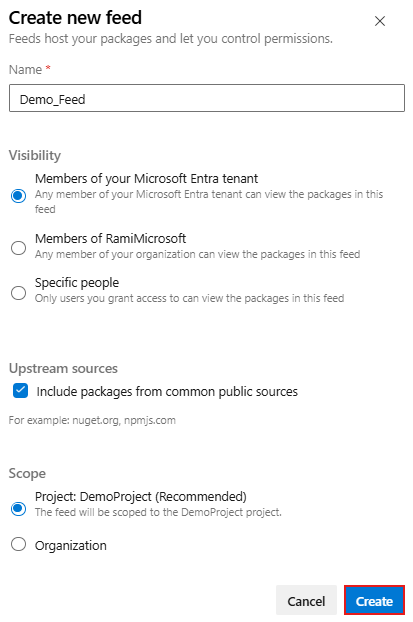
Inicie sesión en la colección de Azure DevOps y vaya al proyecto.
Seleccione Artefactos y, a continuación, Crear feed.
Proporcione un nombre para su fuente, defina su visibilidad (quién puede ver paquetes en tu fuente) y especifique el alcance de la fuente (con alcance de proyecto o de organización). Para habilitar orígenes ascendentes e incluir paquetes de orígenes públicos, active la casilla Orígenes ascendentes .
Seleccione Crear cuando haya terminado.

Fuentes públicas
Las fuentes públicas le permiten compartir sus paquetes públicamente con cualquier persona de Internet. Los usuarios no necesitan ser miembros de su organización ni iniciar sesión en el portal de Azure DevOps para acceder a paquetes en una fuente pública.
Las fuentes públicas tienen ámbito de proyecto y heredan la configuración de visibilidad del proyecto de hospedaje. Estos son algunos puntos clave importantes:
Las fuentes públicas solo se pueden crear en proyectos públicos.
Las fuentes públicas no están diseñadas para reemplazar los registros públicos existentes, como NuGet.org, npmjs.com, etc.
Los usuarios públicos no pueden descargar paquetes universales, pero todos los demás tipos de paquete son compatibles con el acceso público.
Nota:
Todas las vistas de fuente de una fuente pública son accesibles para todos los usuarios de Internet.
Creación de una fuente pública
Importante
Solo las organizaciones con la directiva Permitir proyecto público ya habilitada pueden crear proyectos o cambiar la visibilidad de un proyecto a público. La directiva ya no está disponible para las organizaciones que aún no lo usan. Microsoft recomienda usar GitHub para todas las necesidades del proyecto público.
Las fuentes públicas son fuentes con ámbito de proyecto en un proyecto público. Siga estos pasos para crear una nueva fuente pública:
Inicie sesión en su organización de Azure DevOps y vaya a su proyecto. Asegúrese de que el proyecto sea Público para crear una fuente pública.
Seleccione ArtifactsCreate Feed (Crear fuente>).
Proporcione un nombre para la fuente y, a continuación, seleccione Proyecto para el ámbito de la fuente.
Seleccione Crear cuando haya terminado.

Eliminación de una fuente
Nota:
Debe ser propietario de fuente para eliminar una fuente.
Inicie sesión en su organización de Azure DevOps y vaya a su proyecto.
Seleccione Artefactos y, a continuación, seleccione tu feed en el menú desplegable.
Seleccione el icono de
 para ir a Configuración del feed.
Seleccione Eliminar fuente y, a continuación, seleccione Eliminar de nuevo para confirmar.
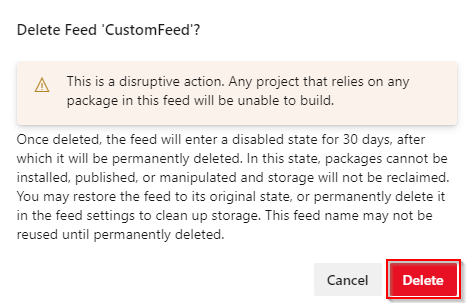
Restauración de fuentes eliminadas
Si elimina accidentalmente una fuente, Azure Artifacts ofrece una ventana de 30 días para restaurarla a su estado original. Después de este período, el canal se elimina de forma permanente. Durante la ventana de recuperación:
El nombre de la fuente permanece reservado.
Los paquetes no están disponibles para su descarga.
Se suspende el acceso de escritura.
Para restaurar una fuente pendiente de eliminación permanente:
Inicie sesión en su organización de Azure DevOps y vaya a su proyecto.
Seleccione Artefactos, abra el menú desplegable selector de fuentes y seleccione la pestaña Fuentes eliminadas .

Seleccione la fuente que desea restaurar y, a continuación, seleccione Configuración de fuente y, a continuación, seleccione Restaurar fuente cuando esté listo para restaurar la fuente.

Eliminar permanentemente una fuente
Un feed pendiente de eliminación continúa ocupando espacio de almacenamiento. Debe ser propietario de la fuente para eliminar dicha fuente de forma permanente. Para eliminar tu fuente antes de que finalice el período de 30 días, sigue estos pasos:
Inicie sesión en su organización de Azure DevOps y vaya a su proyecto.
Seleccione Artefactos, abra el menú desplegable selector de fuentes y seleccione la pestaña Fuentes eliminadas .
Seleccione la fuente que desea eliminar y, a continuación, seleccione Configuración de fuente.
Seleccione Eliminar fuente de datos permanentemente y, a continuación, seleccione Eliminar para confirmar.
Nota:
Una vez eliminada permanentemente una fuente, los usuarios ya no tendrán acceso para ver o restaurar sus paquetes. El nombre de la fuente estará disponible para su reutilización aproximadamente 15 minutos después de la eliminación.