Nota:
El acceso a esta página requiere autorización. Puede intentar iniciar sesión o cambiar directorios.
El acceso a esta página requiere autorización. Puede intentar cambiar los directorios.
Azure DevOps Services | Azure DevOps Server | Azure DevOps Server 2022
Con Azure Artifacts, puede publicar y descargar paquetes de npm desde sus propias fuentes y registros públicos, como npmjs.com. Esta guía rápida le guía a través de la creación de un feed, la configuración de su proyecto y la gestión de paquetes npm mediante Azure Artifacts.
Requisitos previos
| Producto | Requisitos |
|---|---|
| Azure DevOps | - Una organización de Azure DevOps . - Un proyecto de Azure DevOps . - Descargue e instale Node.js y npm. |
Crear una fuente
Inicie sesión en su organización de Azure DevOps y vaya a su proyecto.
Seleccione Artefactos y, a continuación, Crear feed.
Proporcione un Nombre para la fuente, elija la opción Visibilidad que define quién puede ver los paquetes, active Incluir paquetes de orígenes públicos comunes si desea incluir paquetes de orígenes como nuget.org o npmjs.com, y para Ámbito, decida si la fuente debe tener ámbito para el proyecto o toda la organización.
Seleccione Crear cuando haya terminado.
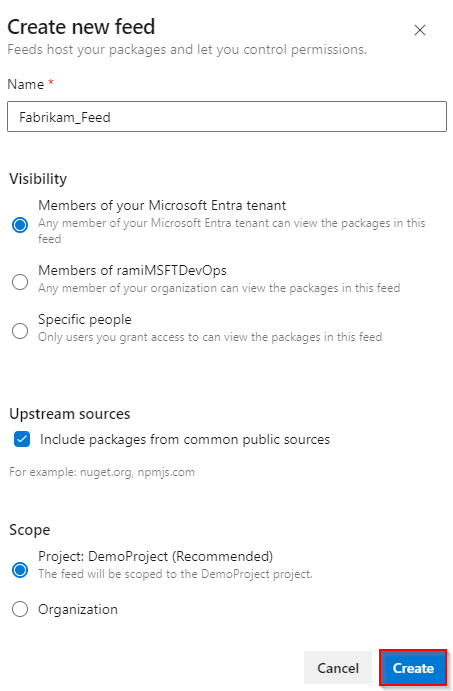
Inicie sesión en el servidor de Azure DevOps y vaya al proyecto.
Seleccione Artefactos y, a continuación, Crear feed.
Proporcione un Nombre para la fuente, elija la opción Visibilidad que define quién puede ver los paquetes, active Incluir paquetes de orígenes públicos comunes si desea incluir paquetes de orígenes como nuget.org o npmjs.com, y para Ámbito, decida si la fuente debe tener ámbito para el proyecto o toda la organización.
Seleccione Crear cuando haya terminado.

Nota:
De forma predeterminada, el servicio de compilación del proyecto (por ejemplo: projectName Build Service (orgName)) tiene asignado el rol Lector de fuente y lector ascendente (colaborador) cuando se crea una nueva fuente.
Conexión a una fuente
Azure Artifacts recomienda usar dos archivos de configuración independientes. La primera debe mantenerse localmente en el directorio $HOME (Linux/macOS) o $env. HOME (Windows) para almacenar de forma segura sus credenciales. Esto permite que el cliente npm acceda a sus credenciales para la autenticación.
En esta sección, configurará el segundo archivo npmrc , que debe colocarse en el mismo directorio que el archivo package.json .
Esta configuración le permite compartir el archivo de configuración sin exponer las credenciales.
Inicie sesión en su organización de Azure DevOps y vaya a su proyecto.
Seleccione Artefactos, seleccione la fuente en el menú desplegable y, a continuación, seleccione Conectar a la fuente.
En el panel de navegación izquierdo, seleccione npm. Si es la primera vez que usa Azure Artifacts con npm, asegúrese de que ha instalado los requisitos previos.
En la sección Configuración del proyecto , seleccione Windows u Otros en función del sistema operativo y siga las instrucciones proporcionadas para configurar el archivo de configuración y conectarse a la fuente de Azure Artifacts.

Nota:
El vsts-npm-auth no es compatible con Azure DevOps Server.
Inicie sesión en su colección de Azure DevOps y vaya a su proyecto.
Seleccione Artefactos, seleccione la fuente en el menú desplegable y, a continuación, seleccione Conectar a la fuente.
En el panel de navegación izquierdo, seleccione npm. Si es la primera vez que usa Azure Artifacts con npm, asegúrese de que ha instalado los requisitos previos.
En la sección Configuración del proyecto , seleccione Windows u Otros en función del sistema operativo y siga las instrucciones proporcionadas para configurar el archivo de configuración y conectarse a la fuente de Azure Artifacts.

Importante
Npm solo admite una configuración única registry en el archivo npmrc . Para usar varios registros, debe usar orígenes ascendentes o ámbitos.
Publica paquetes en tu feed
Para ejecutar correctamente el comando de publicación, primero debe autenticarse con su feed. Si aún no lo ha hecho, siga los pasos descritos en la sección Conexión a una fuente y continúe con las instrucciones siguientes.
En el directorio del proyecto, ejecute el siguiente comando para publicar el paquete npm definido en el package.json:
npm publish
Importante
No se admite el uso de la publishConfig propiedad para invalidar la configuración del Registro en el momento de la publicación.
Restaure paquetes desde su feed
Para ejecutar con éxito el comando restaurar, primero autentíquese con su feed. Si aún no lo ha hecho, siga los pasos descritos en la sección Conexión a una fuente y continúe con las instrucciones siguientes.
En el directorio del proyecto, ejecute el siguiente comando para restaurar todos los paquetes de npm:
npm installPara restaurar un paquete npm específico, ejecute el siguiente comando desde el directorio del proyecto:
npm install --save <PACKAGE_NAME>