Nota:
El acceso a esta página requiere autorización. Puede intentar iniciar sesión o cambiar directorios.
El acceso a esta página requiere autorización. Puede intentar cambiar los directorios.
Azure DevOps Services
Este artículo le guía a través de la descarga de paquetes universales desde la fuente de Azure Artifacts mediante la interfaz de la línea de comandos.
Prerrequisitos
| Producto | Requisitos |
|---|---|
| Azure DevOps | - Una organización de Azure DevOps . - Un proyecto de Azure DevOps . - Instalación de CLI de Azure. - Instale la extensión Azure DevOps versión 0.14.0 o posterior. |
Instalar extensión de Azure DevOps
Asegúrese de que tiene instalada la CLI de Azure (versión 2.10.1 o posterior). A continuación, siga los pasos siguientes para instalar o actualizar la extensión de Azure DevOps para administrar los recursos de Azure DevOps desde la línea de comandos.
Ejecute el siguiente comando para instalar la extensión Azure DevOps:
az extension add --name azure-devopsSi la extensión de Azure DevOps ya está instalada y quiere actualizarla a la versión más reciente, ejecute:
az extension update --name azure-devops
Crear una fuente
Inicie sesión en su organización de Azure DevOps y vaya a su proyecto.
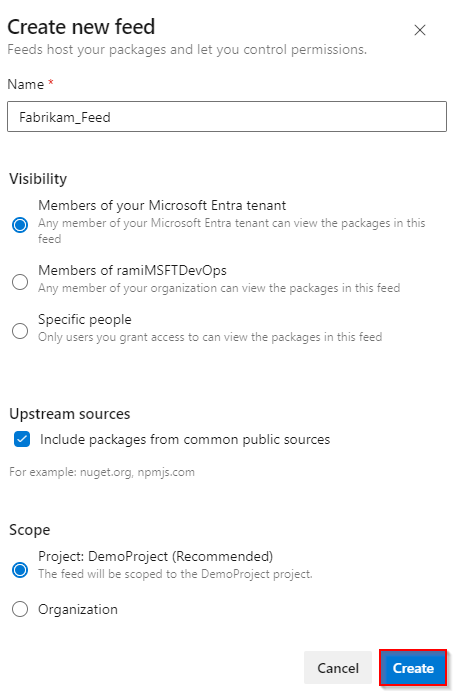
Seleccione Artefactos y, a continuación, Crear un feed.
Proporcione un Nombre para la fuente, elija la opción Visibilidad que define quién puede ver los paquetes, active Incluir paquetes de orígenes públicos comunes si desea incluir paquetes de orígenes como nuget.org o npmjs.com, y para Ámbito, decida si la fuente debe tener ámbito para el proyecto o toda la organización.
Seleccione Crear cuando haya terminado.
Descargar paquetes universales
Asegúrese de que ha configurado la autenticación y, a continuación, ejecute el siguiente comando para descargar un paquete universal específico de la fuente mediante la CLI de Azure:
Fuente con ámbito de proyecto:
az artifacts universal download --organization https://dev.azure.com/<YOUR_ORGANIZATION_NAME> --project <PROJECT_NAME> --scope project --feed <FEED_NAME> --name <PACKAGE_NAME> --version <PACKAGE_VERSION> --path <DOWNLOAD_PATH>Feed con ámbito de organización:
az artifacts universal download --organization https://dev.azure.com/<YOUR_ORGANIZATION_NAME> --feed <FEED_NAME> --name <PACKAGE_NAME> --version <PACKAGE_VERSION> --path <DOWNLOAD_PATH>
Nota:
Azure Artifacts no admite un punto de conexión de API directa para descargar paquetes universales. Debe usar la CLI de Azure para descargar el paquete.
Descarga de archivos específicos
Para descargar solo archivos específicos, use el --file-filter parámetro para capturar solo el subconjunto de archivos especificado. Consulte Referencia de patrones de coincidencia de archivos para obtener más detalles.
Fuente con ámbito de proyecto:
az artifacts universal download --organization https://dev.azure.com/<YOUR_ORGANIZATION_NAME> --project <PROJECT_NAME> --scope project --feed <FEED_NAME> --name <PACKAGE_NAME> --version <PACKAGE_VERSION> --path <DOWNLOAD_PATH> --file-filter <MATCH_PATTERN>Feed con ámbito de organización:
az artifacts universal download --organization https://dev.azure.com/<YOUR_ORGANIZATION_NAME> --feed <FEED_NAME> --name <PACKAGE_NAME> --version <PACKAGE_VERSION> --path <DOWNLOAD_PATH> --file-filter <MATCH_PATTERN>
Ejemplo: Usar --file-filter logs/.log coincidiría con todos los archivos en el directorio logs con extensión .log.
Descargar la última versión
Use caracteres comodín * para descargar la última versión de sus paquetes universales.
Ejemplos:
--version '*': descargue la versión más reciente.--version '1.*': Descargue la versión más reciente con la versión principal 1.--version '1.2.*': Descargue el último lanzamiento del parche con la versión mayor 1 y la versión menor 2.
Nota:
Los patrones de comodín no se admiten con versiones preliminares (paquetes con guiones en su número de versión).