Nota:
El acceso a esta página requiere autorización. Puede intentar iniciar sesión o cambiar directorios.
El acceso a esta página requiere autorización. Puede intentar cambiar los directorios.
¿Desea más espacio en disco para los agentes? Los grupos de DevOps administrados admiten la conexión de un disco de datos vacío a los agentes del grupo. Al conectar un disco de datos, puede obtener más espacio de almacenamiento sin incurrir en el costo potencialmente mayor de mover el tamaño de la máquina virtual (VM) a un tamaño más caro que tenga más almacenamiento integrado.
Adjuntar un disco de datos vacío
Configure las opciones de almacenamiento al crear el grupo en la pestaña Almacenamiento . La configuración predeterminada no es un disco de datos vacío.

Para configurar más almacenamiento para un grupo existente, vaya al grupo en Azure Portal, tal como se describe en los pasos siguientes:
- Inicie sesión en Azure Portal.
- Busque Grupos de DevOps administrados y selecciónelos en las opciones disponibles.
- Seleccione su grupo de la lista.
- Vaya a Configuración>Storage para configurar la configuración del disco de datos vacío para el grupo.
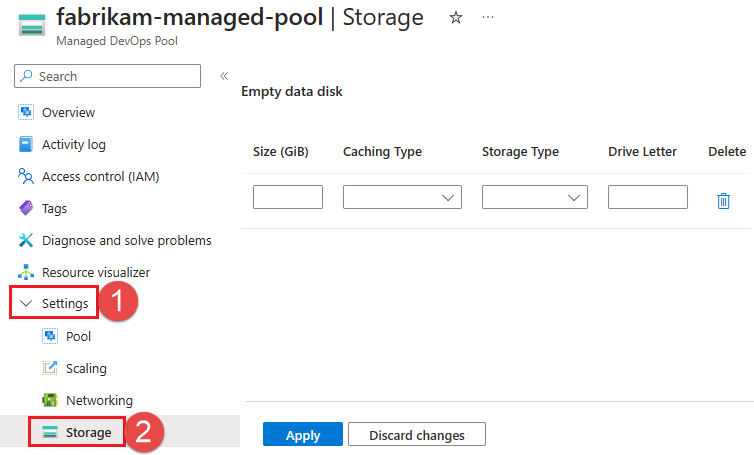
Configure las propiedades de la tabla siguiente para el disco y seleccione Aplicar (o Siguiente si va a crear un grupo) para guardar los cambios. Puede agregar una configuración de disco de datos vacía única para el grupo. Todas las instancias del agente tienen un disco de datos vacío conectado que coincide con la configuración que especifique.
Para eliminar la configuración del disco de datos de un grupo existente, seleccione Eliminar.
Configure las siguientes propiedades para el disco de datos adjunto.
| Propiedad | Descripción |
|---|---|
Tamaño (GiB) o diskSizeGiB |
Especifique el tamaño del disco de datos. El tamaño máximo depende del tipo de almacenamiento. Para obtener más información, consulte Comparación de tipos de disco. |
| Tipo de almacenamiento en caché | Especifique el tipo de almacenamiento en caché del disco. Seleccione entre Default (Predeterminado), None (Ninguno), ReadOnly (Solo lectura), o ReadWrite (Lectura y escritura). El valor predeterminado para los discos de datos que admiten el almacenamiento en caché es ReadOnly. Para obtener más información, consulte Rendimiento de la máquina virtual y del disco. |
| Tipo de almacenamiento | Seleccione entre los siguientes tipos de almacenamiento: Standard_LRS (valor predeterminado), Premium_LRS, StandardSSD_LRS, Premium_ZRS o StandardSSD_ZRS. Para más información sobre estos tipos, consulte Tipos de SKU y tipos de discos administrados de Azure. |
| Letra de unidad | Si tiene imágenes de agente de Windows en el grupo, elija una letra de unidad para el disco. Si no especifica una letra de unidad, F se usa para tamaños de máquina virtual con un disco temporal. De lo contrario, se usa E. La letra de unidad debe ser una sola letra, excepto A, C, D, o E. Si usa un tamaño de máquina virtual sin un disco temporal y quiere E como letra de unidad, deje el campo Letra de unidad vacío para obtener el valor predeterminado de E. Si va a configurar el almacenamiento mediante una plantilla de ARM o un script de la CLI de Azure, omita el parámetro de letra de unidad si no desea una letra de unidad. |
Uso del disco de datos para el directorio de trabajo del agente
Para configurar los agentes para que usen un directorio de trabajo en el disco de datos, especifique una carpeta del disco de datos en una WorkFolder demanda en el nivel de canalización o configure la opción Grupo de carpetas de trabajo. En los siguientes ejemplos, se muestra cómo configurar la WorkFolder demanda en su canalización para usar una carpeta en el disco de datos adjunto. Para obtener información sobre cómo configurar la configuración del grupo de carpetas de trabajo, consulte Configuración avanzada: Carpeta de trabajo.
En el ejemplo siguiente, el directorio de trabajo del agente en un agente de Windows está configurado para usar una carpeta en un disco de datos conectado con la letra de unidad F.
pool:
  name: fabrikam-managed-pool # Name of pool
  demands:
  - WorkFolder -equals f:\custom-work-folder # Windows agent example
Para obtener más información sobre cómo configurar el directorio de trabajo del agente, consulte Demand: WorkFolder.