Nota:
El acceso a esta página requiere autorización. Puede intentar iniciar sesión o cambiar directorios.
El acceso a esta página requiere autorización. Puede intentar cambiar los directorios.
Hay algunas cosas que debe preparar antes de usar grupos de DevOps administrados por primera vez.
En términos generales, necesitas:
- Una cuenta de Azure con una suscripción activa, con el proveedor registrado de recursos de grupos de DevOps administrados
- Permisos para crear un grupo de DevOps administrado en la suscripción de Azure
- Una organización de Azure DevOps, conectada al inquilino de Microsoft Entra ID de los usuarios que gestionarán el grupo de DevOps administrado.
- Permisos en la organización de Azure DevOps para crear un grupo de DevOps administrado
En este artículo se muestra cómo configurar la suscripción de Azure y la organización de Azure DevOps para su uso con grupos de DevOps administrados. Estos pasos de configuración solo deben realizarse una sola vez por organización de Azure DevOps y suscripción de Azure.
Nota:
Si va a crear un grupo de DevOps administrado desde una canalización, conceda los permisos descritos en Comprobación de permisos de Azure y Comprobación de permisos de Azure DevOps en el registro o la identidad administrada de la conexión de servicio en lugar de la cuenta. Para más información, consulte Conexión a Azure con una conexión de servicio de Azure Resource Manager y Uso de entidades de servicio e identidades administradas en Azure DevOps.
Configurar la suscripción a Azure
- Comprobación de los permisos de Azure
- Registra el proveedor de recursos de grupos de DevOps administrados en tu suscripción de Azure
- Revisión de las cuotas de grupos de DevOps administrados
- Cree un centro de desarrollo y un proyecto de centro de desarrollo (Si planea crear sus grupos de DevOps administrados utilizando el portal de Azure, puede crear el centro de desarrollo y el proyecto del centro de desarrollo durante el proceso de creación del grupo).
Comprobación de los permisos de Azure
Para crear y administrar grupos de DevOps administrados, debe tener uno de los siguientes roles asignados a su cuenta en la suscripción de Azure en la que desea crear los grupos de DevOps administrados. Los siguientes roles se muestran en orden de menos privilegiado a más privilegiado. Colaborador de la infraestructura de DevOps es el rol con menos privilegios que permite crear y administrar grupos de DevOps administrados.
| Rol | Descripción |
|---|---|
| Colaborador de la infraestructura de DevOps | Este rol permite crear y administrar grupos de DevOps administrados en el ámbito designado, pero no otros recursos de Azure DevOps. |
| Colaborador | Este rol con privilegios le permite crear y administrar grupos de DevOps administrados, así como otros recursos de Azure. |
| Propietario | Este rol con privilegios le permite crear y administrar grupos de DevOps administrados, así como otros recursos de Azure, incluida la capacidad de asignar roles. |
Para comprobar las asignaciones de roles de la cuenta, consulte Enumeración de asignaciones de roles de Azure.
Para obtener información sobre cómo asignar roles, consulte Pasos para asignar un rol de Azure.
Nota:
Si va a crear un grupo de DevOps administrado desde una canalización, asigne uno de los roles de la tabla anterior al registro de aplicaciones o la identidad administrada de la conexión de servicio. Para más información, consulte Conexión a Azure con una conexión de servicio de Azure Resource Manager y Uso de entidades de servicio e identidades administradas en Azure DevOps.
Si va a crear un centro de desarrollo y un proyecto de centro de desarrollo durante la creación de un grupo de DevOps administrado, debe tener asignado el rol de Colaborador o Propietario a su cuenta para el ámbito en el que desea crear el centro de desarrollo. Para obtener más información, consulte Creación de un centro de desarrollo y un proyecto del centro de desarrollo.
Registra el proveedor de recursos de los grupos administrados de DevOps en tu suscripción de Azure
Para usar grupos de DevOps administrados, registre los siguientes proveedores de recursos con su suscripción de Azure.
| Proveedor de recursos | Descripción |
|---|---|
| Microsoft.DevOpsInfrastructure | Proveedor de recursos para grupos de DevOps administrados |
| Microsoft.DevCenter | Proveedor de recursos para el centro de desarrollo y el proyecto del centro de desarrollo |
El registro de un proveedor de recursos utiliza la operación /register/action. El permiso para realizar esta operación se incluye si el rol de colaborador o propietario en su suscripción se asigna a su cuenta.
Portal de Azure
Inicie sesión en Azure Portal.
En el menú de Azure Portal, busque Suscripciones. Seleccione una opción entre las disponibles.
Seleccione la suscripción de Azure que planea usar para grupos de DevOps administrados.
En el menú de la izquierda, en Configuración, selecciona Proveedores de recursos.
Busque Microsoft.DevOpsInfrastructure, active la casilla de la lista y elija Registrar.

Busque en Microsoft.DevCenter. Si Microsoft.DevCenter no está registrado, active la casilla de la lista y elija Registrar.
Para ver las regiones de Azure que admiten grupos de DevOps administrados en su suscripción, registre primero el proveedor Microsoft.DevOpsInfrastructure , selecciónelo en la lista y elija Ubicaciones.


Para más información sobre los proveedores de recursos de Azure, consulte Tipos y proveedores de recursos de Azure.
Revisión de las cuotas de grupos de DevOps administrados
Los grupos de DevOps administrados usan cuotas de Azure para administrar el uso de los recursos de máquina virtual que ejecutan los agentes. Las cuotas de grupos de DevOps administrados se basan en núcleos de CPU por familia de SKU de máquinas virtuales de Azure. De forma predeterminada, las regiones que admiten grupos de DevOps administrados tienen cinco núcleos de cuota concedidos para las siguientes familias de SKU.
standardBSFamilystandardDADSv5FamilystandardDASv5FamilystandardDDSv5FamilystandardDLDSv5FamilystandardDPLDSv5FamilystandardDPLSv5FamilystandardDPSv5FamilystandardDSv2FamilystandardDSv5FamilystandardDv2FamilystandardEASv4FamilystandardEDSv5FamilystandardESv5FamilystandardFSv2FamilystandardLSv3Family
Nota:
Algunas regiones de Azure requieren que los clientes pasen por un proceso de solicitud para obtener acceso y es posible que la suscripción no se le conceda la cuota predeterminada. Consulte Visualización de las cuotas para ver las cuotas de la suscripción y, si no tiene cuota para los tamaños de máquina virtual deseados, consulte Solicitud de un ajuste de cuota para obtener instrucciones sobre cómo solicitar cuota.
El tamaño predeterminado del agente para los nuevos recursos de grupos de DevOps administrados es Standard D2ads v5, que forma parte de standardDADSv5Family. Standard D2ads v5 usa dos núcleos, por lo que puede crear un grupo con hasta dos agentes, para un total de cuatro núcleos, sin solicitar cuota adicional. Para crear más, debe solicitar un ajuste de cuota.
Visualización de las cuotas
Para ver las cuotas de las familias de SKU en su región, inicie sesión en Azure Portal, escriba cuotas en el cuadro de búsqueda y elija Cuotas en la lista.

Elija Grupos de DevOps administrados.

Elija la suscripción y la región en la que desea crear el grupo. En el ejemplo siguiente, la cuota de vCPU de la familia DADSv5 estándar es 8 de 8, lo que significa que hay ocho núcleos disponibles, pero se usan los ocho. Si quiere usar más de ocho núcleos para esta SKU o quiere usar una SKU diferente que no tenga ninguna cuota, puede solicitar un ajuste de cuota.

Solicitar un ajuste de cuota
Para solicitar un aumento de la cuota, elija Solicitar ajuste para la SKU deseada en su región.

Especifique el número deseado de núcleos para la SKU seleccionada y elija Enviar. En el ejemplo siguiente, se solicitan 20 núcleos para vCPU estándar de la familia DSv2.

La solicitud de cuota tarda unos minutos en procesarse. En el ejemplo siguiente se muestra el resultado de un ajuste de cuota correcto.

Si el ajuste de cuota no se puede autoaprobar, se le dirigirá para enviar una solicitud de soporte técnico, como se describe en la sección siguiente.
Cree una solicitud de soporte de cuota.
Si la suscripción no tiene la capacidad de configurar el grupo con la SKU de máquina virtual de Azure deseada y el número máximo de agentes, la creación del grupo produce un error similar al siguiente mensaje:
Cores needed to complete this request is 8, which exceeds the current limit of 0 for SKU family standardDDSv4Family in region eastus. Please choose a different region if possible, or request additional quota at https://portal.azure.com/#view/Microsoft_Azure_Support/NewSupportRequestV3Blade/issueType/quota/subscriptionId/subscription_id_placeholder/topicId/3eadc5d3-b59a-3658-d8c6-9c729ba35b97.
Vaya al vínculo para iniciar una nueva solicitud de soporte técnico para solicitar un aumento de cuota. Elija Siguiente.

Elija Especificar detalles.

Escriba la región, la familia de Sku, el límite nuevo y elija Guardar y continuar. En el ejemplo siguiente, se solicitan 100 núcleos para vCPU estándar de la familia DDSv4.

Rellene los siguientes detalles en este formulario:
Gravedad: elija uno de los niveles de gravedad disponibles en función del impacto en el negocio.
Método de contacto preferido: las opciones de contacto disponibles son Correo electrónico y Teléfono.
Seleccione Siguiente: Revisar y crear. Valide la información proporcionada y seleccione Crear para crear una solicitud de soporte técnico.
En un plazo de 24 horas, el equipo de soporte técnico de Managed DevOps Pools evaluará su solicitud y se pondrá en contacto con usted.
Crear un centro de desarrollo y un proyecto de centro de desarrollo
Los grupos de DevOps administrados requieren un centro de desarrollo y un proyecto de centro de desarrollo. Tiene la opción de crear un centro de desarrollo y un proyecto de centro de desarrollo al crear su grupo en el Portal de Azure, pero si quiere crearlos con antelación, realice los pasos siguientes.
Varios pools de DevOps gestionados pueden utilizar el mismo centro de desarrollo y el mismo proyecto del centro de desarrollo, y no es necesario que el proyecto del centro de desarrollo se encuentre en la misma región o en la misma suscripción que tu pool de DevOps gestionado.
Para crear un centro de desarrollo y un proyecto del centro de desarrollo, debe tener asignado el rol Colaborador o Propietario a su cuenta para el ámbito en el que desea crear el centro de desarrollo.
Creación de un centro de desarrollo
Inicie sesión en Azure Portal.
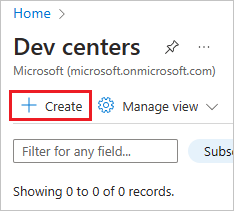
En el menú de Azure Portal, busque Centros de desarrollo, selecciónelo en las opciones disponibles y elija Crear.
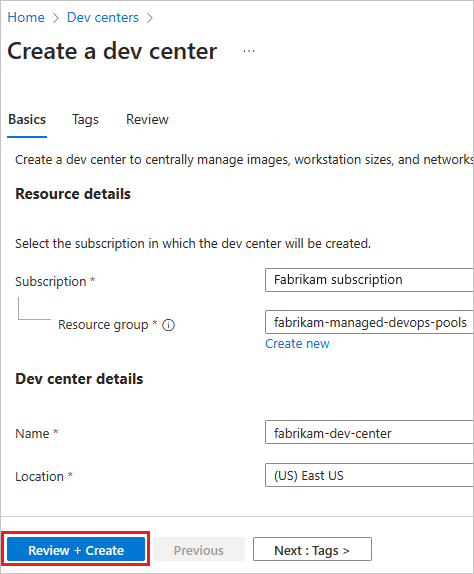
Elija la suscripción deseada, el grupo de recursos, el nombre y la ubicación, y elija Revisar y crear.
En la ventana de confirmación, elija Crear para crear el centro de desarrollo.
Espere hasta que se cree el nuevo centro de desarrollo y continúe con la sección siguiente y cree un proyecto del centro de desarrollo.
Creación de un proyecto del centro de desarrollo
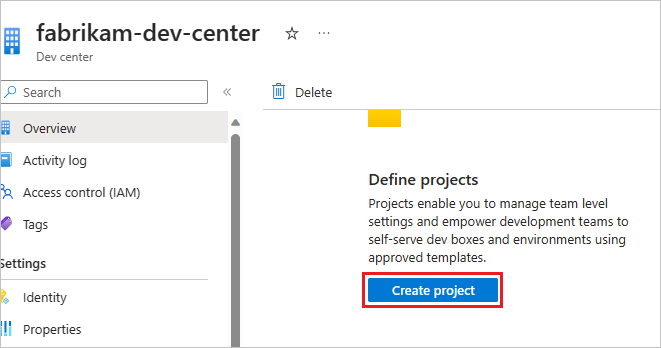
Vaya al centro de desarrollo creado en la sección anterior y elija Crear proyecto.
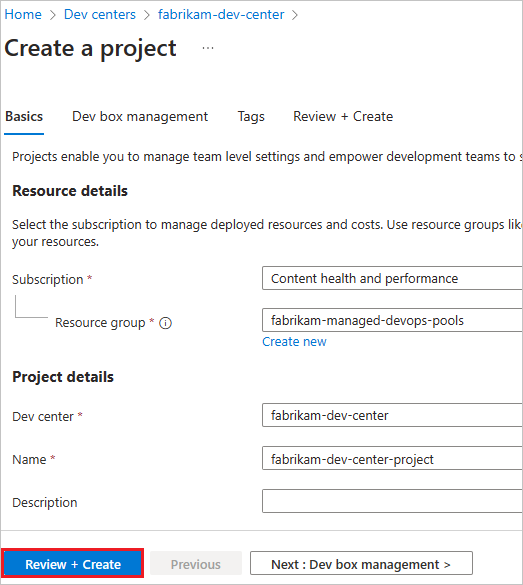
Elija la suscripción deseada, el grupo de recursos, el centro de desarrollo, el nombre y elija Revisar y crear.
En la ventana de confirmación, elija Crear para crear el proyecto del Centro de desarrollo.
Al crear el grupo de DevOps administrado, especifique el centro de desarrollo y el proyecto de centro de desarrollo que creó en estos pasos.
Configuración de la organización de Azure DevOps
- Conexión de la organización de Azure DevOps al identificador de Microsoft Entra y comprobación de la pertenencia
- Comprobación de los permisos de Azure DevOps
Conexión de la organización de Azure DevOps al identificador de Microsoft Entra y comprobación de la pertenencia
Para crear un grupo de DevOps administrado en la organización de Azure DevOps, la organización de Azure DevOps debe estar conectada al identificador de Microsoft Entra y la cuenta de usuario debe ser miembro de los siguientes inquilinos de Microsoft Entra ID:
- Inquilino de la suscripción de Azure que incluye el grupo de DevOps administrado
- El inquilino al que está conectada la organización de Azure DevOps
- Vea el directorio actual (inquilino de Azure) en Azure Portal.
-
Consulte el inquilino de la organización de Azure DevOps. Puede ir directamente a esta página en el portal de Azure DevOps aquí:
https://dev.azure.com/<your-organization>/_settings/organizationAad. - Si la organización de Azure DevOps no está conectada al identificador de Microsoft Entra, siga los pasos descritos en Conexión de su organización al identificador de Microsoft Entra y conexión al inquilino deseado, como el mismo inquilino que la suscripción de Azure.
Comprobación de los permisos de Azure DevOps
Al crear un grupo de DevOps administrado, la cuenta que usa para iniciar sesión en la suscripción de Azure que contiene el grupo de DevOps administrado se usa para crear un grupo de agentes correspondiente en la organización de Azure DevOps. Para crear correctamente un grupo de DevOps administrado, la cuenta debe tener los permisos siguientes en la organización de Azure DevOps.
Nota:
En octubre de 2025, los grupos administrados de DevOps permitieron un nuevo modo de creación de grupos, eliminando la necesidad de permisos de administrador de grupos de agentes a nivel de organización. La creación de un grupo ahora solo requiere permisos de nivel de proyecto para cada proyecto en el que quiera crear un grupo de DevOps administrado.
| Permiso | Descripción |
|---|---|
| Miembro de la organización de Azure DevOps | Debe ser miembro de la organización de Azure DevOps en la que desea crear grupos de DevOps administrados. |
| Miembro del proyecto de Azure DevOps | Debe ser miembro de cada proyecto en el que quiera que los grupos de DevOps administrados estén disponibles para las canalizaciones. |
| Administrador o creador de grupos de agentes a nivel de proyecto | Debe tener permisos de grupos de agentes de Administrador o Creador en el nivel de proyecto para cada proyecto en el que quiera que los grupos de DevOps administrados estén disponibles para las canalizaciones. |
Nota:
Si va a crear un grupo de DevOps administrado desde una canalización, agregue el registro de aplicaciones o la identidad administrada de la conexión de servicio a la organización de Azure DevOps y conceda los permisos descritos en la tabla anterior. Para más información, consulte Conexión a Azure con una conexión de servicio de Azure Resource Manager y Uso de entidades de servicio e identidades administradas en Azure DevOps.
Comprobación de la pertenencia a la organización de Azure DevOps
Debe ser miembro de la organización de Azure DevOps para poder asignar los permisos de esta sección a su cuenta.
Sugerencia
Si actualmente trabaja en una organización de Azure DevOps, por ejemplo, con Azure Boards, trabajando con Azure Repos o con Azure Pipelines, ya es miembro de esa organización de Azure DevOps y puede omitir este paso y continuar con Comprobar la pertenencia a proyectos de Azure DevOps.
Para comprobar la pertenencia a una organización de Azure DevOps:
Vaya a
https://dev.azure.com/{organization}/_settings/users, reemplazando{organization}por el nombre de la organización de Azure DevOps.Si puede acceder a la página, revise la lista de usuarios y compruebe que es miembro de la organización de Azure DevOps.
Si no ve su cuenta en la lista o no puede acceder a la página, pida a un administrador de colección de proyectos que le agregue como miembro.
Comprobación de la pertenencia a proyectos de Azure DevOps
Debe ser miembro del proyecto (cualquier rol es aceptable, incluidos lectores) para cada proyecto en el que quiera hacer que sus pools de DevOps administrados estén disponibles para las canalizaciones.
Sugerencia
Si actualmente trabaja en un proyecto de Azure DevOps, por ejemplo, con Azure Boards, trabajando con Azure Repos o con Azure Pipelines, ya es miembro de ese proyecto de Azure DevOps y puede omitir este paso y continuar con Comprobar los permisos de administrador o creador de grupos de agentes de nivel de proyecto.
Para comprobar la pertenencia a un proyecto:
Vaya a
https://dev.azure.com/{organization}/{project}/_settings/permissions, reemplace por{organization}el nombre de la organización de Azure DevOps y{project}por el nombre del proyecto.Si puede acceder a la página, elija Usuarios y compruebe que aparece como usuario.
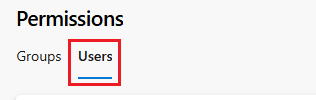
Si no ve su cuenta en la lista o no puede acceder a la página, pida a un administrador de colección de proyectos o a un administrador de Project que le agregue como miembro del proyecto .
Importante
Si la creación del grupo de DevOps administrado parece tener éxito, pero el grupo no se agrega al proyecto de Azure DevOps, compruebe que es miembro del proyecto además de tener uno de los permisos de grupos de agentes de nivel de proyecto descritos en Comprobación de los permisos de administrador o creador de grupos de agentes de nivel de proyecto. Si tiene los permisos de los grupos de agentes a nivel de proyecto, pero no es miembro del proyecto, la creación del pool de DevOps administrado puede fallar silenciosamente.
Comprobación de los permisos de administrador o creador de grupos de agentes de nivel de proyecto
Además del requisito de pertenencia al proyecto descrito en el paso anterior, debe tener permisos de administrador o creador de grupos de agentes de nivel de proyecto para cada proyecto en el que quiera que los grupos de DevOps administrados estén disponibles para las canalizaciones.
- Puede asignar directamente el permiso Administrador o Creador a un administrador de colecciones de proyectos, un administrador de proyectos u otro administrador de grupos de agentes de nivel de proyecto.
- Si es administrador de la colección de proyectos o administrador de proyectos, a su cuenta se le asigna automáticamente el permiso de administrador .
Los grupos de DevOps administrados tienen dos modos diferentes para agregar un grupo de DevOps administrado a los proyectos de la organización de Azure DevOps.
- Si crea el grupo de DevOps administrado con Agregar grupo a todos los proyectos establecidos en Sí, los grupos de DevOps administrados configuran el grupo para que esté disponible en todos los proyectos para los que tenga el permiso Administrador o Creador y omite los proyectos en los que no tenga estos permisos. Puede agregar manualmente el grupo a proyectos adicionales después de asignar el permiso administrador o el permiso Creator a su cuenta para esos proyectos.
- Si proporciona una lista de proyectos al crear el grupo de DevOps administrado, debe tener el permiso Administrador o Creador para cada proyecto enumerado o, de lo contrario, se produce un error en la creación del grupo.
Para comprobar los permisos de los grupos de agentes en el nivel de proyecto:
Vaya al portal de Azure DevOps e inicie sesión en la organización de Azure DevOps (
https://dev.azure.com/{your-organization}), vaya al proyecto donde desea ejecutar canalizaciones mediante el grupo de DevOps administrado y elija Configuración del proyecto.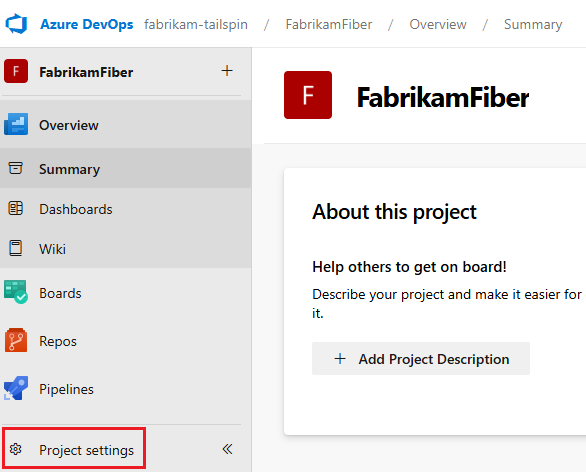
Vaya a Canalizaciones>Grupos de agentes>Seguridad.
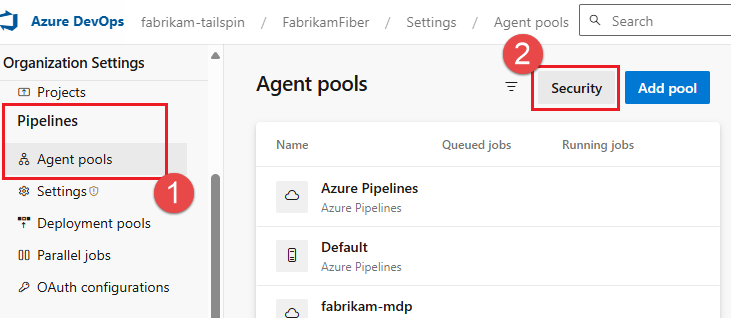
También puede ir directamente a la configuración de seguridad de los grupos de agentes de nivel de proyecto; para ello, vaya a
https://dev.azure.com/{organization name}/{project name}/_settings/agentqueuesy elija Seguridad.Consulte la lista de permisos de usuario para el ámbito de grupos de agentes de proyecto. En este ejemplo no se agregan usuarios específicos, por lo que solo los administradores de la colección de proyectos y los administradores del grupo de nivel de proyecto predeterminados tienen permiso para crear grupos en el nivel de proyecto o asignar usuarios a este rol.

Si necesita crear grupos de DevOps administrados para usarlos en este proyecto, pida a un administrador de colección de proyectos, un administrador de proyectos (o a cualquiera de los grupos de administradores enumerados) o un administrador que aparezca aquí, para elegir Agregar, agregarle como administrador o creador y elija Guardar. Para más información, consulte Establecimiento de la seguridad del grupo de agentes en Azure Pipelines.
Sugerencia
Si el botón Agregar está habilitado, tiene permiso para crear grupos de DevOps administrados para usarlos en este proyecto.
Si el botón Agregar está deshabilitado, no tiene permiso para crear grupos de DevOps administrados para usarlos en este proyecto, a menos que tenga el permiso Creator , en cuyo caso el nombre (o el nombre de un grupo para el que es miembro) aparecerá en la lista Permisos de usuario como tener el permiso Creator .