Nota:
El acceso a esta página requiere autorización. Puede intentar iniciar sesión o cambiar directorios.
El acceso a esta página requiere autorización. Puede intentar cambiar los directorios.
Azure DevOps Services | Azure DevOps Server | Azure DevOps Server 2022
Si los usuarios ya no necesitan acceso a un equipo, proyecto u organización, puede quitar su acceso. La eliminación del acceso garantiza que solo los usuarios autorizados puedan ver los datos y los recursos de la organización e interactuar con ellos. En este artículo se proporcionan instrucciones paso a paso sobre cómo quitar el acceso de usuario de un equipo, proyecto u organización en Azure DevOps. Siguiendo estas instrucciones, puede asegurarse de que las prácticas de administración de recursos y seguridad de su organización sigan siendo sólidas y estén actualizadas.
Importante
- Al quitar un usuario de un equipo o proyecto, no se quita de la organización.
- Los elementos de trabajo asignados al usuario no se resultan afectados al eliminar su acceso.
- Para organizaciones respaldadas por Microsoft Entra ID:
- Al quitar un usuario de Microsoft Entra ID, no es posible asignar artefactos nuevos (por ejemplo, elementos de trabajo o solicitudes de incorporación de cambios) a ese usuario. Sin embargo, se conserva el historial de artefactos ya asignados.
- Al quitar un usuario de la organización, no se elimina su pertenencia a ningún grupo de Microsoft Entra. Si el usuario es miembro de un grupo de Microsoft Entra que le concede acceso, seguirá teniendo acceso a Azure DevOps. Para quitar completamente al usuario, asegúrese de que no se encuentra en ningún grupo de Microsoft Entra que le conceda acceso. Para más información, consulte Administración del acceso con grupos de Microsoft Entra.
- En el caso de las organizaciones respaldadas por la cuenta de servicio administrada (MSA): al quitar un usuario de una organización respaldada por MSA, no se quita del inquilino y se puede volver a añadir en cualquier momento.
Requisitos previos
| Category | Requisitos |
|---|---|
| Permisos | Miembro del grupo de Administradores de la colección de proyectos. Los propietarios de la organización son automáticamente miembros de este grupo. |
Eliminación de usuarios de la organización
Nota
Las imágenes que ve desde el portal web pueden diferir de las imágenes que se ven en este artículo. Estas diferencias son el resultado de las actualizaciones realizadas en Azure DevOps. Sin embargo, la funcionalidad básica disponible para usted sigue siendo la misma, a menos que se mencione explícitamente.
Inicie sesión en su organización:
https://dev.azure.com/{yourorganization}.Seleccione
 Configuración de la organización.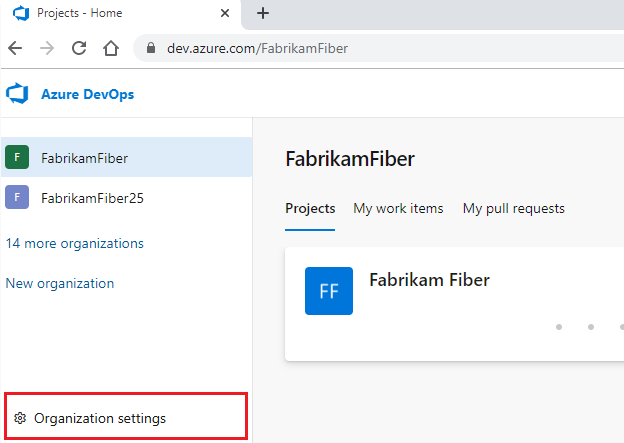
Seleccione Usuarios.

Seleccione ... junto al usuario que desea quitar. A continuación, elija Quitar de la organización. Si esta opción no está disponible, consulte los requisitos previos.

Seleccione Quitar en el cuadro de diálogo de confirmación.
Si ha eliminado usuarios de pago con características básicas o superiores, reduzca los usuarios de la configuración Organización para evitar cargos en el siguiente ciclo de facturación de Azure.
Para reducir o cancelar usuarios durante el mes siguiente, realice actualizaciones antes del último día del mes actual. La factura refleja estos cambios al mes siguiente, ya que los usuarios de pago se facturan mensualmente.
Quitar usuarios de un equipo o proyecto
Para quitar usuarios de un proyecto, quítelos de los grupos de Teams a los que pertenecen o al grupo Colaboradores del proyecto. Para obtener más información, consulte Adición de usuarios a un proyecto o equipo específico. Puede quitar un usuario de la página Miembros de un grupo de equipo o grupo de seguridad.

Contenido relacionado
- Cambio de permisos de nivel de colección de proyectos
- Solicitar un aumento en los niveles de permisos
- Administración del acceso a funciones y características específicas
- Solución de problemas de adición y eliminación de usuarios de la organización
- Exportación de una lista de usuarios y sus niveles de acceso