Nota:
El acceso a esta página requiere autorización. Puede intentar iniciar sesión o cambiar directorios.
El acceso a esta página requiere autorización. Puede intentar cambiar los directorios.
Azure DevOps Services | Azure DevOps Server | Azure DevOps Server 2022
Si un proyecto se vuelve obsoleto, puede eliminarlo de su organización o colección en Azure DevOps. Si va a migrar desde una instancia local de Azure DevOps Server a Azure DevOps Services, es posible que también tenga que eliminar el proyecto. La eliminación de proyectos sin usar puede mejorar la navegación limitando a solo los proyectos que están actualmente en uso.
Precaución
- Los proyectos eliminados temporalmente del portal web se quitan permanentemente si no se restauran en un plazo de 28 días.
- En raras ocasiones, el proceso de eliminación puede tardar hasta 70 días debido a reintentos de back-end y la necesidad de eliminar datos de varios orígenes.
- No se pueden restaurar los proyectos eliminados de forma permanente de la consola de administración de Azure DevOps local. Para obtener más información, consulte Restauración de un proyecto y Guardado de datos del proyecto.
Requisitos previos
| Category | Requisitos |
|---|---|
| Permisos | - Miembro del grupo de Administradores de la colección de proyectos. Los propietarios de la organización son automáticamente miembros de este grupo. - Permiso Eliminar proyecto de equipo establecido en Permitir. Para más información, consulte Visualización de permisos de nivel de proyecto. |
| Opcional | Guardar datos del proyecto antes de eliminar un proyecto si desea acceder a los datos del proyecto sin restaurarlos. |
| Category | Requisitos |
|---|---|
| Permisos | Permiso Eliminar proyecto de equipo establecido en Permitir. Para obtener más información, consulte Vista de permisos. |
| Opcional | Guardar datos del proyecto, ya que la eliminación de un proyecto da como resultado una pérdida de datos irreversible. |
Guardar datos del proyecto
Use los procedimientos siguientes para guardar los datos que más le interesan a los usuarios, como el código fuente, los datos de compilación y los elementos de trabajo. Este procedimiento es opcional y algo que puede considerar antes de eliminar un proyecto.
Código fuente y plantillas de compilación personalizadas: descargue los archivos como un archivo ZIP. Seleccione
 para el repositorio, el archivo o la carpeta y seleccione Descargar como Zip. O bien, seleccione
  Descargar para descargar todos los archivos de la carpeta seleccionada actualmente o el archivo seleccionado actualmente.
Este proceso no guarda ningún historial de cambios ni vínculos a otros artefactos. Si usa Git, clone los repositorios para conservar el historial completo del proyecto y todas las ramas.
Datos de compilación: para guardar registros y datos en las carpetas de compilación desplegables, consulte Visualización de los resultados de la compilación.
Datos de seguimiento de elementos de trabajo: cree una consulta de elemento de trabajo y ábrala con Excel. Guarde la hoja de cálculo de Excel.
Este proceso no guarda ningún archivo adjunto, historial de cambios ni vínculos a otros artefactos.
Para obtener más información,consulte Información general sobre la protección de datos.
Eliminar proyecto
Use el explorador web para realizar una eliminación temporal. Después de 28 días, los proyectos se eliminan permanentemente si no se restauran en ese momento.
Inicie sesión en su organización (
https://dev.azure.com/{yourorganization}).Seleccione
 Configuración de la organización.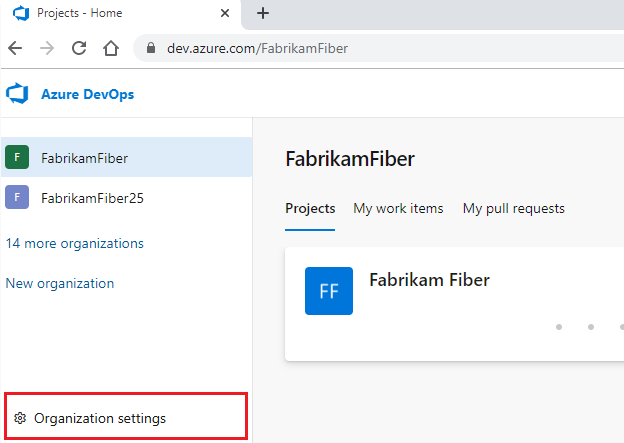
Seleccione Proyectos, marque uno o varios proyectos para eliminar y, a continuación, seleccione Eliminar.

Confirme la eliminación escribiendo el nombre del proyecto y, a continuación, seleccione Eliminar en la pantalla emergente.

El proyecto se elimina y se puede restaurar hasta 28 días después. El proyecto eliminado se quita de la lista de proyectos.


Eliminación de informes que permanecen después de eliminar un proyecto
Si el proyecto usó informes de SQL Server y no eliminó artefactos externos, puede eliminar los informes mediante el Administrador de informes de SQL Server. En la página de la colección de proyectos, elimine la carpeta que corresponde al proyecto eliminado.

Restauración de un proyecto eliminado
Si elimina accidentalmente un proyecto en Azure DevOps, puede restaurarlo en un plazo de 28 días a partir de su eliminación.
Inicie sesión en su organización (
https://dev.azure.com/{Your_Organization}).Seleccione
Configuración de la organización.
Seleccione Información general y desplácese hacia abajo hasta "proyectos eliminados recientemente".

Resalte el proyecto que desea restaurar y seleccione Restaurar.

Inicie sesión en su instancia (
http://{ServerName:8080/tfs/}/{CollectionName}).Elija
Configuración de administración.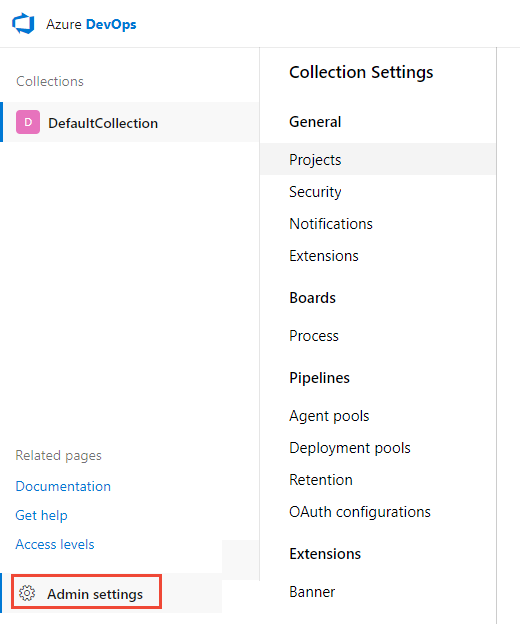
Seleccione Proyectos y desplácese hacia abajo hasta Proyectos eliminados recientemente.
Resalte el proyecto que desea restaurar y seleccione Restaurar.
Restauración de un proyecto con la API REST
Advertencia
Para restaurar un proyecto con un nombre existente, cambie el nombre del proyecto primero. Para cambiar el nombre del proyecto, escriba el texto siguiente en el cuerpo de la solicitud: "name":"new name".
Abra una ventana del explorador y escriba una dirección URL que use el siguiente formato:
http://ServerName:8080/tfs/DefaultCollection/ProjectName
Por ejemplo, para conectarse al servidor denominado FabrikamPrime, escriba: 'http://FabrikamPrime:8080/tfs/'.
El puerto predeterminado es 8080. Especifique el número de puerto y el directorio del servidor si no se usan los valores predeterminados.
Obtenga una lista de proyectos eliminados mediante la solicitud siguiente:
GET http://ServerName:8080/tfs/DefaultCollection/_apis/projects?stateFilter=
deleted&api-version=5.0-preview.3
Restaure un proyecto eliminado mediante la siguiente solicitud:
PATCH http://ServerName:8080/tfs/DefaultCollection/_apis/projects/{projectId}?
api-version=5.0-preview.3
Cuerpo de la solicitud
{
 "state" : "wellFormed"
}
Restauración del proyecto con PowerShell
Ejecute el siguiente script de PowerShell para obtener una lista de proyectos eliminados y asegúrese de actualizar
$collectionUrl.$collectionUrl = "https://localhost/defaultcollection" (irm -Uri "$collectionUrl/_apis/projects?stateFilter= deleted&api-version=5.0-preview.3" -UseDefaultCredentials).valueUse el siguiente script para restaurar un proyecto. Asegúrese de actualizar
$collectionUrly$projectName.$collectionUrl = "https://localhost/defaultcollection" $projectName = 'Project1' $project = (irm -Uri "$collectionUrl/_apis/projects?stateFilter= deleted&api-version=5.0-preview.3" -UseDefaultCredentials).value | where {$_.name -eq $projectName} irm -Uri ($project.url + "?api-version=5.0-preview.3") -UseDefaultCredentials -Method PATCH -Body '{"state":"wellFormed"}' -ContentType 'application/json'
El proyecto y los datos asociados se restauran.
Preguntas más frecuentes
Consulte las siguientes preguntas más frecuentes sobre cómo eliminar proyectos en Azure DevOps.
P: Después de eliminar un proyecto, ¿por qué los elementos de trabajo de un proyecto restante siguen teniendo vínculos a los elementos de trabajo del proyecto eliminados?
R: Los vínculos de elemento de trabajo que apuntan a los elementos de trabajo del proyecto eliminados permanecerán hasta que el proyecto se elimine permanentemente. Una vez eliminado permanentemente el proyecto, los vínculos del elemento de trabajo se limpian automáticamente en un plazo de 24 horas. Si necesita que los vínculos del elemento de trabajo se limpien más rápido que eso, puede quitarlos manualmente del formulario del elemento de trabajo directamente.
P: He eliminado un proyecto en Azure DevOps, pero sigue estando en Visual Studio Team Explorer, ¿qué hago?
R: Espere 28 días hasta que el proyecto se elimine permanentemente.