Nota:
El acceso a esta página requiere autorización. Puede intentar iniciar sesión o cambiar directorios.
El acceso a esta página requiere autorización. Puede intentar cambiar los directorios.
Azure DevOps Services | Azure DevOps Server | Azure DevOps Server 2022
En este inicio rápido, agregará un campo personalizado para admitir los requisitos de datos de seguimiento que no se cumplen con el conjunto de campos existente. Por ejemplo, puede agregar un campo personalizado para realizar un seguimiento de un número de incidencia de cliente. Para obtener una lista de todos los campos definidos para la organización, que incluye todos los campos definidos para los procesos heredados y del sistema, vea Enumerar los campos y atributos del elemento de trabajo. Para obtener una descripción de cada campo definido con un proceso del sistema, consulte Campos predeterminados y de elementos de trabajo usados en plantillas de proceso.
Importante
El modelo de proceso de herencia está disponible para los proyectos configurados para admitir el tipo de modelo. Si usa una colección anterior, compruebe la compatibilidad del modelo de proceso. Si la colección local está configurada para usar el modelo de proceso XML local, solo puede usar ese modelo de proceso para personalizar la experiencia de seguimiento del trabajo. Para obtener más información, consulte Personalización de procesos de nivel de organización.
Para obtener más información, consulte Acerca de la personalización de procesos y los procesos heredados.
Sugerencia
Para personalizar un solo proyecto, empiece siempre creando un proceso heredado y actualizando el proyecto a ese proceso. A continuación, todas las personalizaciones que realice en el proceso heredado aparecerán automáticamente para el proyecto que ha migrado.
Requisitos previos
Para obtener instrucciones sobre cómo adaptar Azure Boards para que se alinee con sus requisitos empresariales específicos, consulte Configuración y personalización de Azure Boards.
| Categoría | Requisitos |
|---|---|
| Permisos | - Para crear, eliminar o editar un proceso: ser miembro del grupo de Administradores de colecciones de proyectos o tener permisos específicos a nivel de colección como Crear proceso, Eliminar proceso, Editar proceso, o Eliminar un campo de la organización configurado en Permitir. Para obtener más información, consulte Personalización de un proceso heredado. - Para actualizar los paneles: Administrador del equipo o miembro del grupo de Administradores de Proyectos . |
| Acceso | - Incluso si tiene acceso Básico o inferior, todavía puede cambiar un proceso si alguien le concede permiso. - Para actualizar y cambiar el tipo de los elementos de trabajo existentes: miembro del proyecto. |
| Modelo de proceso de proyecto | - Tener el modelo de proceso de herencia para la colección que contiene el proyecto. - Para migrar datos a Azure DevOps Services, use el servicio de importación de base de datos de Team Foundation Server. |
| Conocimiento | - Familiaridad con los modelos de personalización y proceso. |
Apertura de la configuración del proceso de la organización
Inicie sesión en su organización (
https://dev.azure.com/{yourorganization}).Seleccione
 Configuración de la organización.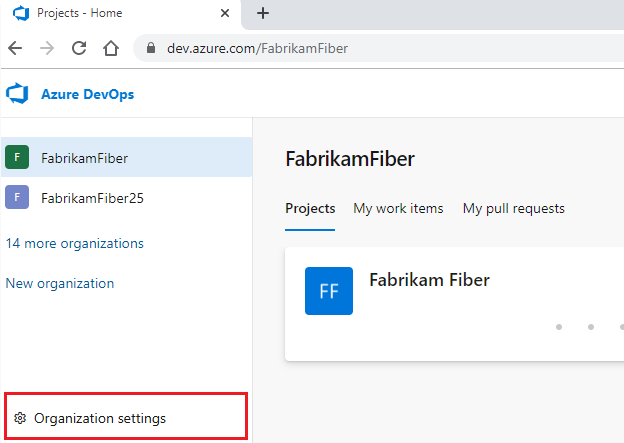
Seleccione Procesar.

Inicie sesión en la colección (
https://dev.azure.com/{Your_Collection}).Seleccione Configuración de colección o Configuración de administrador.
Seleccione Procesar.

Creación de un proceso heredado
Para obtener más información, consulte Creación de un proceso heredado.
Agregar un campo
Siga estos pasos para agregar un campo a un tipo de elemento de trabajo existente. No puede usar el control Pasos en un tipo de elemento de trabajo personalizado (WIT) basado en el tipo de elemento de trabajo Caso de prueba .
En la página Proceso del proceso heredado seleccionado, elija el tipo de elemento de trabajo al que desea agregar el campo personalizado.
En este ejemplo se utiliza el Bug WIT. Los vínculos de ruta de navegación le permiten volver a la página de Todos los procesos y MyAgile.

Si Nuevo campo y otras opciones están deshabilitadas, no tiene los permisos necesarios para editar el proceso. Consulte Personalizar un proceso heredado.
Con el WIT seleccionado, seleccione Nuevo campo.

Asigne un nombre al campo y seleccione el tipo de campo de uno de los tipos de datos admitidos. Los nombres de campo deben ser únicos y no deben tener más de 128 caracteres. Para ver otras restricciones, consulte ¿Qué es un campo? ¿Cómo se usan los nombres de campo? Opcionalmente, agregue una descripción.
Nota
Una vez creado, no se puede cambiar el nombre del campo ni el tipo de datos.
En este ejemplo se agrega un campo Entero con la etiqueta Customer Ticket.

Otros tipos de datos que puede agregar son: Picklist, Identity, Rich-text, HTML y Checkbox.
(Opcional) En la pestaña Opciones , indique si el campo es necesario. Especifique un valor predeterminado.

Si se requiere un campo, los usuarios deben especificar un valor para el campo para guardarlo. El valor predeterminado que especifique se establece al crear un elemento de trabajo y cada vez que se abre un elemento de trabajo y el campo está vacío.
(Opcional) En la pestaña Diseño, puede escribir una etiqueta del formulario distinta del nombre del campo. Además, puede elegir la página y el grupo donde aparece el campo en el formulario.
En este ejemplo se agrega el campo Customer Ticket a un nuevo grupo con la etiqueta Customer focus (Enfoque del cliente).

Elija Agregar campo para completar la adición del campo. Si no especifica su ubicación de diseño, se agrega al primer grupo de campos del formulario de diseño.
Sugerencia
Después de agregar un campo, puede arrastrarlo y colocarlo dentro de una página para reubicarlo en el formulario. Si tiene varios campos que desea agregar a una página o grupo personalizados, agregue esos elementos primero y, a continuación, agregue los campos. No se puede agregar un campo al área gris dentro del formulario donde se encuentran los campos Asignado a, Estado y Motivo .
Comprobación de la personalización realizada
Le recomendamos que cree un proyecto de prueba y le aplique el proceso heredado personalizado para verificar los cambios realizados.
Abra la página Todos los procesos y elija el menú contextual ... para el proceso que desea usar. A continuación, seleccione Nuevo proyecto de equipo.


Se abre la página Crear nuevo proyecto . Rellene el formulario.


Abra Elementos de trabajo. Seleccione su proyecto, luego elija Trabajo>Elementos de trabajo.

Seleccione el WIT que ha personalizado, en este ejemplo, Error.

Compruebe que el campo que agregó aparece en el formulario. El icono
 (signo de exclamación) indica que el campo es obligatorio.
Aplicación del proceso personalizado al proyecto
Después de comprobar las personalizaciones, ahora puede aplicar el proceso al proyecto existente.
Sugerencia
A medida que personaliza un WIT, todos los proyectos que hacen referencia al proceso heredado se actualizan automáticamente para reflejar los WIT personalizados que agregó. Para ver las personalizaciones, actualice el explorador web.
Para el proceso usado actualmente por el proyecto, elija el número del proyecto.
Este es el proceso predeterminado de Agile.

Abra el ... menú contextual del proyecto que desea cambiar y elija la opción Cambiar proceso.
Este es MyFirstProject1.

En el cuadro de diálogo Cambiar el proceso del proyecto , elija el proceso en el menú de opciones. A continuación, elija Guardar.

Pasos siguientes
O
Contenido relacionado
Nota
Puede revisar los cambios realizados en un proceso heredado mediante el registro de auditoría y las características de auditoría. Para obtener más información, consulte Acceso, exportación y filtrado de registros de auditoría.