Nota:
El acceso a esta página requiere autorización. Puede intentar iniciar sesión o cambiar directorios.
El acceso a esta página requiere autorización. Puede intentar cambiar los directorios.
Azure DevOps Services | Azure DevOps Server | Azure DevOps Server 2022
Al crear un nuevo proyecto en Azure DevOps, elija un proceso para adaptar sus componentes, como los tipos de elementos de trabajo y los estados a las necesidades específicas del equipo. Los procesos integrados incluyen Basic, Agile, Scrum y CMMI. Para obtener más información, consulte Acerca de los procesos y las plantillas de proceso.
El proceso agile tiene varias ventajas.
- Más tipos de elementos de trabajo. En el proceso agile, puede crear elementos de trabajo específicamente para el seguimiento de defectos o errores de código. El tipo de elemento de trabajo independiente le permite administrar errores independientemente de otros elementos de trabajo, como casos de usuario y tareas.
- Más estados de flujo de trabajo. Agile tiene más y diferentes estados de flujo de trabajo, como Activo y Resuelto. Estos estados le ayudan a alinearse con los principios ágiles y a administrar elementos de trabajo de forma más eficaz.
- Más trabajos pendientes de cartera. Agile proporciona acceso a los trabajos pendientes de Epic y de Feature de la cartera. Los trabajos pendientes de cartera permiten organizar y priorizar los elementos de trabajo en un nivel superior, lo que facilita la planeación y administración del proyecto general.
- Proceso heredado personalizable. Puede personalizar y adoptar un proceso heredado basado en principios ágiles. Si su organización requiere Agile, un proceso ágil personalizado le permite adaptar el proceso a las necesidades de su equipo, a la vez que garantiza el cumplimiento de las prácticas ágiles.
Puede cambiar entre procesos para proyectos existentes. En este artículo se describe cómo realizar la transición de un proceso de proyecto de Básico a un proceso de Agile heredado.
Requisitos previos
| Category | Requisitos |
|---|---|
| Permisos | - Para crear, eliminar o editar un proceso: ser miembro del grupo de Administradores de colecciones de proyectos o tener permisos específicos a nivel de colección Crear proceso, Eliminar proceso, Editar proceso, o Eliminar un campo de la organización. Para obtener más información, consulte Establecer permisos y acceso para el seguimiento del trabajo, Personalizar un proceso heredado. - Para actualizar paneles: Administrador del equipo o un miembro del grupo de Administradores de proyectos. |
| Acceso | - Incluso si tiene acceso Básico o inferior, aún puede cambiar un proceso si alguien le otorga permisos para hacerlo. - Para actualizar y cambiar el tipo de los elementos de trabajo existentes: miembro del proyecto. |
Más información sobre el proceso de Agile
Antes de cambiar el proceso, debe informarse sobre el nuevo proceso al que va a cambiar. Los procesos Básico y Ágil tienen algunos de los mismos tipos de elementos de trabajo, como Task y Epic, pero la mayoría de los valores de los campos Estado y Motivo son diferentes. En el gráfico siguiente se muestran los distintos tipos de elementos de trabajo y flujos de trabajo entre los procesos Básico y Ágil.
| Proceso | tipos de elemento de trabajo | Flujo de trabajo |
|---|---|---|
| Básico |

|
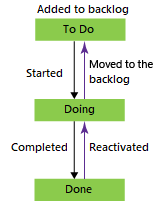
|
| Agile |

|

|
Cambio del proceso
Para acceder a los procesos del proyecto, seleccione Configuración de la organización en el menú de navegación izquierdo de la organización de Azure DevOps y, a continuación, seleccione Procesar en Paneles.

Para acceder a los procesos del proyecto, seleccione Configuración de recopilación en el menú de navegación izquierdo de la organización de Azure DevOps y, a continuación, seleccione Procesar en Paneles.
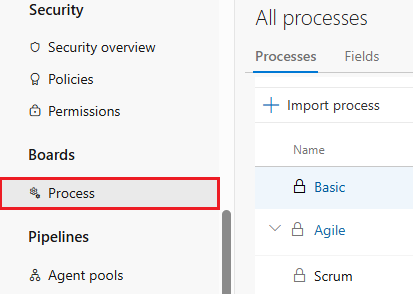
Para cambiar el proceso del proyecto básico a Agile:
En la página Todos los procesos , seleccione Básico.
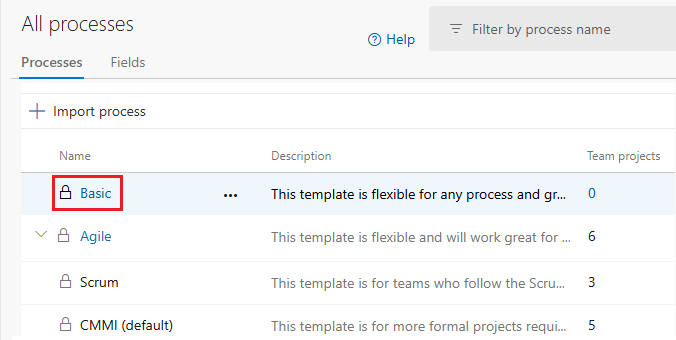
En la página Básico , seleccione la pestaña Proyectos .
Seleccione el icono Más acciones situado junto al proyecto que desea cambiar y seleccione Cambiar proceso.

Seleccione Agile en el menú desplegable y, a continuación, seleccione Guardar.

Cuando el cambio del proceso se completa correctamente, aparece la siguiente pantalla. Revise los pasos sobre cómo actualizar manualmente los elementos de trabajo y la configuración del panel y, a continuación, seleccione Cerrar.

Si el proyecto tiene elementos de trabajo existentes, actualice manualmente los elementos de trabajo y la configuración del panel, tal y como se describe en las secciones siguientes.
- Actualice la asignación de columna a estado para cada tablero de equipo.
- Actualice los elementos de trabajo existentes utilizando los tipos de elementos de trabajo establecidos por el proceso de destino.
- Actualice los elementos de trabajo existentes mediante el modelo de estado correcto para el proceso de destino.
Actualizar la configuración de columnas a estados del tablero
Para actualizar el mapeo de columna a estado del tablero, siga estos pasos. Para más información, consulte Planeamiento y seguimiento del trabajo en Azure Boards.
En el proyecto modificado, abra el panel del equipo seleccionando Tableros>Tableros.
Si el panel de equipo ya tenía elementos en el proceso anterior, verá un mensaje de error que indica que las columnas no son válidas y que no se puede mostrar el panel. Seleccione el vínculo Corregir ahora o seleccione el icono Configuración .
En la página Configuración de Paneles, Columnas muestra un icono de error y cada columna muestra un error para Historia de usuario en Mapeo de estado.

Cambie el nombre de cada una de las columnas a un nombre de estado agile válido en Nombre de columna y elija la asignación de columna a estado correcta en Asignación de estado. Por ejemplo, cambie el nombre De tareas pendientes aNuevo y cambie la asignación de estado a Nuevo.
Después de corregir todas las columnas, seleccione Guardar. Para obtener más información, consulte Administración de columnas en el tablero.
Nota
Puede personalizar los paneles para agregar más columnas o reorganizar columnas según sea necesario. Para cada columna agregada, debe elegir un estado de flujo de trabajo válido para que el tipo de elemento de trabajo se muestre en el panel. Para más información, consulte Estados de flujo de trabajo y categorías de estado.
Actualizar elementos de trabajo
Actualice los elementos de trabajo pendiente existentes para usar los nuevos estados y tipos de elementos de trabajo. Para obtener más información sobre la edición masiva de elementos de trabajo, vea Edición masiva de elementos de trabajo y Agregar y modificar elementos de trabajo en Excel.
Cree una consulta para obtener una lista de todos los elementos de trabajo del proyecto.

En el editor de consultas, seleccione Opciones de columna y asegúrese de que aparecen los campos Estado y Motivo .
Seleccione la pestaña Ordenar de la pantalla Opciones de columna y establézcala para ordenar la lista por tipo de elemento de trabajo y Estado. Selecciona Aceptar.

Para cambiar los elementos de trabajo a tipos admitidos en Agile, en la pestaña Resultados de la consulta, cambie la selección para resaltar todos los problemas. Seleccione el icono Más acciones situado junto a uno de los elementos resaltados y seleccione Cambiar tipo.

En la pantalla Cambiar tipo de elemento de trabajo , seleccione Caso de usuario en la lista desplegable y, a continuación, seleccione Aceptar.

Dado que el tipo de elemento de trabajo Historia de usuario y estados como To Do o Doing no coinciden, los errores aparecen en la lista, lo que impide guardar los cambios.

Mayús + clic para resaltar todos los elementos de trabajo con un estado no coincidente, como Doing, seleccionar el icono Más acciones situado junto a uno de los elementos y seleccionar Editar en el menú contextual.
En la pantalla Editar elementos de trabajo , seleccione el campo Estado , seleccione un estado válido como Activo para el valor y, a continuación, seleccione Aceptar.

Repita estos pasos para cambiar los elementos con el estado Listo a Cerrado y los elementos con el estado To Do a Nuevo.
Seleccione Guardar elementos para guardar los cambios.
Verificación de los cambios
Vaya al trabajo pendiente del equipo y revise los casos de usuario.
Si desea cambiar las historias de usuario a errores, seleccione el icono Más acciones situado junto a la historia de usuario, seleccione Cambiar tipo, seleccione Error y, a continuación, seleccione Aceptar.

Si desea mostrar y administrar errores junto con historias de usuario en el Backlog y los paneles, seleccione el icono de Configuración en la página Backlog, desplácese hacia abajo hasta la sección Trabajo con errores, seleccione Los errores se gestionan con los requisitos y seleccione Guardar.
Los errores ahora aparecen junto con las historias de usuario en el backlog y en el tablero del equipo. Para obtener más información, consulte Mostrar errores en los trabajos pendientes y paneles.
Seleccione Ver como Panel para ir al panel del equipo y comprobar que las configuraciones de columnas son válidas y que todas las historias de usuario y errores aparecen correctamente.
