Nota:
El acceso a esta página requiere autorización. Puede intentar iniciar sesión o cambiar directorios.
El acceso a esta página requiere autorización. Puede intentar cambiar los directorios.
Azure DevOps Services | Azure DevOps Server | Azure DevOps Server 2022
Puede personalizar el sistema de seguimiento de trabajo agregando campos personalizados o modificando atributos específicos de un  en el campo heredado. Por ejemplo, puede agregar un campo personalizado para capturar otros datos o cambiar la etiqueta mostrada en el formulario de elemento de trabajo para un campo heredado.
Importante
El modelo de proceso de herencia está disponible para los proyectos configurados para admitir el tipo de modelo. Si usa una colección anterior, compruebe la compatibilidad del modelo de proceso. Si la colección local está configurada para usar el modelo de proceso XML local, solo puede usar ese modelo de proceso para personalizar la experiencia de seguimiento del trabajo. Para obtener más información, consulte Personalización de procesos de nivel de organización.
Para ver todos los campos definidos para su organización, incluidos los campos heredados y del sistema, consulte Visualización de atributos y campos de elementos de trabajo.
Después de agregar un campo personalizado, puede usarlo para crear consultas, gráficos o vistas de Análisis e informes de Power BI para realizar un seguimiento y analizar los datos relacionados.
Requisitos previos
Para obtener instrucciones sobre cómo adaptar Azure Boards para que se alinee con sus requisitos empresariales específicos, consulte Configuración y personalización de Azure Boards.
| Categoría | Requisitos |
|---|---|
| Permisos | - Para crear, eliminar o editar un proceso: ser miembro del grupo Administradores de Colecciones de Proyectos o tener permisos específicos a nivel de colección como Crear proceso, Eliminar proceso, Editar proceso, o Eliminar un campo de la organización configurado para Permitir. Para obtener más información, consulte Personalización de un proceso heredado. - Para actualizar paneles: Administrador del equipo o un miembro del grupo de Administradores de proyectos. |
| Acceso | - Incluso si tiene acceso Básico o inferior, todavía puede cambiar un proceso si alguien le concede permiso. - Para actualizar y cambiar el tipo de los elementos de trabajo existentes: miembro del proyecto. |
| Modelo de proceso del proyecto | - Tener el modelo de proceso de herencia para la colección que contiene el proyecto. - Para migrar datos a Azure DevOps Services, use el servicio de importación de base de datos de Team Foundation Server. |
| Conocimientos | - Familiaridad con los modelos de personalización y proceso. |
Apertura de la configuración del proceso de la organización
Inicie sesión en su organización (
https://dev.azure.com/{yourorganization}).Seleccione
 Configuración de la organización.
Seleccione Procesar.

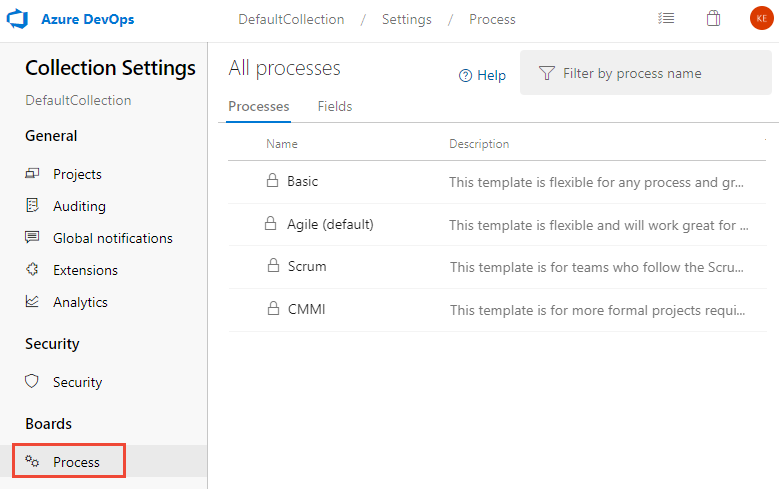
Inicie sesión en la colección (
https://dev.azure.com/{Your_Collection}).Seleccione Configuración de colección o Configuración de administrador.
Seleccione Procesar.
Nota
Al personalizar un proceso heredado, los proyectos que usan el proceso reflejan automáticamente las personalizaciones. Para garantizar una transición fluida, se recomienda crear un proceso de prueba y un proyecto para probar las personalizaciones antes de implementarlas en toda la organización. Para obtener más información, consulte Creación y administración de procesos heredados.
Nombres de campo personalizados
Al agregar un campo personalizado a un proceso heredado, Azure DevOps le asigna un nombre de referencia con el prefijo Personalizado y quita los espacios del nombre del campo. Por ejemplo, a un campo denominado "DevOps Triage" se le asigna el nombre de referencia Custom.DevOpsTriage. No se permiten espacios en nombres de referencia.
Agregar un campo personalizado
Puede agregar campos y especificar el grupo y la página donde deben aparecer. Después de agregar un campo, puede arrastrarlo y colocarlo dentro de una página para ajustar su ubicación en el formulario. Si tiene previsto agregar varios campos a una página o grupo personalizados, cree primero esas páginas o grupos antes de agregar los campos.
Cada proceso puede definir hasta 1024 campos, incluidos los campos heredados y del sistema. Los campos solo se pueden agregar dentro de una página de un formulario. No se pueden agregar campos al área gris del formulario donde se encuentran los campos Asignados a, Estado y Motivo.
En la página Proceso del proceso heredado seleccionado, seleccione el tipo de elemento de trabajo (WIT) donde desea agregar el campo personalizado.
En el ejemplo siguiente, seleccionamos el WIT de Bug. Observe los vínculos de la ruta de navegación que le permiten volver a Todos los procesos y a la página del proceso MyAgile.

Si el campo Nuevo y otras opciones están deshabilitadas, no tiene los permisos necesarios para editar el proceso.
Con el WIT seleccionado, elija
 Nuevo campo.
Asigne un nombre al campo y seleccione el tipo de campo de uno de los tipos de datos admitidos. Si quiere, agregue una descripción.
Los nombres de campo deben ser únicos dentro de la organización. Un campo personalizado en un proceso no puede compartir el mismo nombre que un campo en otro proceso. Para obtener más información, consulte ¿Qué es un campo? ¿Cómo se usan los nombres de campo?.
En el ejemplo siguiente, agregamos un tipo de campo Entero con la etiqueta Customer Ticket.
(Opcional) En la pestaña Opciones , indique si el campo es obligatorio y especifica un valor predeterminado. Si se deja en blanco, el campo sigue siendo opcional. Al crear un campo Obligatorio, los usuarios deben especificar un valor para guardar el elemento de trabajo. El valor predeterminado se establece cuando se crea o abre un elemento de trabajo y el campo está vacío.
(Opcional) En la pestaña Diseño , puede especificar una etiqueta de formulario diferente al nombre del campo. También puede elegir la página y el grupo donde aparece el campo en el formulario.
En el ejemplo siguiente, agregamos el campo Ticket de cliente a un nuevo grupo con la etiqueta Customer focus (Enfoque del cliente).

Nota
Aunque puede cambiar la etiqueta del formulario, debe usar el nombre del campo al agregar campos a tarjetas (Panel, Panel de tareas) o crear consultas basadas en el campo.
Elija Agregar campo para completar el proceso. Si no especifica una ubicación de diseño, el sistema agrega el campo al primer grupo de campos del formulario.
Una vez completados los cambios, abra un elemento de trabajo del tipo personalizado para revisar las actualizaciones.
En el ejemplo siguiente se muestra que el campo Customer Ticket se agregó correctamente al grupo Estado. Si los cambios no están visibles inmediatamente, actualice el explorador para asegurarse de que las actualizaciones se muestran correctamente. Este paso garantiza que el nuevo campo se integre correctamente en el formulario de elemento de trabajo y esté listo para su uso.


Adición de una lista de selección
Seguimiento del trabajo, proceso y límites del proyecto
Puede agregar un nuevo campo y definir una lista de selección o personalizar la lista de selección de un campo heredado.
Cada organización o colección puede definir hasta 2048 listas de selección. Cada lista de selección puede contener hasta 2048 elementos. Los elementos de la lista de selección deben tener 256 caracteres o menos. Para agregar listas de selección dependientes, consulte Listas en cascada.
Seleccione
Nuevo campo, especifique el tipo de lista desplegable (entero o cadena) y agregue los elementos para que aparezcan en la lista de selección. Puede agregar un elemento y, a continuación, seleccionar Entrar para agregar otro elemento.
Para eliminar un elemento de la lista, resalte el elemento y, a continuación, seleccione el
 .
.Para modificar la lista de selección de un campo heredado, elija Editar para editar el campo. En la pestaña Definición, puede elegir Agregar valor.

(Opcional) Especifique los valores obligatorios o predeterminados y elija dónde aparece el campo en el formulario.

Adición de un campo de Identidad
Utilice un campo basado en identidad para añadir un campo similar al campo Asignado a. Los campos basados en identidad actúan del mismo modo que el campo Asignado a, proporcionando una función de búsqueda y selección de identidad. Cuando su organización administra los usuarios con Microsoft Entra ID o Active Directory, el sistema sincroniza los campos basados en identidades con los nombres definidos en estos directorios.
Seleccione Nuevo campo, después el nombre del campo, el tipo de identidad y, opcionalmente, una descripción.

(Opcional) Especifique los valores obligatorios o predeterminados y elija dónde aparece el campo en el formulario.
Añadir un campo de texto enriquecido, HTML
Seleccione el WIT al que desea agregar el campo y, a continuación, elija el
Nuevo campo.Elija Texto (varias líneas) como tipo. Aquí etiquetamos el campo como Solicitud de cliente para capturar comentarios de clientes para las solicitudes de características del producto.

El campo se agrega a la primera columna en todos los campos de texto enriquecido definidos por el sistema, pero antes del control Discusión.

(Opcional) Especifique los valores obligatorios o predeterminados y elija dónde aparece el campo en el formulario.
Adición de un campo de casilla
Seleccione el WIT al que desea agregar el campo y, a continuación, elija
 campo.
Elija Booleano como tipo y asígnele una etiqueta. Aquí etiquetamos el campo como Triaged para seguir el estado de triaje del fallo.

(Opcional) Seleccione Opciones y especifique si el campo es obligatorio.

De forma predeterminada, el campo se agrega al último grupo definido en la segunda columna. Seleccione Diseño y, a continuación, arrastre y coloque el campo en otro grupo del formulario.
Nota
El campo aparece como una casilla en el formulario de elemento de trabajo. Al seleccionar la casilla, se indica un valor True . Si el campo se muestra en el panel o en el Panel de tareas, los valores True y False se muestran como texto en lugar de una casilla.
Adición de un campo existente a otro WIT
Los campos existentes corresponden a cualquier campo heredado y campo personalizado definido dentro de la colección. Después de agregar un campo personalizado a un WIT, puede agregarlo a otros desde el menú formulario. O bien, puede agregar un campo definido para un proceso a un tipo de elemento de trabajo en otro proceso. Abra el tipo de elemento de trabajo y elija el campo existente.
Para buscar descripciones de cualquier campo de elemento de trabajo definido por el sistema, consulte el Índice del campo Elemento de trabajo.
En el ejemplo siguiente, agregamos el campo Customer Ticket al WIT de caso de usuario.

(Opcional) Especifique los valores obligatorios o predeterminados y elija dónde aparece el campo en el formulario.
Cambio de la etiqueta de un campo
No se admite el cambio de nombre de un campo ni el cambio de su tipo. Sin embargo, puede cambiar la etiqueta mostrada en el formulario de elemento de trabajo desde la pestaña Diseño . Al crear consultas, use el nombre del campo, no la etiqueta .
En el ejemplo siguiente, se vuelve a etiquetar el campo Customer Ticket como Ticket Number.

Modificación del texto de ayuda de descripción
El texto de ayuda de descripción aparece cuando los usuarios mantienen el puntero sobre un campo en el formulario de elemento de trabajo. Puede personalizar el texto de ayuda para campos personalizados y heredados, pero el comportamiento difiere según el tipo de campo:
- Campos heredados: el texto de ayuda se puede personalizar para cada tipo de elemento de trabajo y proceso.
- Campos personalizados: el texto de ayuda es coherente en todos los procesos y tipos de elementos de trabajo.
Para modificar el texto de ayuda de Descripción, elija el tipo de elemento de trabajo que desea modificar, elija Editar para el campo y elija la pestaña Definición. El valor modificado solo afecta a ese campo en el proceso y para ese tipo de elemento de trabajo.
Aquí se modifica el campo Story Points para el caso de usuario.

Mostrar, ocultar o quitar un campo
Puede elegir mostrar u ocultar cualquier campo o control personalizado para que aparezca en un formulario. Si desea volver a incluir un campo en el formulario más adelante, puede desocultar Estas acciones difieren de la opción Eliminar, que elimina el campo de la organización.
Nota
Los datos definidos para un campo heredado, incluso si lo oculta, se mantienen en el almacén de datos y en el historial de elementos de trabajo. Para ver un registro, vea la pestaña historial de un elemento de trabajo.
Al quitar un campo personalizado del diseño, se mantiene en el almacén de datos, pero se quita del historial. Puede verlo desde los resultados de la consulta. Si vuelve a agregar el campo al formulario, se restaura el historial. Para eliminar un campo personalizado de una colección de proyectos, consulte Eliminar un campo.
Ocultar un campo o un control personalizado
Abra el menú contextual del campo o control y elija Ocultar del diseño.

Para agregar un campo o control ocultos al formulario, elija Mostrar en el diseño.
Eliminación de un campo personalizado del formulario
Elija Quitar en el menú contextual del campo que desea quitar.

Confirme que desea quitar el campo.

Para agregar un campo personalizado que se ha quitado, elija Nuevo campo y seleccione Usar un campo existente.
Reversión del campo a los valores preestablecidos
Puede descartar los cambios que haya realizado en un campo heredado. En la página Diseño del tipo de elemento de trabajo modificado, elija la opción Revertir para el campo.

Eliminar un campo personalizado
Con el modelo de proceso de herencia, solo puede eliminar campos personalizados; no se pueden eliminar campos predeterminados del sistema.
Al eliminar un campo se quitan todos los datos asociados, incluidos los valores históricos. Puede haber un breve retraso antes de que comiencen los trabajos de purga de datos. Durante este tiempo, puede intentar restaurar el campo y recuperar sus datos mediante la API REST Fields - Update. La recuperación puede ser completa, parcial o fallida, en función de los datos restantes. Tenga cuidado al eliminar campos, ya que la recuperación no siempre es posible ni completa.
Nota
No se puede deshacer esta acción. Elimine solo los campos que no están en uso. Use el comando listfields witadmin para identificar campos sin usar. Para más información, consulte Administración de campos de elementos de trabajo [witadmin].
Si Analytics está habilitado para su organización o recopilación, puede consultar Analytics para buscar dónde se usa un campo personalizado con la sintaxis siguiente:
https://analytics.dev.azure.com/{OrganizationName}/_odata/v4.0-preview/WorkItemTypeFields?$filter=FieldReferenceName eq {CustomFieldReferenceName}&$select=WorkItemType
Para eliminar un campo personalizado, siga estos pasos:
Seleccione Configuración de la organización>Proceso>Campos>
 Más acciones>Eliminar.
Sea miembro del grupo Administradores de colecciones de proyectos o tenga permisos explícitos para eliminar campos.
Escriba el nombre del campo como se muestra en el ejemplo siguiente y, a continuación, confirme seleccionando Eliminar campo de elemento de trabajo.

Contenido relacionado
Nota
Puede revisar los cambios realizados en un proceso heredado mediante el registro de auditoría y las características de auditoría. Para obtener más información, consulte Acceso, exportación y filtrado de registros de auditoría.