Nota:
El acceso a esta página requiere autorización. Puede intentar iniciar sesión o cambiar directorios.
El acceso a esta página requiere autorización. Puede intentar cambiar los directorios.
Azure DevOps Services
Azure Pipelines le permite administrar el proceso de CI/CD como código, lo que facilita el seguimiento de los cambios, comparar versiones, anotar y mucho más.
Al convertir una canalización clásica, terminará con dos canalizaciones: una nueva canalización YAML y la clásica original, que luego se puede retirar. El historial de ejecución de la canalización clásica permanece en la canalización clásica.
Nota
Solo puede exportar un archivo YAML desde una canalización clásica creada mediante el diseñador de compilación clásico. Si no ve una opción para exportar a YAML o JSON, es probable que la canalización no admita la exportación. Las canalizaciones de versión clásicas no admiten la exportación de YAML, deberá exportar cada tarea individualmente.
Requisitos previos
| Producto | Requisitos |
|---|---|
| Azure | - Una cuenta de Azure con una suscripción activa. |
| Azure DevOps | - Una organización de Azure DevOps . - Un proyecto de Azure DevOps . - Si su organización usa un firewall o un servidor proxy, permita Direcciones IP y direcciones URL de dominio de Azure Artifacts. - Una tubería clásica en funcionamiento. |
Creación de una canalización YAML de ejemplo
Siga estos pasos para crear una canalización de YAML de inicio, que más adelante actualizará con el código exportado desde el editor de interfaz de usuario clásica:
Inicie sesión en su organización y navegue a su proyecto.
Seleccione Canalizaciones y, a continuación, seleccione Nueva canalización.

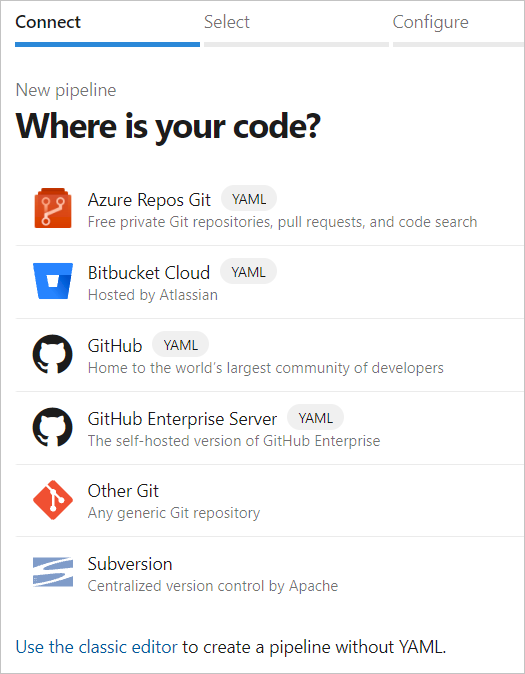
Seleccione la ubicación del código fuente, ya sea GitHub o Git de Azure Repos y, después, seleccione el repositorio.
En la página Configurar la canalización, seleccione la canalización de inicio.

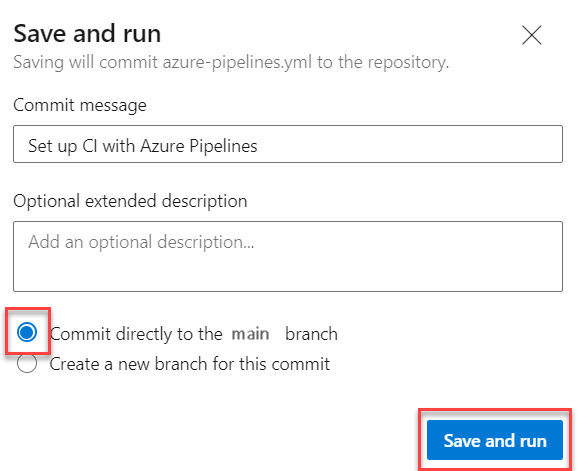
Seleccione Guardar y ejecutar y escriba el mensaje de confirmación. Seleccione Confirmar directamente en la rama principal y, a continuación, seleccione Guardar y ejecutar una vez más. Esto iniciará una nueva ejecución y enviará el pipeline de YAML a su repositorio.
Exportación de una canalización clásica a YAML
Inicie sesión en su organización de Azure DevOps y vaya al proyecto.
Seleccione Canalizaciones>Canalizaciones.
Busque la canalización clásica, seleccione los puntos suspensivos (...) situados junto a ella y, a continuación, seleccione Exportar a YAML. Asegúrese de que está en la vista de definición de canalización, no en una ejecución específica, para ver la opción Exportar a YAML.

Abra el archivo YAML descargado en el editor de código.
Si la canalización clásica usó variables definidas en el editor de interfaz de usuario clásica, deberá volver a definirlas en el archivo YAML o en la configuración de la canalización. Consulte Definir variables para obtener más detalles.
Revise las programaciones
crondel archivo YAML. Las programaciones de YAML usan UTC de forma predeterminada, mientras que las canalizaciones clásicas usan la zona horaria local de la organización. Consulte Configuración de programaciones para canalizaciones para obtener más detalles.Use el Asistente para tareas (el panel del lado derecho del editor) para ayudarle a agregar o modificar pasos en el archivo YAML.

Seleccione Guardar y ejecutar una vez que haya terminado.