Nota:
El acceso a esta página requiere autorización. Puede intentar iniciar sesión o cambiar directorios.
El acceso a esta página requiere autorización. Puede intentar cambiar los directorios.
Azure DevOps Services | Azure DevOps Server | Azure DevOps Server 2022
Visual Studio 2019 | Visual Studio 2022
Git no toma automáticamente instantáneas del trabajo a medida que modifica archivos en el repositorio. Se indica a Git qué cambios de archivo desea capturar en una instantánea mediante el almacenamiento provisional de cambios específicos. Después del almacenamiento provisional, guarde la instantánea realizando una confirmación.
En este artículo se proporcionan procedimientos para las siguientes tareas:
- Cómo Realiza un seguimiento de los cambios de Git
- Qué hay en una confirmación
- Cómo almacenar provisionalmente los cambios
- Creación de una confirmación
- Actualización de la última confirmación
Para obtener información general sobre el flujo de trabajo de Git, consulte tutorial de Git de Azure Repos.
Prerrequisitos
| Categoría | Requisitos |
|---|---|
| Acceso al proyecto | Miembro de un proyecto. |
| Permisos | - Ver código en proyectos privados: al menos acceso básico . - Clone o contribuya al código en proyectos privados: miembro del grupo de seguridad Colaboradores o de los permisos correspondientes del proyecto. - Establecer permisos de rama o repositorio: administre permisos para la rama o el repositorio. - Cambiar la rama predeterminada: edite los permisos de directivas para el repositorio. - Importar un repositorio: miembro del grupo de seguridad Administradores de proyectos o del nivel de proyecto de Git Crear conjunto de permisos de repositorio en Permitir. Para obtener más información, consulte Establecimiento de permisos de repositorios Git. |
| Servicios | Repositorios habilitados. |
| Herramientas | Optional. Use los comandos az repos : CLI de Azure DevOps. |
Nota:
En proyectos públicos, los usuarios con acceso a las partes interesadas tienen acceso completo a Azure Repos, incluida la visualización, la clonación y la contribución al código.
| Categoría | Requisitos |
|---|---|
| Acceso al proyecto | Miembro de un proyecto. |
| Permisos | - Ver código: al menos acceso básico . - Clone o contribuya al código: miembro del grupo de seguridad Colaboradores o de los permisos correspondientes del proyecto. |
| Servicios | Repositorios habilitados. |
Cómo Realiza un seguimiento de los cambios de Git
A medida que trabaja en el repositorio, Git realiza un seguimiento de los cambios en todos los archivos con seguimiento . Los archivos con seguimiento son archivos almacenados provisionalmente o que se incluyen en la confirmación anterior. Git separa los archivos de seguimiento en tres categorías:
- Archivos sin modificar: los archivos que no ha cambiado desde la última confirmación.
- Archivos modificados: los archivos que ha cambiado desde la última confirmación, pero no se han almacenado provisionalmente para la siguiente confirmación.
- Archivos almacenados provisionalmente: los archivos que ha cambiado desde la última confirmación y se han almacenado provisionalmente para la siguiente confirmación.
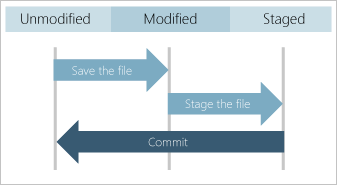
Al crear una confirmación, solo se usan archivos almacenados provisionalmente y archivos sin modificar para la instantánea. Los cambios sin etiqueta en los archivos modificados se conservan, pero la instantánea contiene la versión sin modificar de esos archivos. Git no realiza un seguimiento de los cambios en los nuevos archivos ni incluye nuevos archivos en la instantánea hasta que los almacena provisionalmente.
Las confirmaciones se crean en el repositorio de Git local. Cada confirmación no tiene que ser perfecta y puede llevar varias confirmaciones para realizar un cambio previsto. Cree confirmaciones a medida que trabaje y, cuando haya terminado, puede insertar las confirmaciones en un repositorio remoto para compartir su trabajo con otros usuarios.
Qué hay en una confirmación
Cada confirmación incluye la siguiente información:
- Instantánea de todos los archivos de seguimiento del repositorio en el momento de la confirmación. Una instantánea no es la diferencia entre confirmaciones, aunque Git usa instantáneas para calcular la diferencia. Las instantáneas permiten el cambio rápido entre ramas y admiten la combinación de ramas.
- Referencia a las confirmaciones primarias. La mayoría de las confirmaciones tienen un elemento primario, pero la siguiente confirmación después de una combinación de ramas tiene varios elementos primarios y la primera confirmación de un repositorio no tiene ninguno.
- Mensaje que describe los cambios en la confirmación. Al crear la confirmación, escriba el mensaje.
Git usa la instantánea y las referencias primarias de cada confirmación para mantener un registro completo del desarrollo en el repositorio. Para investigar los cambios en el código, puede revisar el historial de Git del repositorio.
Cómo almacenar provisionalmente los cambios
Para crear una instantánea para una confirmación:
- Almacenar provisionalmente nuevos archivos para que Git sepa que quiere que se agreguen a la instantánea y que Git realice un seguimiento de los cambios en esos archivos en el futuro.
- Almacenar provisionalmente los archivos editados para que Git sepa que desea la versión del archivo modificado en la instantánea, no la versión del archivo sin modificar.
- Almacenar provisionalmente los archivos eliminados para que Git sepa que quiere quitarlos de la instantánea y ya no se realiza el seguimiento.
Para excluir archivos temporales, archivos de registro u otros archivos de la instantánea, puede configurar Git para omitir archivos específicos.
Nota:
Git admite el almacenamiento provisional interactivo de archivos editados para que pueda elegir almacenar provisionalmente cambios específicos en un archivo. Se trata de una característica útil cuando se quieren diferentes modificaciones de archivos en diferentes confirmaciones.
- Visual Studio 2022
- Visual Studio 2019: menú Git
- Visual Studio 2019: Team Explorer
- Línea de comandos de Git
Visual Studio 2022 proporciona una experiencia de control de versiones de Git mediante el menú Git , Cambios de Git y a través de menús contextuales en el Explorador de soluciones. La versión 16.8 de Visual Studio 2019 también ofrece la interfaz de usuario de Git de Team Explorer . Para obtener más información, consulte la pestaña Visual Studio 2019 - Team Explorer .
En la ventana Cambios de Git , haga clic con el botón derecho en un archivo en la sección Cambios y elija Fase para agregarlo a la sección Cambios almacenados provisionalmente .

O bien, puede almacenar provisionalmente un archivo modificado seleccionando el signo más situado junto al archivo. Para almacenar provisionalmente todos los archivos modificados en una carpeta, seleccione el signo más situado junto a la carpeta. Para almacenar provisionalmente todos los archivos modificados en el repositorio, seleccione el signo más en la esquina superior derecha de la sección Cambios .
Para indicar a Git que ignore un archivo, haga clic con el botón derecho en él y seleccione Omitir este elemento local o Omitir esta extensión. Cualquiera de los comandos crea un archivo .gitignore en el repositorio si no existe y agrega una entrada a él. Los archivos omitidos no aparecerán en la sección Cambios de Visual Studio. Sin embargo, el archivo .gitignore no tiene ningún efecto en los archivos de seguimiento. Para obtener información sobre cómo configurar Git para omitir los archivos con seguimiento, consulte Omitir archivos. Para ahorrar tiempo, puede descargar plantillas .gitignore para varios entornos de desarrollo desde el repositorio gitignore de GitHub.
Nota:
A partir de la versión 17.3 de Visual Studio 2022, Visual Studio admite cambios parciales provisionales en un archivo. Para obtener más información, vea Fases de líneas de código en Visual Studio.


Creación de una confirmación
- Visual Studio 2022
- Visual Studio 2019: menú Git
- Visual Studio 2019: Team Explorer
- Línea de comandos de Git
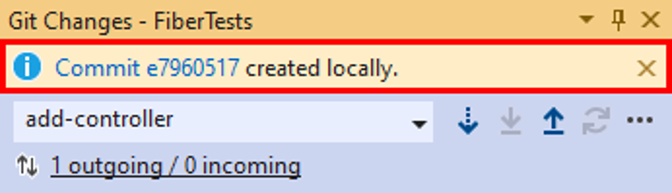
En la ventana Cambios de Git , escriba un mensaje que describa los cambios almacenados provisionalmente y, a continuación, seleccione Confirmar preconfigurado.

Seleccione el vínculo de confirmación para obtener los detalles de la confirmación.
Nota:
Si todos los cambios no están etiquetados, puede omitir el almacenamiento provisional y confirmar directamente si elige Confirmar todo.


Actualización de la última confirmación
Git admite el cambio de los archivos almacenados provisionalmente o el mensaje de la última confirmación. Esta operación reemplaza la última confirmación por una nueva confirmación que combina los archivos almacenados provisionalmente de ambas confirmaciones y usa el nuevo mensaje de confirmación. La modificación de una confirmación es útil si olvidó almacenar provisionalmente un archivo o su último mensaje de confirmación tiene un error tipográfico.
Advertencia
No modifique una confirmación ya insertada porque esto provocará problemas de sincronización con el repositorio remoto. Para una confirmación insertada, use una de estas estrategias:
- Cree e inserte otra confirmación que corrija los problemas causados por la confirmación anterior.
- Deshaga la confirmación anterior que se ha insertado mediante
git revertpara crear una nueva confirmación que revierta todos los cambios realizados por la confirmación anterior. A continuación, inserte la nueva confirmación.
- Visual Studio 2022
- Visual Studio 2019: menú Git
- Visual Studio 2019: Team Explorer
- Línea de comandos de Git
En la ventana Cambios de Git , opcionalmente, preconfigura uno o varios archivos, escriba un mensaje de confirmación, seleccione Modificar y, a continuación, elija Confirmar almacenado provisionalmente.

La ventana Cambios de Git admite la modificación del mensaje de confirmación, los archivos almacenados provisionalmente o ambos. Al seleccionar Modificar, se muestra el identificador SHA de la confirmación anterior.
