Nota:
El acceso a esta página requiere autorización. Puede intentar iniciar sesión o cambiar directorios.
El acceso a esta página requiere autorización. Puede intentar cambiar los directorios.
Azure DevOps Server |Azure DevOps Server |Azure DevOps Server 2022 | Azure DevOps Server 2020
En este tema, la segunda parte del tutorial Restaurar un Single-Server, le enseña a usar las copias de seguridad realizadas en el servidor original para restaurar las bases de datos de Team Foundation Server (TFS) y la granja de servidores de SharePoint en el nuevo servidor.
Puede usar las copias de seguridad realizadas en la implementación original para restaurar los datos de esa implementación al nuevo servidor. Al restaurar los datos, asegúrese de restaurar todas las bases de datos y la granja de servidores de SharePoint al mismo momento dado. Si ha seguido las instrucciones de Creación de una programación y un plan de copia de seguridad, ha usado la característica Copias de seguridad programadas para crear las copias de seguridad. Usará estas copias de seguridad para restaurar los datos.
Si configuró manualmente las copias de seguridad, no puede usar el asistente de restauración en Copias de Seguridad Programadas para restaurar esas bases de datos. Debe restaurarlos manualmente con el software que usó para realizar una copia de seguridad de ellos.
Use este tema para:
- Restauración de bases de datos de Team Foundation Server
- Restaurar la granja de servidores de SharePoint
Prerrequisitos
Para realizar estos procedimientos, debe ser miembro de los siguientes grupos o tener los permisos siguientes:
- Miembro del grupo de seguridad Administradores en el servidor.
- Los miembros del grupo de seguridad Administrador del sistema de SQL Server o el permiso Realizar copia de seguridad y Crear plan de mantenimiento de SQL Server deben establecerse en Permitir.
- Miembro del grupo de seguridad sysadmin para las bases de datos de Team Foundation.
- Miembro del grupo Administradores de Granja.
Restauración de bases de datos de Team Foundation Server
La instalación y configuración de software no es suficiente para recuperar una implementación. Debe restaurar los datos antes de que los usuarios puedan volver a trabajar. Hay un asistente para guiarle en este proceso.
Para restaurar bases de datos
Para iniciar el Asistente para restaurar, abra la consola de administración para TFS y vaya a Copias de seguridad programadas.

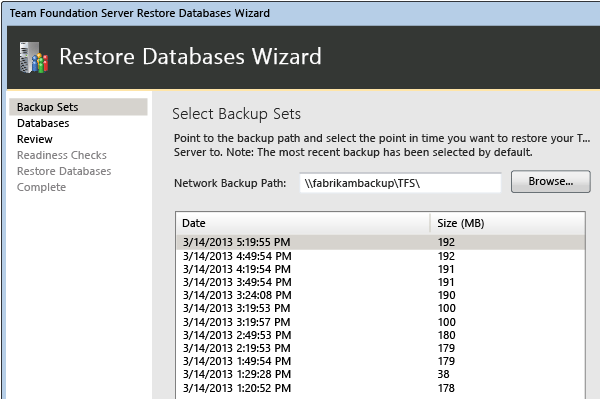
Especifique la ruta de acceso al conjunto de copia de seguridad y elija el conjunto que desea usar para la restauración.
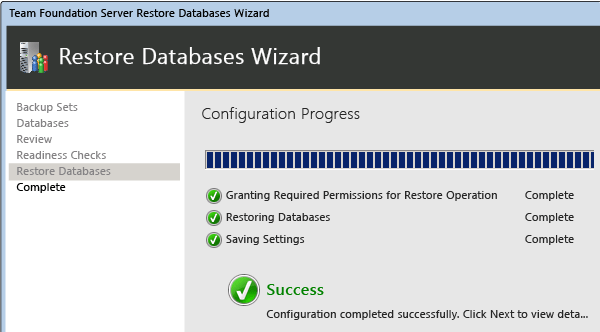
Complete el asistente y restaure las bases de datos.
En la implementación de ejemplo, use el asistente para restaurar las siguientes bases de datos:
TFS_Warehouse
TFS_DefaultCollection
Este es el nombre predeterminado de la base de datos de recopilación. Si ha personalizado el nombre, asegúrese de usar ese nombre.
Configuración de TFS
ReportServer
ReportServerTempDB
WSS_Config
WSS_AdminContent
WSS_Content
El Asistente para restaurar también restaura la clave de cifrado de SQL Server Reporting Services como parte de su operación. Puede optar por restaurar esa clave manualmente, pero no debe ser necesaria.
Restaurar la granja de servidores de SharePoint
Aunque el asistente de restauración ha recuperado las bases de datos de SharePoint utilizadas en la implementación, no puede recuperar el sitio. Debe usar Windows PowerShell con el comando Restore-SPFarm para restaurar la copia de seguridad realizada en la granja de Servidores de SharePoint. En algunos casos, puede optar por usar el sitio web de Administración central para restaurar la granja en lugar de Restore-SPFarm, pero el comando de PowerShell es el método preferido para restaurar una granja de servidores.
Para restaurar una granja de servidores, debe iniciar sesión con una cuenta que sea miembro del grupo Administradores de granja de servidores o debe proporcionar las credenciales de una cuenta que sea miembro de ese grupo cuando se le pida que lo haga.
Para restaurar la granja para SharePoint Foundation mediante Restore-SPFarm
Abra El Shell de administración de Windows PowerShell o SharePoint.
En el símbolo del sistema de Windows PowerShell, escriba el siguiente comando, donde UNCPath es la ruta de acceso UNC completa del directorio donde se encuentra la copia de seguridad de la granja:
Restore-SPFarm –Directory UNCPath –RestoreMethod OverwriteEste comando restaurará la granja con la copia de seguridad más reciente disponible. Si desea usar una copia de seguridad diferente, debe especificar qué copia de seguridad se va a restaurar mediante el parámetro –BackupID con el GUID de la copia de seguridad específica que desea usar.
En el símbolo del sistema de Windows PowerShell, escriba el siguiente comando, donde ServiceApplicationID es el GUID de la granja restaurada:
Start-SPServiceInstance –Identity ServiceApplicationIDSugerencia
Si no conoce el GUID, puede usar el comando Get-SPServiceInstance para enumerar los GUID de instancia de servicio para todas las aplicaciones de SharePoint en el servidor.
Para obtener más información sobre cómo restaurar una granja de servidores, vea Restaurar una granja (SharePoint Foundation) y Restore-SPFarm.
Para restaurar la granja de servidores mediante administración central de SharePoint
Abra Administración central de SharePoint y, en la página Inicio , en la sección Copia de seguridad y restauración, elija Restaurar desde una copia de seguridad.
Se abre el Asistente de restauración.
En la página Restaurar desde copia de seguridad – paso 1 de 3, elija el trabajo de copia de seguridad de la granja que desea restaurar y, a continuación, elija Siguiente.
En la página Restaurar desde copia de seguridad: paso 2 de 3, active la casilla situada junto a la opción de granja y, a continuación, elija Siguiente.
En la página Restaurar desde copia de seguridad – paso 3 de 3, en la sección Restaurar Componente, asegúrese de que Farm aparece en la lista Restaurar el siguiente componente. En la sección Restaurar solo configuración , elija Restaurar contenido y opciones de configuración. En la sección Opciones de restauración , en Tipo de restauración, elija La misma configuración. Cuando aparezca un cuadro de diálogo en el que se le pida que confirme las opciones, elija Aceptar y, a continuación, elija Iniciar restauración.
Supervise el estado general de la recuperación tal como aparece en la sección Preparación de la página Estado del trabajo de copia de seguridad y restauración . El estado se actualiza automáticamente cada 30 segundos. También puede optar por actualizar manualmente el estado si elige Actualizar.
Una vez completada la restauración, vuelva a la página Principal en Administración central. En Administración de aplicaciones, elija Administrar servicios en el servidor.
En la página Servicios en servidor, busque las aplicaciones de servicio de la granja restaurada y, en la columna Acciones , elija Iniciar para cada una de esas aplicaciones de servicio.
Para obtener más información sobre cómo restaurar una granja de servidores, vea Restaurar una granja de servidores (SharePoint Foundation).