Nota:
El acceso a esta página requiere autorización. Puede intentar iniciar sesión o cambiar directorios.
El acceso a esta página requiere autorización. Puede intentar cambiar los directorios.
Azure DevOps Services | Azure DevOps Server | Azure DevOps Server 2022
Cree planes de prueba y conjuntos de prueba para realizar un seguimiento de las pruebas manuales de sprints o hitos. De este modo, puede ver cuándo se completan las pruebas de un sprint o un hito específicos. Para obtener más información sobre las pruebas manuales, consulte ¿Qué es Azure Test Plans?
Comparta elementos de trabajo a través de su experiencia de prueba
Por ejemplo, va a compilar la versión 1.* del producto y puede crear varios casos de prueba para esa versión. Cada uno de estos casos de prueba se puede actualizar y se pueden agregar más en cualquier momento. Para cada ciclo de desarrollo y lanzamiento del producto, cree un plan de prueba e importe los casos de prueba existentes en ese plan. Si lo desea, también puede dividir los casos de prueba en conjuntos de prueba independientes dentro del plan para facilitar la administración y la supervisión de estos conjuntos de casos de prueba independientes.
Después de crear el plan de prueba, asigne configuraciones de prueba y asigne evaluadores para cubrir la matriz de pruebas necesaria. Estos evaluadores ejecutan las pruebas y evalúan la calidad del producto. Los evaluadores continúan realizando pruebas hasta que el producto cumple los criterios de salida. Para el siguiente ciclo de desarrollo y lanzamiento, puede crear un nuevo plan de prueba y reutilizar los mismos casos de prueba. Repita este ciclo de desarrollo-prueba-versión importando los mismos casos de prueba en cada nuevo plan de prueba.
Dado que los planes de prueba hacen referencia a casos de prueba, las actualizaciones de un caso de prueba se reflejan automáticamente en todos los planes de prueba y los conjuntos de prueba que lo usan.
En la siguiente versión del producto, puede reutilizar los casos de prueba existentes. Sin embargo, una mejor opción podría ser copiar o clonar los casos de prueba. Una copia crea una nueva línea base. Los cambios en estos nuevos casos de prueba no afectan a los planes de prueba anteriores.
Sugerencia
Para obtener más información sobre las formas en que puede trabajar con planes de prueba, conjuntos de prueba y casos de prueba, consulte las Preguntas más frecuentes sobre las pruebas manuales.
Requisitos previos
| Category | Requisitos |
|---|---|
| Niveles de acceso | - Al menos acceso Básico, con permisos para ver los elementos de trabajo de la ruta de acceso a áreas correspondiente. - Para agregar planes de prueba y conjuntos de pruebas, eliminar artefactos de prueba y definir configuraciones de prueba: acceso Básico + Planes de prueba. O bien, una de las siguientes suscripciones de Visual Studio : - Empresa - Test Professional - Plataformas MSDN |
| Permisos | - Para agregar o modificar planes de prueba, conjuntos de pruebas, casos de prueba u otros tipos de elementos de trabajo basados en pruebas: el permiso Editar elementos de trabajo en este nodo establecido en Permitir en la correspondiente ruta de acceso a áreas. - Para modificar las propiedades del plan de pruebas, como la configuración de compilación y pruebas: el permiso Administrar planes de prueba establecido en Permitir en la correspondiente Ruta de acceso a áreas. - para crear y eliminar suites de prueba, agregar y quitar casos de prueba de suites de prueba, cambiar las configuraciones de prueba asociadas a las suites de prueba y modificar una jerarquía de suites de prueba (mover una suite de prueba): permiso de Administrar suites de prueba establecido en Permitir en la ruta de acceso a áreas correspondiente. |
Para obtener más información, consulte Acceso a pruebas manuales y permisos.
Creación de un plan de pruebas
En general, los planes de prueba se crean para probar los requisitos. Antes de crear un plan de prueba, defina el trabajo pendiente de los requisitos.
Inicie sesión en el proyecto de Azure DevOps y seleccione Test Plans>Test Plans.

Seleccione + Nuevo plan de prueba.

Escriba un nombre para el plan de prueba, compruebe que la ruta de acceso del área y la iteración se han establecido correctamente y, a continuación, seleccione Crear.

Cambiar el nombre de un plan de prueba
Para cambiar el nombre de un plan de prueba, siga estos pasos.
Seleccione Planes de prueba.
Junto al nombre del plan de prueba, seleccione Más acciones>Editar.

Cambie el nombre y, a continuación, seleccione Guardar y cerrar.
Puede realizar otros cambios en el plan de prueba aquí.
Eliminar un plan de prueba
Para eliminar un plan de prueba, siga estos pasos.
Seleccione Planes de prueba.
Junto al nombre del plan de prueba, seleccione Más acciones>Eliminar.
En el cuadro de diálogo Eliminar artefactos de prueba permanentemente se explica exactamente lo que se elimina. Escriba el ID del plan de prueba para confirmar que desea eliminarlo y, a continuación, seleccione Eliminar permanentemente.

Añadir un conjunto de prueba basado en requisitos
Ahora añada conjuntos de pruebas para los elementos de trabajos pendientes que necesitan pruebas manuales. Estas pruebas podrían ser casos de usuario, requisitos u otros elementos de trabajo basados en el proyecto.
Nota
El seguimiento de requisitos solo se admite para casos de prueba vinculados a través de un Conjunto de prueba basado en requisitos. Los elementos de trabajo incluyen un caso de usuario (Agile), un elemento de trabajo pendiente de producto (Scrum), un requisito (CMMI) y un problema (Basic). La asociación entre un elemento de trabajo de requisito y la ejecución de pruebas manuales solo se forma cuando el caso de prueba está vinculado mediante un Conjunto de pruebas basado en requisitos.
Para agregar un conjunto a un plan de prueba, seleccione Más opciones para el conjunto de prueba y, a continuación, seleccione Nuevo conjunto>Conjunto basado en requisitos.

Los conjuntos basados en requisitos se usan para agrupar casos de prueba. De este modo, puede realizar un seguimiento del estado de prueba de un elemento de trabajo pendiente. Cada caso de prueba que se agrega a un conjunto de pruebas basado en requisitos se vincula automáticamente al elemento de trabajo pendiente.
En Crear conjuntos de pruebas basados en requisitos, agregue una o varias cláusulas para filtrar los elementos de trabajo por la ruta de iteración del sprint. Ejecute la consulta para ver los elementos de trabajo pendiente correspondientes.

En la lista de elementos de trabajo devueltos por la consulta, seleccione los elementos de trabajo pendiente que desea probar en este sprint. Seleccione Crear conjuntos para crear un conjunto basado en requisitos para cada uno.

Trabajar con conjuntos de prueba
Puede crear un conjunto de prueba estático que pueda contener cualquier tipo de conjuntos de pruebas. Use estos conjuntos de pruebas como carpetas. Arrastre conjuntos de pruebas para agruparlos en un plan de prueba estático. Arrastre y suelte pruebas para reordenarlas.

Puede realizar un seguimiento de los cambios en los planes de prueba y los conjuntos de prueba. Abra el elemento de trabajo para el plan de prueba o el conjunto de prueba y, a continuación, vea el historial de elementos de trabajo.
En el caso de los conjuntos de prueba, se realiza un seguimiento de otras acciones en el campo Auditoría del conjunto de prueba. Por ejemplo, en este campo se realiza un seguimiento de la adición y eliminación de casos de prueba de un conjunto de prueba.
Exporte planes de prueba, conjuntos de prueba y casos de prueba.
Seleccione Exportar casos de prueba a CSV.

Cambie los campos del caso de prueba en el informe añadiendo o eliminando columnas de la vista de lista del conjunto de pruebas.
Importante
No se pueden exportar más de 75 conjuntos de prueba en una sola operación. El correo electrónico admite hasta 1 MB de datos.
Buscar un caso de prueba en un plan de prueba
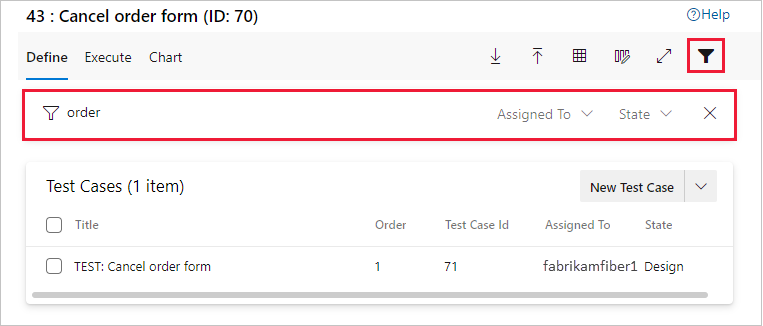
En Planes de prueba, use el icono del filtro  para mostrar la lista de búsqueda y filtro. Puede ayudarle a encontrar las pruebas que desee.