Nota:
El acceso a esta página requiere autorización. Puede intentar iniciar sesión o cambiar directorios.
El acceso a esta página requiere autorización. Puede intentar cambiar los directorios.
Azure DevOps Services | Azure DevOps Server | Azure DevOps Server 2022
Advertencia
El menú contextual Solicitar comentarios no está disponible en Azure DevOps Services. Use una de estas alternativas:
- Enviar un correo electrónico o un mensaje de chat a las partes interesadas a las que desea llegar, o
- Use la extensión Test & Feedback para recopilar comentarios directamente desde un explorador.
Use la extensión Test & Feedback en Azure DevOps para recopilar comentarios de las partes interesadas. Los destinatarios pueden responder de dos maneras:
- A través del enlace en el correo electrónico de solicitud de retroalimentación (rápido para respuestas puntuales).
- Desde la extensión Test & Feedback( útil cuando desea administrar varias solicitudes o cuando usa Azure DevOps Services (nube).
Requisitos previos
| Categoría | Requisito |
|---|---|
| Acceso al proyecto | Miembro del proyecto |
| Niveles de acceso | Las partes interesadas deben usar la extensión Test & Feedback. Los usuarios básicos pueden proporcionar comentarios mediante el flujo de usuarios no involucrados descrito en este artículo. |
| Extensiones | Extensión Test & Feedback instalada en el explorador. |
Proporcionar comentarios a partir de un correo electrónico de solicitud de opinión
Siga estos pasos cuando reciba un correo electrónico de solicitud de comentarios.
En el correo electrónico de la solicitud de comentarios, elija Proporcionar comentarios.

Se abre la página de aterrizaje de Azure DevOps y confirma que la extensión está configurada para la solicitud.
Inicie la extensión seleccionando el icono Test & Feedback (
 ) en la barra de herramientas del explorador.
- Si la extensión no se abre o configura automáticamente, abra la extensión, inicie sesión y conéctese a la organización o proyecto que envió la solicitud.
Lea las instrucciones del formulario de comentarios para conocer qué probar y las notas especiales del solicitante.

Dependiendo del nivel de acceso:
- Partes interesadas: abra la página Solicitudes de comentarios de la extensión para ver y administrar las solicitudes pendientes.
- Usuarios básicos: la extensión abre la página Explorar la rastreabilidad del elemento de trabajo que muestra el caso del usuario, los criterios de aceptación y el contexto.

Abra la aplicación o la página web para probar y capturar comentarios mediante la extensión. Ustedes pueden:
- Capturas de pantalla (con anotaciones insertadas)
- Grabar una captura de pantalla corta
- Agregar notas o pasos
- Anotación de capturas de pantalla y resaltado de elementos de la interfaz de usuario

Envíe sus comentarios:
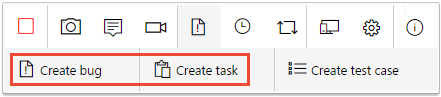
- Partes interesadas: elija Proporcionar comentarios en la extensión. Opcionalmente, cree errores o tareas al enviar.
- Usuarios básicos: creen una incidencia o tarea a partir de la información capturada (flujo sin participación de interesados).

Revise los comentarios y escriba un título significativo. Opcionalmente, elija una clasificación por estrella y, a continuación, guarde. La extensión crea un elemento de trabajo que contiene sus comentarios y datos adjuntos.

Si respondió como parte interesada:
- Abra las solicitudes de comentarios en la extensión y marque la solicitud Completado cuando termine.


Para finalizar la sesión de comentarios, seleccione Detener en la extensión.

Sugerencias para capturar comentarios
- Capture varias capturas de pantalla y grabaciones cortas para mostrar los pasos que se van a reproducir.
- Agregue notas claras y accionables e incluya el comportamiento esperado frente al real.
- Use herramientas de anotación para resaltar elementos de la interfaz de usuario, errores y las partes importantes de una pantalla.
- Siga las instrucciones proporcionadas por el solicitante para proporcionar los comentarios que esperan.
Flujo de trabajo de no participante (usuario básico)
Si tiene acceso básico y el solicitante lo invitó a responder, la extensión abre la vista de exploración del elemento de trabajo. Use esa vista para capturar detalles y, a continuación, crear un error o una tarea a partir de los comentarios capturados. Para obtener instrucciones completas, consulte Pruebas exploratorias en modo conectado.
Proporcionar comentarios de la extensión Test & Feedback
Use este flujo cuando quiera administrar varias solicitudes o trabajar directamente desde la extensión.
Inicie la extensión desde el icono de la barra de herramientas (
).En Configuración de conexión, seleccione Modo conectado e inicie sesión en la organización de Azure DevOps que hospeda la solicitud.
Conéctese al servidor y al proyecto o equipo que solicitó comentarios.

Abra la página Solicitudes de comentarios para enumerar todas las solicitudes del proyecto o equipo conectados.

Seleccione una solicitud y elija Ver comentarios, lea las instrucciones y elija Proporcionar comentarios.


Recopile y envíe opiniones como se ha descrito anteriormente.