Nota:
El acceso a esta página requiere autorización. Puede intentar iniciar sesión o cambiar directorios.
El acceso a esta página requiere autorización. Puede intentar cambiar los directorios.
Azure DevOps Services | Azure DevOps Server | Azure DevOps Server 2022
Agregue parámetros a su prueba manual para repetir la prueba con datos de prueba diferentes. Por ejemplo, puede probar agregando diferentes cantidades a un carrito de compras, desde cantidades de 1, 5, 10 o 200.
Inserte parámetros dentro de los pasos de prueba para un caso de prueba manual. A continuación, proporcione una tabla con los valores de los parámetros. Puede agregar parámetros compartidos a los casos de prueba o convertir los parámetros que ha insertado recientemente en parámetros compartidos. Los pasos compartidos y los parámetros compartidos son tipos de elementos de trabajo diferentes que se pueden compartir entre varios casos de prueba. Están vinculados a casos de prueba a través de los Casos de prueba-Pasos compartidos y Referenciado por-Referencias , como se muestra en la ilustración siguiente.
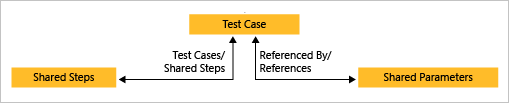
Con los pasos compartidos y los parámetros compartidos, puede ejecutar varios casos de prueba con los mismos datos.
Requisitos previos
| Category | Requisitos |
|---|---|
| Niveles de acceso | - Al menos acceso Básico, con permisos para ver los elementos de trabajo de la ruta de acceso a áreas correspondiente. - Para agregar planes de prueba y conjuntos de pruebas, eliminar artefactos de prueba y definir configuraciones de prueba: acceso Básico + Planes de Pruebas. O bien, una de las siguientes suscripciones de Visual Studio : - Empresa - Test Professional - Plataformas MSDN |
| Permisos | - Para agregar o modificar planes de prueba, conjuntos de pruebas, casos de prueba u otros tipos de elementos de trabajo basados en pruebas: el permiso Editar elementos de trabajo en este nodo establecido en Permitir en la correspondiente ruta de acceso a áreas. - Para modificar las propiedades del plan de pruebas, como la configuración de compilación y pruebas: el permiso Administrar planes de prueba establecido en Permitir en la correspondiente Ruta de acceso a áreas. - para crear y eliminar suites de prueba, agregar y quitar casos de prueba de suites de prueba, cambiar las configuraciones de prueba asociadas a las suites de prueba y modificar una jerarquía de suites de prueba (mover una suite de prueba): permiso de Administrar suites de prueba establecido en Permitir en la ruta de acceso a áreas correspondiente. |
Para obtener más información, consulte Acceso a pruebas manuales y permisos.
Agregar parámetros a un caso de prueba
Realice los siguientes pasos para agregar parámetros a sus pruebas.
Cree un parámetro escribiendo un nombre precedido por "@" en las acciones y los resultados esperados de los pasos de prueba.

Debajo de la lista de pasos, añada combinaciones de valores de parámetros. Es posible que tengas que desplazarte hacia abajo para verlos.
Compartir parámetros entre casos de prueba
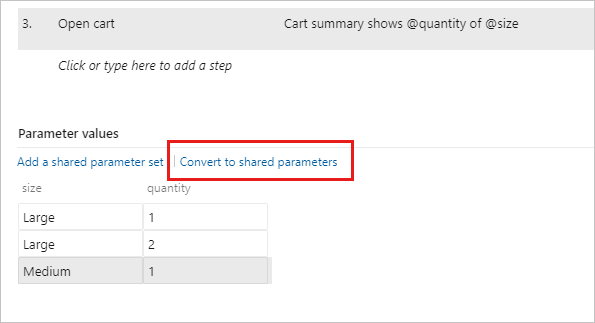
Siga estos pasos para convertir los parámetros existentes en parámetros compartidos, de modo que pueda utilizarlos junto con los datos asociados en otros casos de prueba.
En un caso de prueba abierto, seleccione Convertir a parámetros compartidos.
Después de crear un conjunto de parámetros compartidos, abra otro caso de prueba y añada el conjunto de parámetros compartidos a ese caso de prueba.
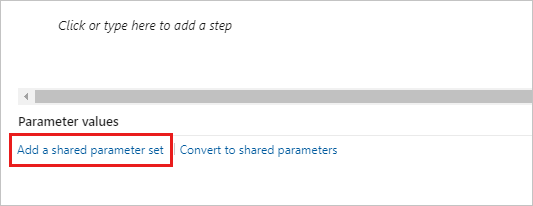
Puede buscar el conjunto de parámetros compartidos por su nombre.
El conjunto de parámetros compartidos se muestra en la sección Valores de los parámetros después de añadirlo. Ahora puede utilizar estos parámetros en los pasos de su caso de prueba.
Si el caso de prueba tiene nombres de parámetros diferentes para estos parámetros compartidos, asigne los parámetros compartidos a los parámetros locales para utilizar los datos de los parámetros compartidos.
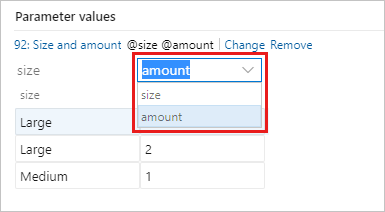
Cuando se asignan correctamente, se muestran los datos asociados al parámetro compartido.
Añada, edite y renombre sus conjuntos de parámetros compartidos en la página Parámetros. Vea los casos de prueba que hacen referencia a ellos en el panel Casos de prueba.

Cada conjunto de parámetros compartidos es un elemento de trabajo. Abra la página Propiedades para ver o realizar cambios en este elemento de trabajo. Por ejemplo, puede asignar propietarios y realizar un seguimiento de los cambios.
No puede agregar más de un conjunto de parámetros compartidos a un solo caso de prueba. Si dos casos de prueba comparten datos similares, puede considerar la posibilidad de crear un único conjunto de parámetros compartidos que contenga todos los parámetros, aunque algunas de las columnas del conjunto no se utilicen en cada caso de prueba. Por ejemplo, un caso de prueba necesita el ID de cliente, el nombre, el correo electrónico y el teléfono, y el segundo necesita el ID de cliente, el nombre y la dirección.
Puede importar valores de parámetros desde una hoja de cálculo de Excel a sus conjuntos de parámetros compartidos. Pegue los valores en la cuadrícula de parámetros compartidos. También puede copiar los datos de la cuadrícula de nuevo en Excel.
Ejecute un caso de prueba con parámetros
Siga estos pasos para ejecutar un caso de prueba que utilice parámetros.
Seleccione un caso de prueba con parámetros y comience a ejecutarlo. El Test Runner muestra la primera fila de valores de parámetros.

Cuando complete los pasos, marque la prueba como aprobada o fallida. Continúe con la siguiente iteración de la prueba, que utiliza la siguiente fila de valores de parámetros.
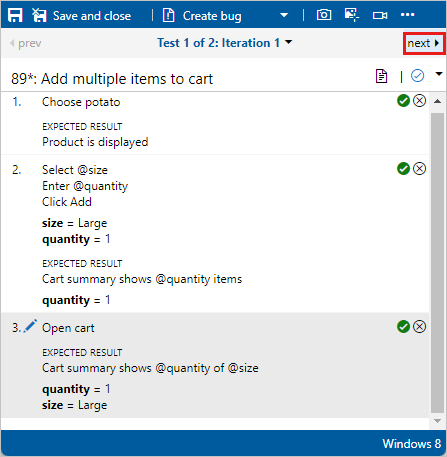
Utilice el menú para navegar a otras iteraciones.

Si alguno de los valores de los parámetros es incorrecto, corríjalo sin cancelar la prueba seleccionando Editar en el menú contextual del paso.
Revisar los resultados de pruebas
El resultado de la prueba se basa en una jerarquía de precedencia de todos los resultados de las iteraciones. El orden de jerarquía es Pausado, Fallido, Bloqueado, Aprobado, No Aplicable, y No Especificado (Activo). Por ejemplo, si ha marcado alguna iteración como fallida y todas las demás como aprobadas, el resultado de toda la prueba se muestra como fallida. Este resultado es diferente al de los casos de prueba que no tienen parámetros, en los que el resultado muestra el estado de la última ejecución.
Para revisar los resultados de la prueba, en la pestaña Ejecutar, seleccione un punto de prueba. Seleccione Más opciones o haga clic con el botón derecho para abrir el menú contextual. Seleccione Ver resultados de la prueba.
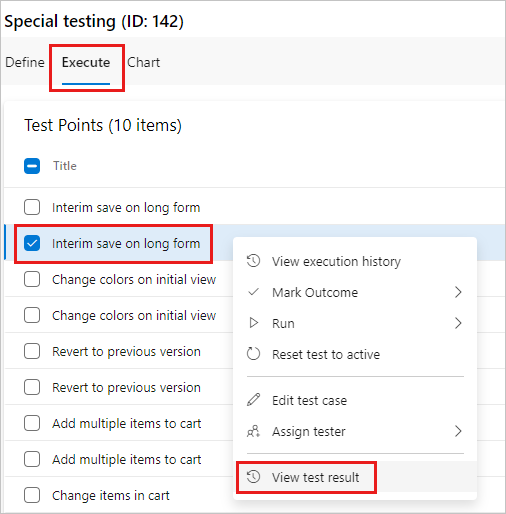
Puede ver los resultados en el cuadro Resultados del caso de prueba.
