Nota:
El acceso a esta página requiere autorización. Puede intentar iniciar sesión o cambiar directorios.
El acceso a esta página requiere autorización. Puede intentar cambiar los directorios.
Azure DevOps Services
Azure DevOps Test Plans proporciona una nueva experiencia de centro de ejecución de pruebas para administrar la ejecución de pruebas. Esta interfaz mejorada ayuda a los equipos a realizar un seguimiento del progreso de las pruebas, analizar los resultados y mantener la calidad en los ciclos de desarrollo.
Note
La nueva experiencia del centro de ejecución de pruebas es una característica de versión preliminar pública que está habilitada automáticamente para todas las organizaciones. Esta característica puede cambiar en cualquier momento durante el período de versión preliminar.
Para deshabilitarlo, vaya a Características en versión preliminar y busque la marca de características denominada New Test Run Hub (Nuevo centro de ejecución de pruebas) y establezca el botón de alternancia en Desactivado. Si deshabilita esta característica, comparta sus comentarios para ayudarnos a mejorarla.
Si aún no ve la nueva experiencia en su organización, es normal ya que el lanzamiento es gradual.
¿Qué es una serie de pruebas?
Una ejecución de prueba es un contenedor que captura la ejecución de uno o varios casos de prueba en Azure DevOps. Realiza un seguimiento de los detalles de resultados, duración y ejecución de una sesión de prueba específica. Las ejecuciones de pruebas se crean automáticamente al ejecutar casos de prueba desde un plan de prueba o una canalización.
Las ejecuciones de pruebas ayudan a los equipos:
- Supervisar tendencias de calidad: realizar un seguimiento del progreso de las pruebas y las tasas de aprobación con el tiempo
- Identificar problemas rápidamente: detectar regresiones, errores y pruebas bloqueadas
- Mantenimiento del historial de pruebas: auditar y analizar los datos de ejecución históricos para obtener información
Ejecuciones de pruebas de acceso
Para ver las ejecuciones de pruebas:
En el proyecto de Azure DevOps, seleccione Planes de prueba.
Seleccione Ejecuciones.

La página ejecuciones de pruebas muestra todas las ejecuciones de pruebas disponibles, tanto manuales como automatizadas, con funcionalidades de filtrado y búsqueda.

Búsqueda y filtrado de ejecuciones de pruebas
El centro de ejecución de pruebas proporciona varias maneras de buscar ejecuciones de pruebas específicas:
Filtros predeterminados
- Escala de tiempo: últimos siete días (valor predeterminado)
- Tipo de ejecución: ejecuciones manuales (valor predeterminado)
De las funcionalidades de búsqueda
- Buscar por identificador de ejecución de prueba (solo coincidencia exacta): esta funcionalidad de búsqueda sobrescribe todos los demás filtros.
- Filtrar por escala de tiempo, tipo de ejecución y otros atributos
- Usar los filtros desplegables en la barra de búsqueda
Tip
- Las selecciones de filtro y los anchos de columna se conservan entre sesiones hasta que se borran manualmente.
- Los filtros de búsqueda funcionan de manera acumulativa.
- Un máximo de 5000 resultados puede aparecer en la interfaz de usuario del centro de ejecución de pruebas.
Personalización de columnas
Para configurar qué columnas se muestran, siga estos pasos:
Seleccione Opciones de columna en la parte superior derecha.

Elija las columnas que desea ver.
Seleccione Aplicar.

Tip
La columna de Pipeline Run se aplica solo a ejecuciones automatizadas y está relacionada tanto con las canalizaciones de Build como de Release.
Estados de ejecución de pruebas
Las ejecuciones de pruebas pueden tener uno de los tres estados en función de sus resultados del caso de prueba:
| State | Resultados del caso de prueba | Description |
|---|---|---|
| Completed | Todos los casos de prueba superados | La ejecución de pruebas finalizó correctamente con todas las pruebas superadas |
| Completed | Uno o varios casos excluidos, el resto pasó. | La ejecución se completó con algunas pruebas marcadas como no aplicables |
| Necesita investigación | Uno o varios casos con errores | La ejecución de pruebas finalizó con errores de prueba que requieren atención |
| Necesita investigación | Uno o varios casos bloqueados | La ejecución de pruebas finalizó con pruebas bloqueadas |
| En curso | Uno o varios casos en pausa | La ejecución está en pausa y se puede reanudar más adelante. |
Visualización de los detalles de la ejecución de pruebas
Al seleccionar una ejecución de prueba, la página de detalles proporciona información completa:
Ejecutar resumen
La página principal incluye:
- Tasa de pases: porcentaje de casos ejecutados que se han superado (excepto los casos "No aplicables")
-
Comentarios: Comentarios a nivel de ejecución (admite formato Markdown, etiquetado de usuarios escribiendo
@, elementos de trabajo#, y solicitudes de extracción!) - Resultados del caso de prueba: resultado de cada caso de prueba (superado, erróneo, no ejecutado)
- Metadatos de ejecución de pruebas: detalles de ejecución, incluidos quién ejecutó la prueba, cuándo y el entorno
- Datos adjuntos y registros: capturas de pantalla, registros y otros artefactos de la ejecución

Panel de análisis
Cada ejecución de pruebas incluye un panel de análisis predefinido que desglosa los resultados por:
- Outcome
- Priority
- Configuration
- Tipo de error
- Resolution
Puede filtrar los iconos del panel seleccionando texto de subcategoría para centrarse en información específica.


Administrar datos adjuntos
Datos adjuntos de nivel de ejecución
Para agregar datos adjuntos a una ejecución de prueba:
- En los detalles de la ejecución de pruebas, seleccione + Agregar datos adjuntos.
- Elija los archivos y cárguelos.
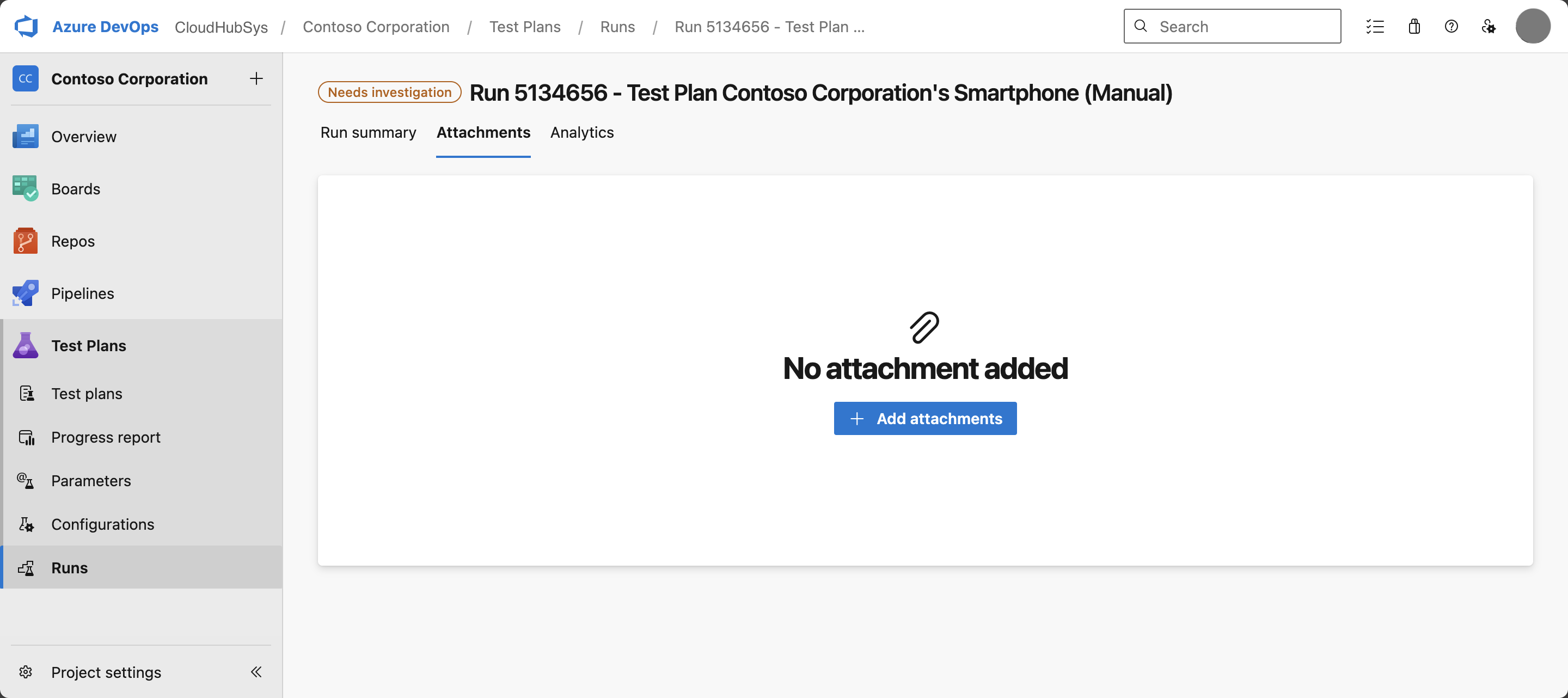
Una vez que los datos adjuntos estén presentes, puede ver, descargar o eliminarlos según sea necesario.
Captura de pantalla de la lista de archivos adjuntos de la ejecución de pruebas con opciones para descargar o eliminar archivos.
Tip
- Para obtener una vista previa de imágenes y archivos PDF, seleccione el nombre de archivo.
- Los archivos adjuntos de nivel de ejecución son independientes de los archivos de resultados de pruebas individuales. Cada resultado de la prueba puede tener sus propios datos adjuntos, a los que puede acceder a través de las pestañas de datos adjuntos en los detalles del resultado de la prueba.
Trabajar con resultados de casos de prueba
Visualización y configuración de los resultados
La sección de resultados del caso de prueba le permite:
- Revisión de resultados de pruebas individuales
- Personalizar la presentación de columnas (similar a la página de ejecuciones principales)
- Vinculación de los resultados de pruebas a elementos de trabajo de Azure DevOps
Tip
El filtro de resultados predeterminado para ejecuciones de pruebas automatizadas se establece en Error o Anulado para acelerar el análisis. En el caso de las ejecuciones de pruebas manuales, que normalmente tienen un volumen inferior, los resultados permanecen sin filtrar de forma predeterminada.

Enlace a elementos de trabajo
Para asociar resultados de pruebas a errores u otros elementos de trabajo:
- Active las casillas de los casos de prueba que desea vincular.

- Elija crear un nuevo error de software o enlazar con un elemento de trabajo existente.
- Complete el proceso de vinculación.
Análisis de resultados detallados de pruebas
Seleccione cualquier caso de prueba para ver los resultados detallados, entre los que se incluyen:
- Resumen del resultado de la prueba: información general sobre la ejecución de la prueba
- Elementos de trabajo vinculados: errores asociados y otros elementos de trabajo; Haga clic en el botón "+ Agregar" de la sección para relacionar cualquier cosa necesaria.
- Pasos de prueba: proporciona resultados detallados paso a paso, incluidos los resultados y los comentarios. Habilite la opción "Mostrar imágenes" para obtener una vista previa de las capturas de pantalla en línea.
- Información de análisis: análisis posterior a la ejecución y siguientes acciones
- Datos adjuntos: todos los datos adjuntos específicos del resultado de la prueba
Tip
En Ejecuciones automatizadas, el filtro predeterminado Resultado del caso de prueba se establece en Error o Anulado para acelerar el análisis.

Información de análisis
La sección de análisis ayuda a estructurar la revisión posterior a la ejecución:
- Disponible para todos los resultados de pruebas después de la ejecución
- Los casos con errores, pausados y bloqueados tienen más campos de triaje.
- Los comentarios son específicos del análisis (independiente de los comentarios de ejecución o de resultados)

Tip
Para agregar más opciones a cualquier lista desplegable, por ejemplo, más tipos de errores, use las API rest de Azure DevOps.
Acceso mediante programación
También puede administrar ejecuciones de pruebas mediante programación mediante la API REST de Azure DevOps.