Azure DevOps Services
Regístrese en Azure DevOps e comience con el nivel gratuito de servicios. Para obtener información general sobre el servicio, consulte ¿Qué es Azure DevOps?
Prerrequisitos
| Categoría |
Requisitos |
|
Browser |
Use la versión más reciente de Microsoft Edge, Safari (Mac), Firefox o Chrome. |
|
Cuenta |
Una cuenta Microsoft (profesional, educativa o personal) o una cuenta de GitHub. |
Nota:
Si su organización usa microsoft Entra ID (Azure AD), siga el flujo de inicio de sesión de la organización. Algunas organizaciones empresariales requieren SSO o acceso condicional que puede afectar a la forma de iniciar sesión.
Regístrate
Regístrese en Azure DevOps con una cuenta Microsoft o una cuenta de GitHub.
Registro con una cuenta personal de Microsoft
Si no tiene una, crear una cuenta de Microsoft.
Vaya a Azure DevOps y seleccione Introducción a Azure.
Seleccione Try Azure for free (Probar Azure de forma gratuita) o Pay as you go (Pago por uso).
Escriba las credenciales de la cuenta Microsoft y recorra el proceso de registro.
Azure DevOps crea una organización:
- Si se registró con una cuenta de Microsoft recién creada, Azure DevOps crea un proyecto que se llama según su cuenta.
- Si se registró con una cuenta de Microsoft existente, cree un proyecto a continuación.
Inicie sesión en su organización en cualquier momento: https://dev.azure.com/{Your_Organization}.
Registro con una cuenta de GitHub
Nota:
Si la dirección de correo electrónico de GitHub está asociada a una organización de Azure DevOps conectada al identificador de Microsoft Entra, no puede iniciar sesión con su cuenta de GitHub. Inicie sesión con su cuenta de Microsoft Entra en su lugar.
Si no tiene una, cree una cuenta de GitHub.
Vaya a Azure DevOps y seleccione Introducción a Azure.
Seleccione Iniciar sesión con GitHub.
Escriba sus credenciales de cuenta y recorra el proceso de registro. Se le pide que autorice a Microsoft-corp.
Azure DevOps crea una organización. Inicie sesión en su organización en cualquier momento https://dev.azure.com/{Your_Organization}.
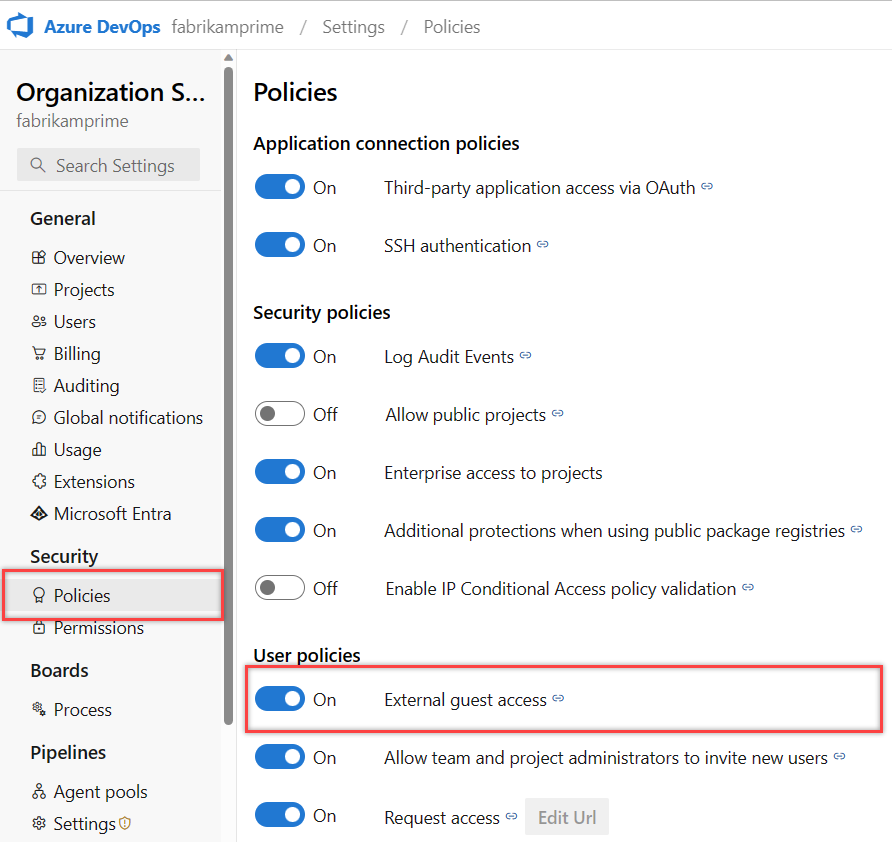
Azure DevOps activa la directiva de acceso de invitado externo de forma predeterminada.
Una organización se crea en función de la cuenta que usó para iniciar sesión. Inicie sesión en su organización en cualquier momento, (https://dev.azure.com/{Your_Organization}).
Puede eliminar la organización o cambiarla de nombre, y también cambiar su ubicación. Para obtener más información, consulte Administración de organizaciones.
Habilitación de invitaciones de GitHub
La creación de una nueva organización de Azure DevOps con el nombre de usuario de GitHub activa la directiva de acceso de invitado externo de forma predeterminada. En el caso de las organizaciones existentes, el administrador puede activar esta funcionalidad a través de la pestañaDirectivas de > de la organización.
Una vez que se cambia la configuración, cierre la sesión de Azure DevOps y, a continuación, desde una sesión de explorador nueva, vuelva a iniciar sesión en la organización dev.azure.com/{Organization_Name} o organizationName.visualstudio.com con sus credenciales de GitHub. Se le reconoce como usuario de GitHub y la experiencia de invitación de GitHub está disponible para usted.
Para obtener más información sobre la autenticación de GitHub, consulte Conexión a GitHub/Preguntas frecuentes.
Invitar a compañeros de equipo (agregar usuarios a su organización)
Después de crear una organización, agregue compañeros de equipo para que puedan acceder a proyectos y repositorios.
Pasos rápidos de invitación
- Abra la configuración de la organización y elija Configuración de> la organizaciónUsuarios (o Administrar usuarios).
- Seleccione Invitar a usuarios y escriba direcciones de correo electrónico. Asigne niveles de acceso y roles de proyecto según sea necesario.
- Opcionalmente, agregue usuarios a equipos o grupos para controlar los permisos y el acceso al proyecto.
Para conocer los pasos detallados, consulte:
Habilitación de la asistencia de IA para Azure DevOps
Para mejorar la productividad en el flujo de trabajo de Azure DevOps, use el servidor MCP de Azure DevOps para habilitar la asistencia de IA con los datos del proyecto. Obtenga información inteligente para los standups diarios, la planeación de sprints, las revisiones de código, los informes de proyectos, el análisis de solicitudes de incorporación de cambios y la administración de elementos de trabajo, todo ello mediante consultas de lenguaje natural al asistente de IA. Para obtener más información e instrucciones de instalación, consulte Introducción al servidor MCP de Azure DevOps.
Pasos siguientes
Contenido relacionado