Nota:
El acceso a esta página requiere autorización. Puede intentar iniciar sesión o cambiar directorios.
El acceso a esta página requiere autorización. Puede intentar cambiar los directorios.
En este artículo se muestra cómo configurar y aplicar una directiva de inicio automático para máquinas virtuales (VM) de Azure DevTest Labs. El inicio automático inicia automáticamente máquinas virtuales de laboratorio en horas y días especificados.
Para implementar el inicio automático, primero debe configurar una directiva de inicio automático para el laboratorio. Después, puede habilitar la directiva para máquinas virtuales de laboratorio individuales. Requerir máquinas virtuales individuales para habilitar el inicio automático ayuda a evitar startups innecesarias que podrían aumentar los costos.
También puede configurar directivas de apagado automático para máquinas virtuales de laboratorio. Para más información, consulte Configuración del apagado automático para máquinas virtuales de laboratorio en DevTest Labs.
Requisitos previos
None
Configuración del inicio automático para el laboratorio
Para configurar una directiva de inicio automático para un laboratorio, complete estos pasos. After you configure the policy, enable autostart for each VM that you want to start automatically.
On your lab Overview page, select Configuration and policies under Settings in the left navigation.

En la página Configuración y directivas , seleccione Inicio automático en Programaciones en el panel de navegación izquierdo.
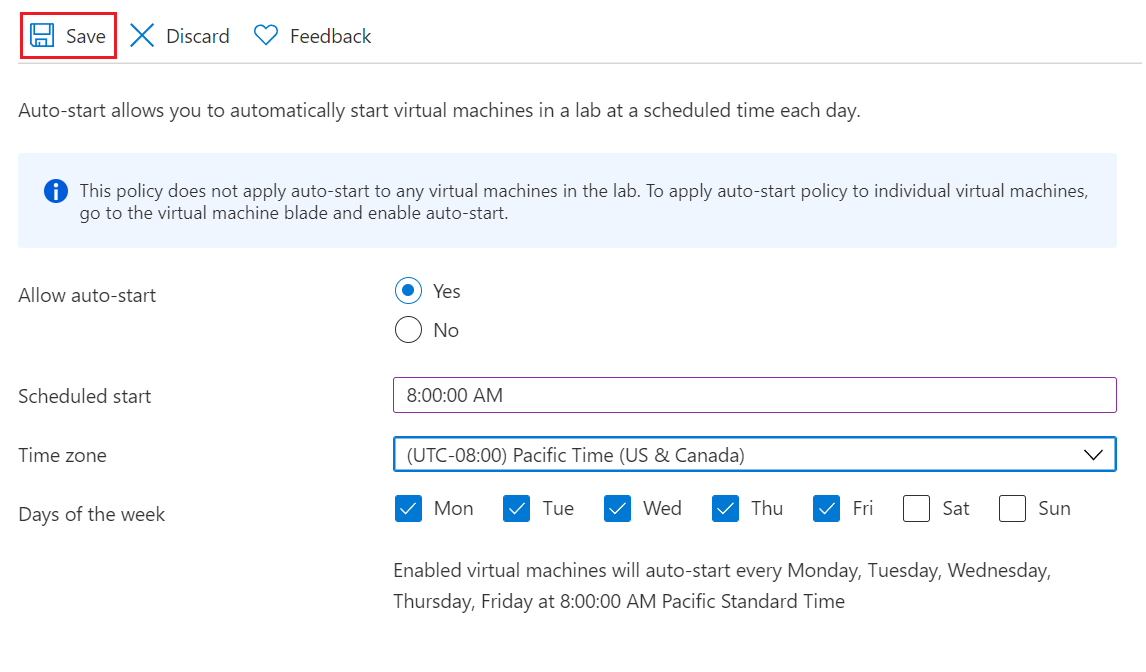
Select Yes for Allow auto-start.

Enter a Scheduled start time, select a Time zone, and select the checkboxes next to the Days of the week that you want to add to the schedule.
Select Save.


Adición de máquinas virtuales a la programación de inicio automático
Después de configurar la directiva de inicio automático, complete estos pasos para cada máquina virtual que quiera iniciar automáticamente.
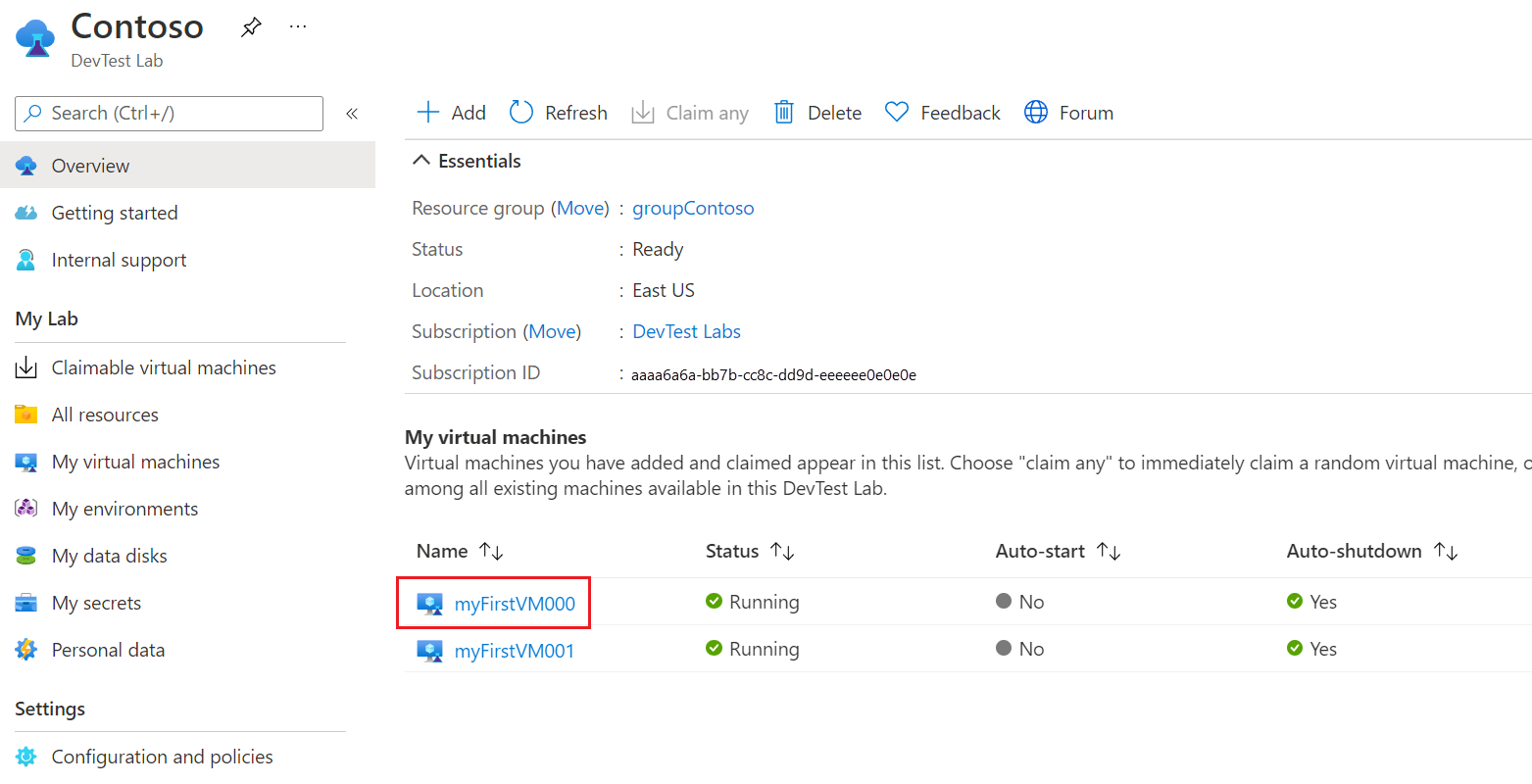
On your lab Overview page, select the VM under My virtual machines.
On the VM's Overview page, select Auto-start under Operations in the left navigation.
On the Auto-start page, select Yes for Allow this virtual machine to be scheduled for automatic start, and then select Save.

On the VM Overview page, your VM shows Opted-in status for autostart.

También puede ver el estado de inicio automático de la máquina virtual en la página Información general del laboratorio.


