Nota:
El acceso a esta página requiere autorización. Puede intentar iniciar sesión o cambiar directorios.
El acceso a esta página requiere autorización. Puede intentar cambiar los directorios.
Puede reiniciar rápidamente y fácilmente una máquina virtual en DevTest Labs siguiendo los pasos de este artículo. Tenga en cuenta lo siguiente antes de reiniciar una máquina virtual:
La máquina virtual debe ejecutarse para que se habilite la característica de reinicio.
Si está conectado a una máquina virtual en ejecución al realizar un reinicio, debe volver a conectarse a la máquina virtual después de iniciar la copia de seguridad.
Si se aplica un artefacto al reiniciar la máquina virtual, es posible que reciba una advertencia que indique que es posible que el artefacto no se aplique:

Nota:
Si una máquina virtual se detiene mientras aplica un artefacto, reiniciar la máquina virtual podría resolver el problema.

Para reiniciar una máquina virtual:
Inicie sesión en Azure Portal.
Vaya al laboratorio que incluye la máquina virtual que desea reiniciar.
En la lista de máquinas virtuales, seleccione una máquina virtual en ejecución.
En la parte superior de la página Información general de la máquina virtual, seleccione Reiniciar:

Supervise el estado del reinicio seleccionando el botón Notificaciones en la esquina superior derecha de la ventana:


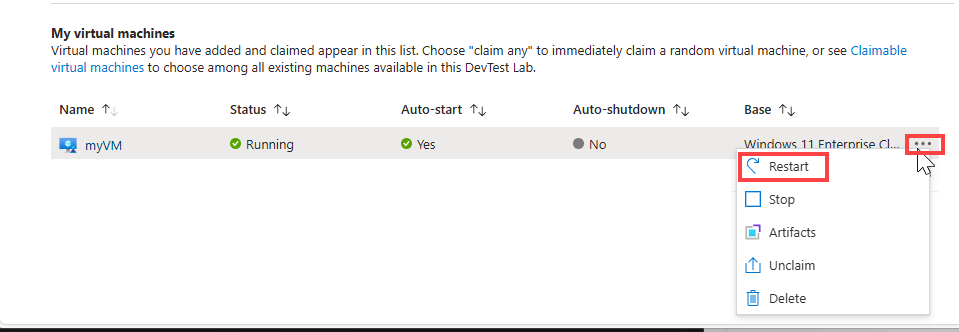
También puede reiniciar una máquina virtual en ejecución seleccionando el botón de puntos suspensivos asociados (...) en la lista Mis máquinas virtuales :
Después de reiniciar la máquina virtual, puede volver a conectarse a ella seleccionando Conectar en la página Información general de la máquina virtual.