Nota:
El acceso a esta página requiere autorización. Puede intentar iniciar sesión o cambiar directorios.
El acceso a esta página requiere autorización. Puede intentar cambiar los directorios.
Puede crear un registro de alias para hacer referencia a un recurso de Azure. Un ejemplo es un registro de alias que hace referencia a un recurso de dirección IP pública de Azure.
En este tutorial, aprenderá a:
- Crear una red virtual y una subred.
- Crear una máquina virtual de servidor web con una IP pública.
- Cree un registro de alias que apunte a la dirección IP pública.
- Probar el registro de alias.
Si no tiene una suscripción a Azure, cree una cuenta gratuita antes de empezar.
Prerrequisitos
- Una cuenta de Azure con una suscripción activa.
- Un nombre de dominio hospedado en Azure DNS. Si no tiene una zona de Azure DNS, puede crear una zona DNS y delegar el dominio en Azure DNS.
Nota:
En este tutorial, contoso.com se usa como nombre de dominio de ejemplo. Reemplace contoso.com por su propio nombre de dominio.
Inicio de sesión en Azure
Inicie sesión en Azure Portal.
Creación de la infraestructura de red
Cree una red virtual y una subred en la que colocar el servidor web.
En Azure Portal, escriba red virtual en el cuadro de búsqueda de la parte superior del portal y seleccione Redes virtuales en los resultados de la búsqueda.
En Redes virtuales, seleccione + Crear.
En Crear red virtual, escriba o seleccione esta información en la pestaña Conceptos básicos:
Configuración Importancia Detalles del proyecto Suscripción Seleccione su suscripción a Azure. Grupo de recursos Seleccione Crear nuevo.
En Nombre, escriba PIPResourceGroup.
Seleccione OK.Detalles de la instancia Nombre Escriba myPIPVNet. Región Seleccione su región. Seleccione la pestaña Direcciones IP o el botón Siguiente: Direcciones IP situado en la parte inferior de la página.
En la pestaña Direcciones IP, especifique la siguiente información:
Configuración Importancia Espacio de direcciones IPv4 Escriba 10.10.0.0/16. Seleccione + Agregar subred y escriba esta información en Agregar subred:
Configuración Importancia Nombre de subred Escriba WebSubnet. Intervalo de direcciones de subred Escriba 10.10.0.0/24. Selecciona Agregar.
Seleccione la pestaña Revisar y crear o el botón Revisar y crear.
Selecciona Crear.
Creación de una máquina virtual de servidor web
Cree una máquina virtual de Windows Server y, a continuación, instale el servidor web de IIS en ella.
Creación de la máquina virtual
Cree una máquina virtual de Windows Server 2019.
En Azure Portal, escriba virtual machine en el cuadro de búsqueda de la parte superior del portal y seleccione Máquinas virtuales en los resultados de la búsqueda.
En la página Máquinas virtuales, seleccione + Crear y Máquina virtual de Azure.
En la pestaña Crear una máquina virtual, escriba o seleccione la siguiente información en la pestaña Conceptos básicos:
Configuración Importancia Detalles del proyecto Suscripción Seleccione su suscripción a Azure. Grupo de recursos Seleccione PIPResourceGroup. Detalles de la instancia Nombre de la máquina virtual Escriba Web-01. Región Seleccione (EE. UU.) Este de EE. UU.. Opciones de disponibilidad Seleccione No se requiere redundancia de la infraestructura. Tipo de seguridad Seleccione Estándar. Imagen Seleccione Windows Server 2019 Datacenter - Gen2. Tamaño Seleccione el tamaño de la máquina virtual. Cuenta de administrador Nombre de usuario Escriba un nombre de usuario. Contraseña Escriba una contraseña. Confirmar contraseña Reescriba la contraseña. Reglas de puerto de entrada Puertos de entrada públicos Seleccione Ninguno. Seleccione la pestaña Redes o seleccione Siguiente: Discos, a continuación, Siguiente: Redes.
En la pestaña Redes, escriba o seleccione la siguiente información:
Configuración Importancia Interfaz de red Red de área virtual Seleccione myPIPVNet. Subred Seleccione WebSubnet. Dirección IP pública Tome la dirección IP pública de SKU estándar predeterminada. Grupo de seguridad de red de NIC Seleccione Básico. Puertos de entrada públicos Seleccione Permitir puertos seleccionados. Selección de puertos de entrada Seleccione HTTP (80), HTTPS (443) y RDP (3389). Selecciona Revisar + crear.
Revise la configuración y, a continuación, seleccione Crear.
Esta implementación puede tardar unos minutos en completarse.
Nota:
La máquina virtual Web-01 tiene una NIC conectada con una dirección IP pública dinámica de SKU estándar que cambia cada vez que se reinicia la máquina virtual.
Instalación del servidor web IIS
Instale el servidor web de IIS en Web-01.
En la página Información general de Web-01, seleccione Conectar y, a continuación, RDP.
En la página RDP , seleccione Descargar archivo RDP.
Abra Web-01.rdp y seleccione Conectar.
Especifique el nombre de usuario y la contraseña proporcionados durante la creación de la máquina virtual.
En el panel Administrador del servidor, seleccione Administrar y Agregar roles y características.
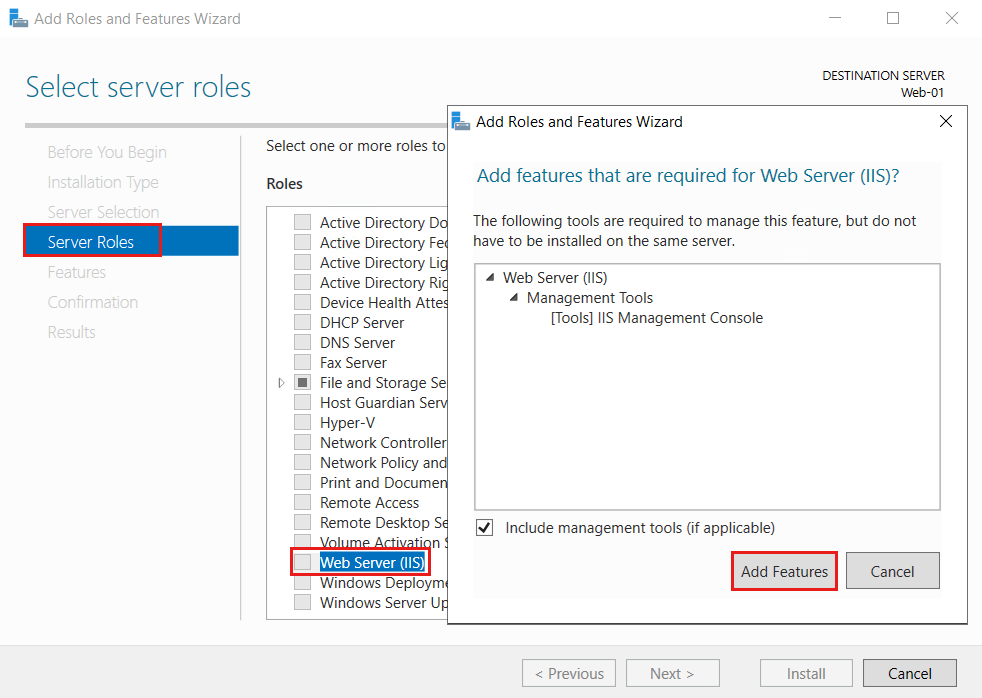
Seleccione Roles de servidor o Siguiente tres veces. En la página Roles de servidor, seleccione Servidor web (IIS).
Seleccione Agregar características y, a continuación, seleccione Siguiente.
Seleccione Confirmación o Siguiente tres veces y, a continuación, Instalar. El proceso de instalación tarda unos minutos.
Cuando finalice la instalación, seleccione Cerrar.
Abra un explorador web. Vaya a localhost para comprobar que aparece la página web predeterminada de IIS.

Crear un registro de alias
Cree un registro de alias que apunte a la dirección IP pública.
En Azure Portal, escriba contoso.com en el cuadro de búsqueda de la parte superior del portal y seleccione la zona DNS contoso.com en los resultados de búsqueda.
En la página Información general, seleccione el botón + Conjunto de registros.
En Agregar conjunto de registros, escriba web01 en el campo Nombre.
Seleccione A en Tipo.
Seleccione Sí en Conjunto de registros del alias y Recurso de Azure para Tipo de alias.
Seleccione la dirección IP pública Web-01-ip para el recurso de Azure.
Selecciona Aceptar.


Probar el registro de alias
- En Azure Portal, escriba virtual machine en el cuadro de búsqueda de la parte superior del portal y seleccione Máquinas virtuales en los resultados de la búsqueda.
- Seleccione la máquina virtual Web-01 . Anote la dirección IP pública en la página Información general .
- En un explorador web, vaya a
web01.contoso.com, que es el nombre de dominio completo de la máquina virtual Web-01 . Ahora verá la página web predeterminada de IIS. - Cierre el explorador web.
- Detenga la máquina virtual Web-01 y, a continuación, reiníciela.
- Una vez reiniciada la máquina virtual, anote la nueva dirección IP pública de la máquina virtual.
- Desde un navegador web, navegue de nuevo a
web01.contoso.com.
Este procedimiento se realiza correctamente porque ha usado un registro de alias para apuntar al recurso de dirección IP pública en lugar de un registro A estándar que apunta a la dirección IP pública, no al recurso.
Limpieza de recursos
Cuando ya no sean necesarios, puede seguir estos pasos para eliminar todos los recursos creados en este tutorial:
- En el menú de Azure Portal, seleccione Grupos de recursos.
- Seleccione el grupo de recursos PIPResourceGroup .
- En la página Información general, elija Eliminar grupo de recursos.
- Escriba PIPResourceGroup y seleccione Eliminar.
- En el menú de Azure Portal, seleccione Todos los recursos.
- Seleccione la zona DNS contoso.com.
- En la página Información general , seleccione el registro web01 creado en este tutorial.
- Seleccione Eliminar y, a continuación, Sí.
Pasos siguientes
En este tutorial, ha aprendido a crear un registro de alias para hacer referencia a un recurso de dirección IP pública de Azure. Para aprender a crear un registro de alias para admitir un nombre de dominio de vértice con Traffic Manager, continúe con el siguiente tutorial: