Nota:
El acceso a esta página requiere autorización. Puede intentar iniciar sesión o cambiar directorios.
El acceso a esta página requiere autorización. Puede intentar cambiar los directorios.
Change Analysis proporciona datos para diversos escenarios de administración y solución de problemas, lo que le ayuda a saber qué cambios en la aplicación han provocado problemas importantes. Además de consultar Resource Graph para ver los cambios de recursos, en Azure Portal puede ver todos los cambios realizados en las aplicaciones.
En esta guía, aprenderá dónde se encuentra Change Analysis en el portal y a ver, filtrar y consultar los cambios.
Pantallas de Análisis de cambios de acceso
Change Analysis recopila automáticamente instantáneas de los datos modificados en todos los recursos de Azure, sin necesidad de limitarse a una suscripción o servicio concretos. Para ver los datos modificados, busque y seleccione Change Analysis (Análisis de cambios) en la barra de búsqueda de Azure Portal.


Filtro y organización de los resultados de Change Analysis
Puede usar los filtros y las categorías de ordenación en Azure Portal para eliminar los resultados innecesarios para el proyecto.
Filtro
Use cualquiera de los filtros disponibles en la parte superior de Análisis de cambios para restringir los resultados del historial de cambios a sus necesidades concretas.
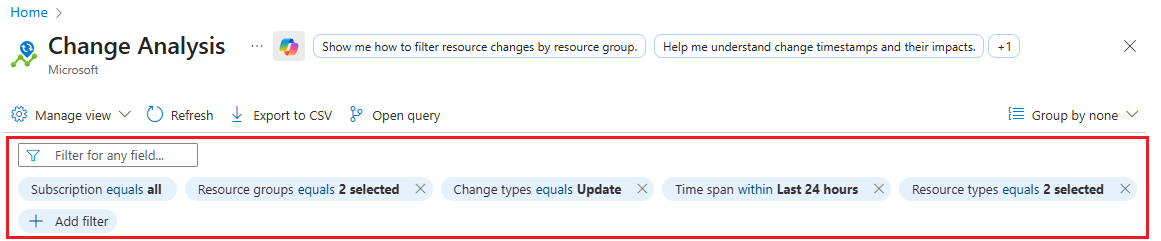
| Filtro | Descripción |
|---|---|
| Suscripción | Este filtro está sincronizado con el selector de suscripciones de Azure Portal. Admite la selección de varias suscripciones. |
| Grupo de recursos | Seleccione el grupo de recursos para definir el ámbito de todos los recursos del mismo. De forma predeterminada, se seleccionan todos los recursos. |
| Intervalo de tiempo | Limite los resultados a los recursos que se han modificados dentro de un intervalo de tiempo determinado. |
| Tipos de cambio | Tipos de cambios realizados en los recursos. |
| Tipos de recursos | Seleccione Agregar filtro para agregar este filtro.
Busque recursos por su tipo de recurso, como una máquina virtual. |
| Nombres de recursos | Seleccione Agregar filtro para agregar este filtro.
Filtre los resultados en función de su nombre de recurso. |
| Id. de correlación | Seleccione Agregar filtro para agregar este filtro.
Filtre los resultados de los recursos por el identificador único de la operación. |
| Cambiado por tipos | Seleccione Agregar filtro para agregar un filtro de etiqueta.
Filtre los cambios de recursos en función del descriptor de quién realizó el cambio. |
| Tipos de clientes | Seleccione Agregar filtro para agregar este filtro.
Filtre los resultados en función de la forma en que el cambio se inicie y se realice. |
| Operations | Seleccione Agregar filtro para agregar este filtro.
Filtre los recursos en función de las operaciones de su proveedor de recursos. |
| Cambiado por | Seleccione Agregar filtro para agregar un filtro de etiqueta.
Filtre los cambios de recursos por quién realizó el cambio. |
Sort
En Análisis de cambios, puede organizar los resultados en grupos mediante el menú desplegable Agrupar por….

| Agrupar por... | Descripción |
|---|---|
| None | Esta agrupación se establece de forma predeterminada y no se aplica ninguna configuración de grupo. |
| Suscripción | Ordena los recursos en sus respectivas suscripciones. |
| Grupo de recursos | Agrupa los recursos en función de su grupo de recursos. |
| Tipo de recurso | Agrupa los recursos en función de su tipo de servicio de Azure. |
| Tipo de cambio | Organiza los recursos en función del tipo de cambio recopilado. Los valores incluyen Crear, Actualizar y Eliminar. |
| Tipo de cliente | Ordena por la forma en que el cambio se inicia y se realiza. Los valores incluyen CLI y Plantilla de ARM. |
| Modificado por | Agrupa los cambios de recursos por quién realizó el cambio. Los valores incluyen ID de correo electrónico de usuario o ID de suscripción. |
| Modificado por tipo | Agrupa los cambios de recursos en función del descriptor de quién realizó el cambio. Los valores incluyen Usuario, Aplicación. |
| Operación | Agrupa los recursos en función de las operaciones de su proveedor de recursos. |
| Identificador de correlación | Organiza los cambios de recursos por el identificador único de la operación. |
Editar columnas
Puede agregar y quitar columnas en los resultados de Change Analysis, así como cambiar el orden de las columnas. En Análisis de cambios, seleccione Administrar vista>Editar columnas.

En el panel Editar columnas, realice los cambios que desee y seleccione Guardar.

Agregar una columna
Haga clic en + Agregar columna y seleccione una propiedad de columna en la lista desplegable del nuevo campo de columna.

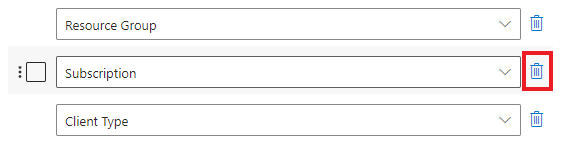
Eliminación de una columna
Para eliminar una columna, seleccione el icono de la papelera.
Reordenamiento de columnas
Para cambiar el orden de las columnas, arrastre y coloque un campo, o bien seleccione una columna y haga clic en Subir y Bajar.

Restablecer valores predeterminados
Seleccione Restablecer valores predeterminados para revertir los cambios.

Pasos siguientes
Más información sobre Azure Resource Graph