Nota:
El acceso a esta página requiere autorización. Puede intentar iniciar sesión o cambiar directorios.
El acceso a esta página requiere autorización. Puede intentar cambiar los directorios.
En este artículo, aprenderá a iniciar Visual Studio Code de forma remota conectada a una instancia de proceso de Azure Machine Learning. Use VS Code como entorno de desarrollo integrado (IDE) junto con la eficacia de los recursos de Azure Machine Learning. Use VS Code en el explorador con VS Code para web o use la aplicación de escritorio de VS Code.
Hay dos maneras de conectarse a una instancia de proceso desde VS Code. Se recomienda usar el primer enfoque.
Use VS Code como IDE del área de trabajo. Esta opción proporciona un entorno de desarrollo completo para crear proyectos de aprendizaje automático.
- Puede abrir VS Code desde el área de trabajo en el explorador mediante VS Code para web o usar el escritorio de VS Code.
- Se recomienda VS Code para web porque puede realizar todo el trabajo de aprendizaje automático directamente desde un explorador, sin instalaciones o dependencias necesarias.
Utilice un servidor remoto de Jupyter Notebook. Esta opción permite establecer una instancia de proceso como un servidor remoto de Jupyter Notebook. Esta opción solo está disponible en el escritorio de VS Code.
Importante
Para obtener información sobre cómo conectarse a una instancia de proceso detrás de un firewall, consulte Configuración del tráfico de red entrante y saliente.
Requisitos previos
- Un área de trabajo y una instancia de proceso de Azure Machine Learning. Complete la Creación de recursos necesarios para empezar para crear ambos.
- Inicie sesión en Studio y seleccione el área de trabajo si aún no está abierta.
Usar VS Code como IDE del área de trabajo
Use una de estas opciones para conectar VS Code a la instancia de proceso y a los archivos del área de trabajo.
VS Code para web proporciona un entorno de desarrollo completo para compilar los proyectos de aprendizaje automático, todo desde un explorador y sin instalaciones o dependencias necesarias. Al conectar la instancia de proceso de Azure Machine Learning, la experiencia de desarrollo enriquecida e integrada que ofrece VS Code se mejora mediante la eficacia de Azure Machine Learning.
Puede iniciar VS Code para la Web con un solo clic desde Azure Machine Learning Studio y continuar sin problemas con el trabajo.
Inicie sesión en Azure Machine Learning Studio y siga los pasos para iniciar un VS Code para la pestaña explorador web que está conectada a la instancia de proceso de Azure Machine Learning.
Puede crear la conexión desde los Cuadernos o la Sección de Calcular de Azure Machine Learning Studio.
Cuaderno
En el menú de la izquierda, seleccione Cuadernos.
En la lista Archivos , seleccione el archivo que desea editar.
Si la instancia de proceso se detiene, seleccione Iniciar proceso y espere hasta que se ejecute.

En la lista de editores de código, seleccione Editar en VS Code (Web).

También puede iniciar VS Code para Web sin abrir un cuaderno seleccionando el botón VS Code (Web) situado encima de la lista Archivos o haciendo clic con el botón derecho en una carpeta de la lista Archivos .

Proceso
- En el menú de la izquierda, seleccione Computación.
- Si se detiene la instancia de proceso que desea usar, selecciónela y, a continuación, seleccione Iniciar.
- Cuando se ejecuta la instancia de proceso, en la columna Aplicaciones, seleccione VS Code (Web).


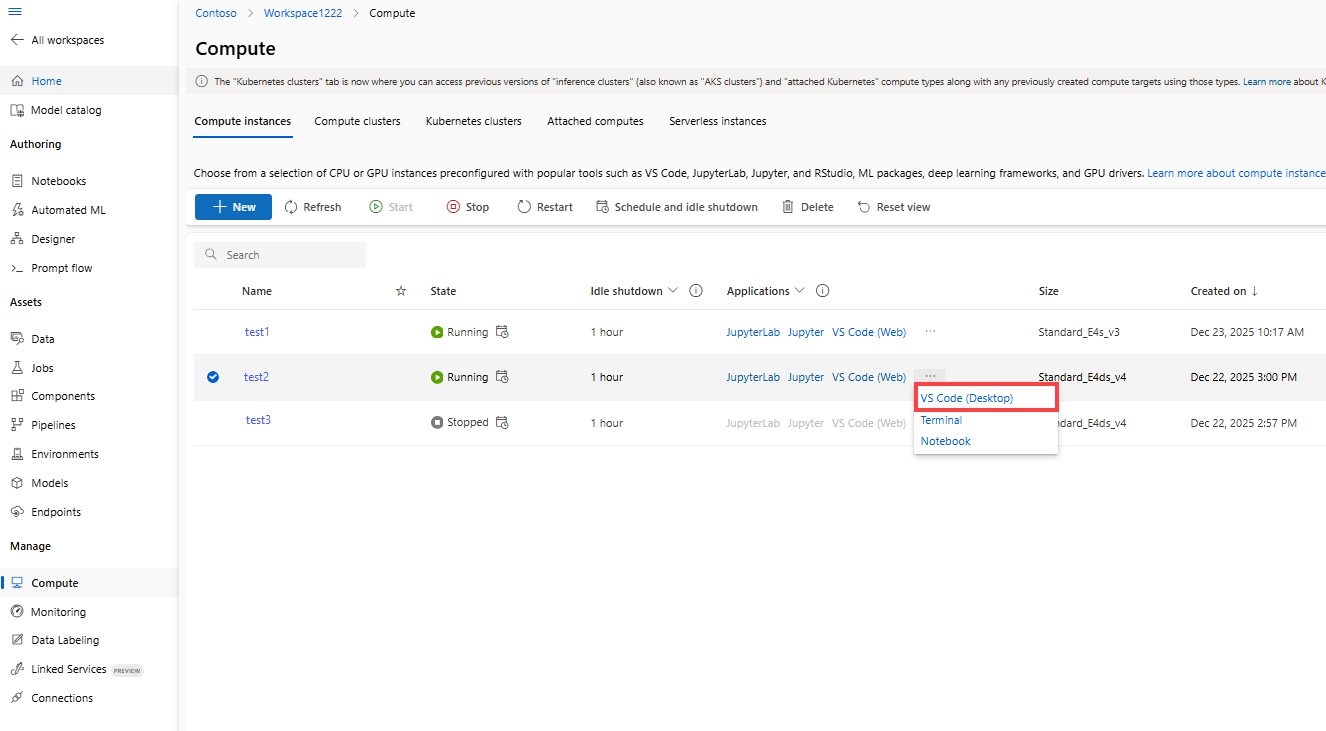

Si elige uno de los sistemas de navegación externa, se abrirá una nueva ventana de VS Code y se conectará a la instancia de proceso remota. Al intentar realizar esta conexión, se realizan los pasos siguientes:
- Autorización. Se realizan algunas comprobaciones para asegurarse de que el usuario que intenta realizar una conexión está autorizado para usar la instancia de proceso.
- El servidor remoto de VS Code está instalado en la instancia de proceso.
- Se establece una conexión de WebSocket para la interacción en tiempo real.
Después de establecida la conexión, se conservará. Se emite un token al inicio de la sesión y se actualiza automáticamente para mantener la conexión con la instancia de proceso.
Después de conectarse a la instancia de proceso remoto, use el editor para:
- Crear y administrar archivos en la instancia de proceso remoto o el recurso compartido de archivos.
- Usar el terminal integrado de VS Code para ejecutar comandos y aplicaciones en la instancia de proceso remoto.
- Depure los scripts y las aplicaciones.
- Use VS Code para administrar los repositorios de Git.
Servidor remoto de Jupyter Notebook
Esta opción permite usar una instancia de proceso como servidor remoto de Jupyter Notebook desde el escritorio de VS Code. Esta opción solo se conecta a la instancia de proceso, no al resto del área de trabajo. No verá los archivos del área de trabajo en VS Code cuando use esta opción.
Para configurar una instancia de proceso como un servidor remoto de Jupyter Notebook, instale primero la extensión de VS Code de Azure Machine Learning. Para obtener más información, consulte la guía de configuración de la extensión de Azure Machine Learning para VS Code.
Para conectarse a una instancia de proceso:
Abra un cuaderno de Jupyter Notebook en VS Code.
Cuando se cargue la experiencia del cuaderno integrado, haga clic en Seleccionar kernel.

Como alternativa, utilice la paleta de comandos:
- Seleccione Ver > paleta de comandos para abrir la paleta de comandos.
- Use el filtro y seleccione Azure ML: Conexión a servidor de Jupyter de la instancia de proceso.
Seleccione Instancia de proceso de Azure ML en la lista de opciones del servidor de Jupyter.
Seleccione un núcleo.
Seleccione la suscripción en la lista de suscripciones. Si ha configurado previamente el área de trabajo de Azure Machine Learning predeterminada, este paso se omitirá.
Seleccione su área de trabajo.
Seleccione la instancia de proceso de la lista. Si no tiene una, seleccione Crear una instancia de proceso de Azure Machine Learning y siga las indicaciones para crearla.
Para que los cambios surtan efecto, debe volver a cargar VS Code.
Abra un cuaderno de Jupyter Notebook y ejecute una celda.

Importante
Debe ejecutar una celda para establecer la conexión.
Llegados a este punto, puede continuar ejecutando las celdas en el cuaderno de Jupyter Notebook.
Sugerencia
También puede trabajar con archivos de script de Python (.py) que contengan celdas de código similares a Jupyter. Para obtener más información, consulte la documentación interactiva de Python de Visual Studio Code.
Pasos siguientes
Ahora que ha iniciado VS Code de forma remota conectada a una instancia de proceso, puede preparar los datos, editar y depurar el código y enviar trabajos de entrenamiento con la extensión de Azure Machine Learning.
Para más información sobre cómo sacar el máximo partido de VS Code integrado con Azure Machine Learning, consulte Trabajo en VS Code conectado de forma remota a una instancia de proceso.