Nota:
El acceso a esta página requiere autorización. Puede intentar iniciar sesión o cambiar directorios.
El acceso a esta página requiere autorización. Puede intentar cambiar los directorios.
En este artículo se muestra cómo migrar máquinas virtuales VMware locales a Azure mediante la migración sin agente con la herramienta Migración y modernización. También puede migrar máquinas virtuales VMware mediante la migración basada en agente. Compare los métodos.
Este tutorial es el tercero de una serie que muestra cómo evaluar máquinas virtuales VMware y migrarlas a Azure.
Nota:
En los tutoriales se muestra la ruta de implementación más sencilla para un escenario, de modo que pueda configurar rápidamente una prueba de concepto. En ellos se usan las opciones predeterminadas siempre que es posible y no muestran todos los valores y rutas de acceso posibles.
En este tutorial, aprenderá a:
- Agregue la herramienta Migración y modernización.
- Detectar las máquinas virtuales que desea migrar.
- Iniciar la replicación de las máquinas virtuales.
- Ejecute una migración de prueba para asegurarse de que todo funciona de la forma esperada.
- Ejecutar una migración completa de la máquina virtual.
Si no tiene una suscripción a Azure, cree una cuenta gratuita antes de empezar.
Prerrequisitos
Antes de comenzar este tutorial, debe:
- Complete el primer tutorial para preparar Azure y VMware para la migración.
- Se recomienda completar el segundo tutorial para evaluar las máquinas virtuales VMware antes de migrarlas a Azure, pero no es obligatorio.
- Vaya al proyecto ya creado o cree uno nuevo.
- Compruebe los permisos de la cuenta de Azure: su cuenta de Azure necesita permisos para crear una máquina virtual y escribir en un disco administrado de Azure.
Nota:
Si tiene previsto actualizar su sistema operativo Windows, Azure Migrate puede descargar Windows SetupDiag para obtener información sobre errores en caso de que se produzca un error en la actualización. Asegúrese de que la máquina virtual creada en Azure después de la migración tenga acceso a SetupDiag. En caso de que no haya acceso a SetupDiag, es posible que no pueda obtener códigos de error de actualización del sistema operativo detallados, pero la actualización todavía puede continuar.
Configuración del dispositivo de Azure Migrate
La herramienta Migración y modernización ejecuta un dispositivo de máquina virtual VMware ligero que se usa para la detección, evaluación y migración sin agente de máquinas virtuales VMware. Si sigue el tutorial de evaluación, ya ha configurado el dispositivo. Si no lo ha hecho, configúrelo ahora mediante uno de estos métodos:
- Plantilla OVA: Configurar en una máquina virtual de VMware mediante una plantilla de OVA descargada.
- Script: Configurar en una máquina virtual VMware o en una máquina física con un script del instalador de PowerShell. Este método se debe usar si no se puede configurar una máquina virtual mediante una plantilla OVA o si trabaja con Azure Government.
Una vez creada la aplicación, compruebe que se puede conectar a Azure Migrate: Server Assessment, configúrela por primera vez y regístrela en el proyecto de Azure Migrate.
Replicación de máquinas virtuales
Después de configurar el dispositivo y completar la detección, puede iniciar la replicación de las máquinas virtuales VMware en Azure.
- Puede ejecutar hasta 500 replicaciones simultáneamente.
- En el portal puede seleccionar hasta 10 máquinas virtuales a la vez para la migración. Para migrar más máquinas, agrúpelas en lotes de 10.
Nota:
Azure Migrate no admite la migración sin agente de máquinas virtuales de VMware con VMDK que contienen caracteres que no son ASCII.
Habilite la replicación como se indica a continuación:
En el proyecto > de Azure Migrate Ejecutar>migración, seleccione Replicar.

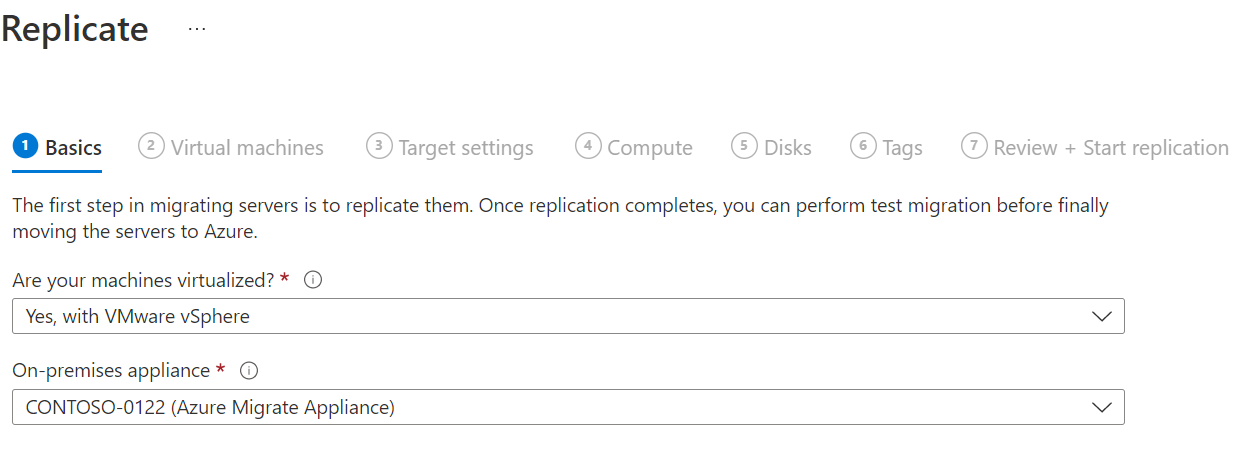
En Replicar, >Aspectos básicos>¿Las máquinas están virtualizadas?, seleccione Sí, con VMware vSphere.
En Dispositivo local, seleccione el nombre del dispositivo de Azure Migrate que configuró >OK.
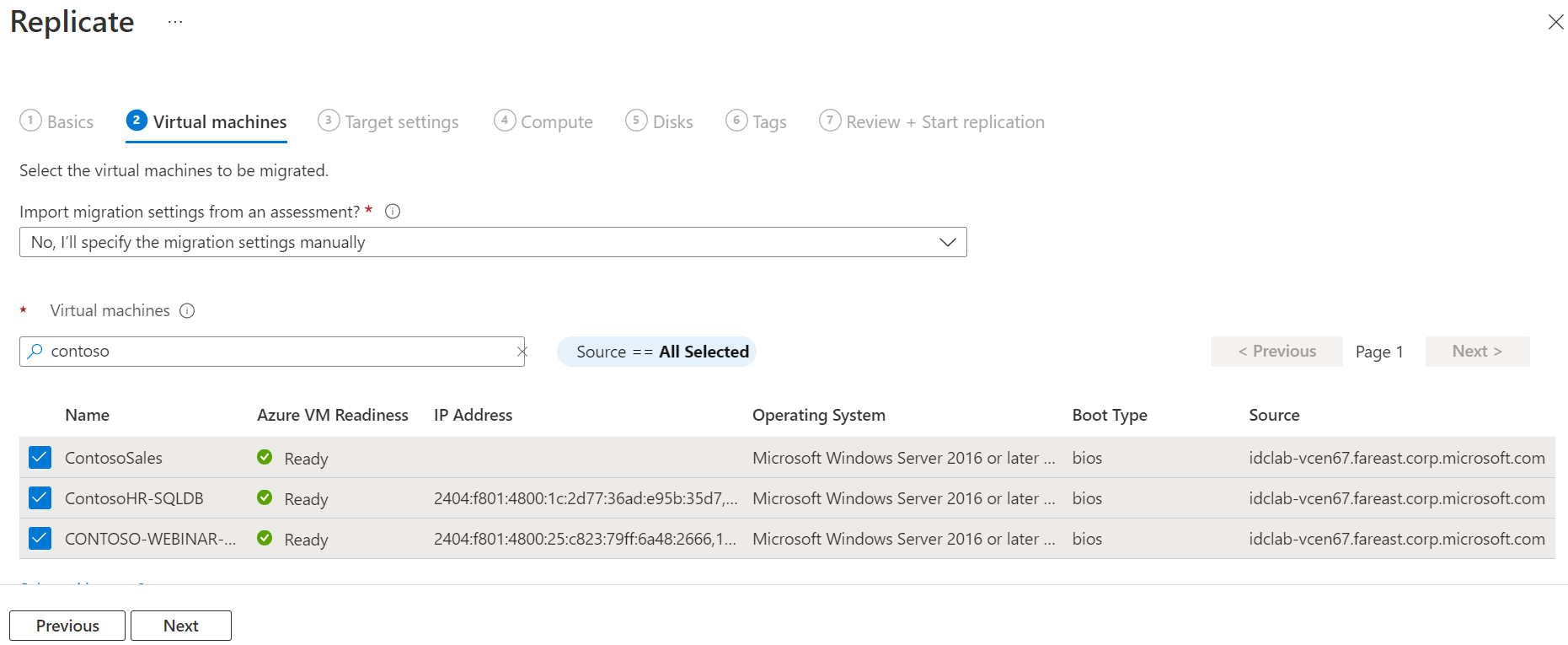
En Máquinas virtuales, seleccione las máquinas que desea replicar. Si desea usar el tamaño de máquina virtual y el tipo de disco de una evaluación, seleccione Sí en Importar configuración de migración desde una evaluación de Azure Migrate y, a continuación, seleccione el grupo de máquinas virtuales y el nombre de evaluación. Si no usa la configuración de evaluación, seleccione No. Azure Migrate admite la migración a máquinas virtuales de inicio seguro (TVM). De manera predeterminada, migra las máquinas virtuales aptas como VM. Estas máquinas virtuales proporcionan características de seguridad mejoradas, como el arranque seguro y el TPM virtual sin costo adicional. Se recomienda usarlos siempre que sea aplicable.


En Máquinas virtuales, seleccione las máquinas virtuales que desea migrar. Después, seleccione Next: Configuración de destino.
En Configuración de destino, seleccione la suscripción, la región de destino y la cuenta de almacenamiento.
Nota:
Después de iniciar la primera replicación de una máquina virtual, no se puede cambiar tanto la región de destino como la cuenta de almacenamiento. La opción predeterminada seleccionada en la lista desplegable se usará para crear una nueva cuenta de almacenamiento. Si la opción no está seleccionada, la cuenta de almacenamiento se creará en el paso final de habilitación de la replicación.
En Red virtual, seleccione la red virtual de Azure y la subred a la que se unirán las máquinas virtuales de Azure después de la migración.
En Opciones de disponibilidad, seleccione:
- La zona de disponibilidad para anclar la máquina migrada a una zona de disponibilidad específica de la región. Use esta opción para distribuir los servidores que forman una capa de aplicación de varios nodos en Availability Zones. Si selecciona esta opción, debe especificar la zona de disponibilidad que se va a usar en cada una de las máquinas seleccionadas en la pestaña Proceso. Esta opción solo está disponible si la región de destino seleccionada para la migración admite Availability Zones.
- El conjunto de disponibilidad para colocar la máquina migrada en un conjunto de disponibilidad. Para usar esta opción, el grupo de recursos de destino seleccionado debe tener uno o varios conjuntos de disponibilidad. Se admite el conjunto de disponibilidad con grupos de selección de ubicación de proximidad.
- No se requiere ninguna opción de redundancia de infraestructura si no necesita ninguna de estas configuraciones de disponibilidad para las máquinas migradas.
En Tipo de cifrado de disco, seleccione:
- Cifrado en reposo con clave administrada por la plataforma
- Cifrado en reposo con clave administrada por el cliente
- Cifrado doble con claves administradas por el cliente y por la plataforma
Nota:
Para replicar máquinas virtuales con CMK, es necesario crear un conjunto de cifrado de disco en el grupo de recursos de destino. Un objeto de conjunto de cifrado de disco asigna instancias de Managed Disks a una instancia de Key Vault que contiene las claves CMK que se van a usar para SSE.
En Azure Hybrid Benefit:
- Seleccione No si no desea aplicar la Ventaja híbrida de Azure. Luego, selecciona Siguiente.
- Seleccione Sí si tiene máquinas windows Server que están cubiertas con suscripciones activas de Software Assurance o Windows Server y quiere aplicar la ventaja a las máquinas que va a migrar. Luego, selecciona Siguiente.

En Compute, revise el nombre de la VM, el tamaño, el tipo de disco del sistema operativo y la configuración de disponibilidad (si se seleccionó en el paso anterior). Las máquinas virtuales deben cumplir los requisitos de Azure.
- Tamaño de máquina virtual: si usa recomendaciones de evaluación, la lista desplegable Tamaño de máquina virtual muestra el tamaño recomendado. De lo contrario, Azure Migrate elige un tamaño en función de la coincidencia más cercana en la suscripción de Azure. También puede elegir un tamaño de manera manual en Tamaño de la máquina virtual de Azure.
- Disco del sistema operativo: especifique el disco del sistema operativo (arranque) de la máquina virtual. Este es el disco que tiene el cargador de arranque y el instalador del sistema operativo.
- Zona de disponibilidad: especifique la zona de disponibilidad que se va a usar.
- Conjunto de disponibilidad: especifique el conjunto de disponibilidad que se va a usar.
- Reserva de capacidad: si ya tiene una reserva de capacidad para la SKU de máquina virtual en la suscripción y la ubicación de destino, especifíquela aquí para esta implementación. Las reservas de capacidad garantizan que la SKU de máquina virtual necesaria esté disponible al iniciar la migración. Puede asociar una reserva ahora o omitir este paso y configurarla más adelante durante la migración. La reserva de capacidad para la SKU puede estar en cualquier grupo de recursos dentro de la suscripción y la ubicación de destino. Más información.
Nota:
Si quiere seleccionar otra opción de disponibilidad para un conjunto de máquinas virtuales, vaya al paso 1 y repita los pasos seleccionando diferentes opciones de disponibilidad tras el inicio de la replicación de uno de los conjuntos de máquinas virtuales.
En Discos, indique si los discos de máquina virtual se deben replicar en Azure y especifique el tipo de disco (Premium v2, SSD Ultra, SSD estándar, HDD estándar o Discos administrados Premium) en Azure. Luego, selecciona Siguiente.

Nota:
Para optimizar los costos y mejorar el rendimiento, ahora puede migrar al disco SSD Premium V2 como disco de datos.
En Etiquetas, elija agregar etiquetas a las máquinas virtuales, los discos y las NIC.

En Revisar e iniciar la replicación, revise la configuración y seleccione Replicar para iniciar la replicación inicial de los servidores.


Nota:
Si hay un problema de conectividad con Azure o si los servicios del dispositivo están inactivos durante más de 90 minutos, los ciclos de replicación activos para los servidores de replicación se restablecen a 0% y el ciclo respectivo se ejecuta desde el principio.
Nota:
Puede actualizar la configuración de replicación en cualquier momento antes de que esta comience (Administrar>Replicación de máquinas). No se puede cambiar la configuración después de iniciar la replicación.
Seguimiento y supervisión
- Realice un seguimiento del estado del trabajo en las notificaciones del portal.
- Supervise el estado de replicación seleccionando el valor numérico junto a máquina virtual de Azure en Migración y modernización.

La replicación se produce de la siguiente manera:
- Cuando el trabajo de inicio de replicación finaliza correctamente, las máquinas comienzan su replicación inicial en Azure.
- Durante la replicación inicial, se crea una instantánea de la máquina virtual. Los datos de disco de la instantánea se replican en los discos administrados de réplica en Azure.
- Cuando finaliza esta replicación inicial, comienza la replicación diferencial. Los cambios incrementales de los discos locales se replican periódicamente en los discos de réplica de Azure.
Use PowerShell para ver el tiempo restante en todas las fases de la migración del servidor en Azure Migrate. Esto le ayuda a supervisar el progreso de la replicación y planear la transición con precisión. Puede usar PowerShell, Windows PowerShell o Cloud Shell en Azure Portal.
Abra Azure Portal y, a continuación, seleccione Cloud Shell en la parte superior. Seleccione PowerShell cuando se le solicite.
Ejecute este comando en Azure Cloud Shell para supervisar el estado de migración del servidor que necesita.
Get-AzMigrateServerMigrationStatus -ProjectName "<your-project-name>" -ResourceGroupName "<your-resource-group>" -MachineName "<your-server-name>"Reemplace
your-project-name,your-resource-groupyyour-server-namepor el proyecto, el grupo de recursos y el nombre del servidor reales de Azure Migrate.Ejecute este comando y obtenga la siguiente salida:
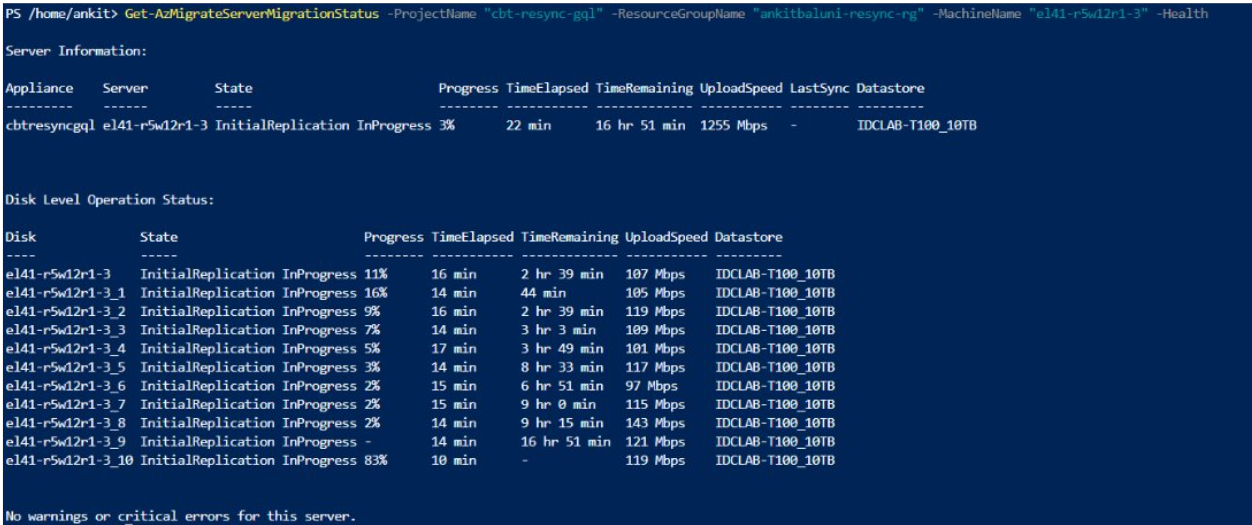
La salida muestra el estado de replicación del servidor, el progreso del disco, el tiempo restante, la velocidad de carga y los detalles del almacén de datos.
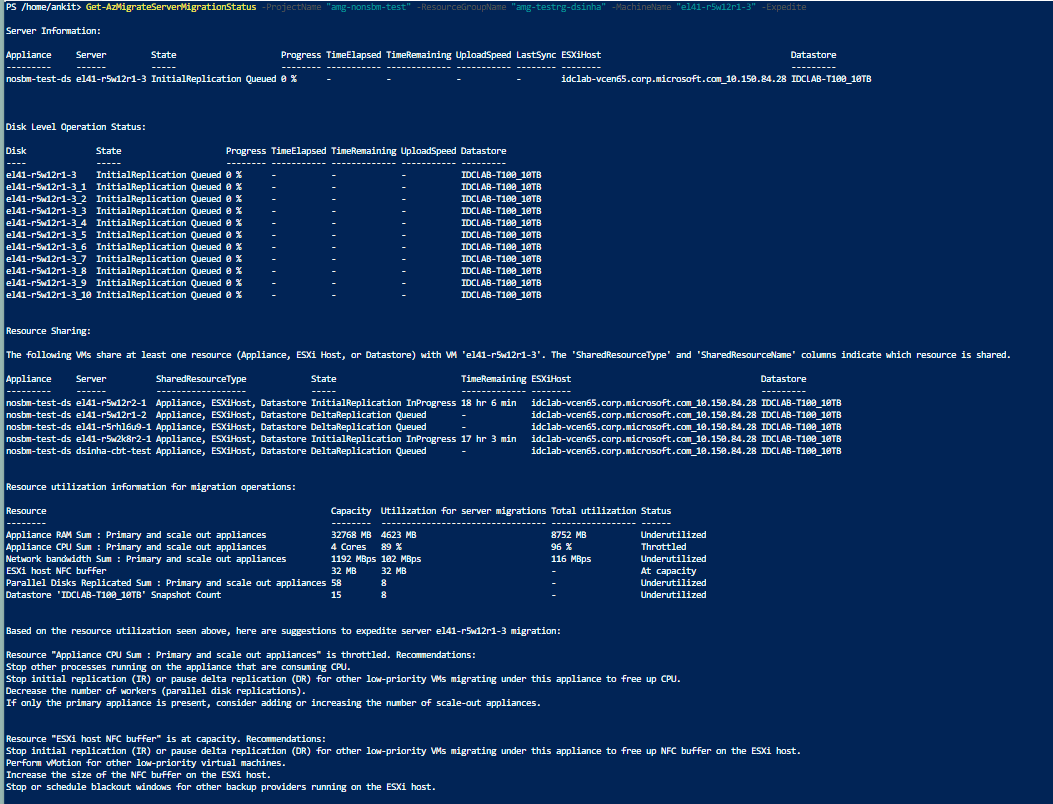
Ejecute el comando del paso 5 con el indicador
Expedite. Esto recupera los parámetros operativos del dispositivo y una lista prioritaria de acciones recomendadas para ayudar a reducir el tiempo de migración restante para el servidor especificado.Get-AzMigrateServerMigrationStatus -ProjectName "<your-project-name>" -ResourceGroupName "<your-resource-group>" -MachineName "<your-server-name>" -ExpediteObtendrá la siguiente salida:
Puede ejecutar el comando sin
-MachineNamever el estado de la migración y el tiempo restante para todos los servidores del proyecto. Por ejemplo:Get-AzMigrateServerMigrationStatus -ProjectName "<your-project-name>" -ResourceGroupName "<your-resource-group>"Reemplace
your-project-nameyyour-resource-grouppor los nombres reales del proyecto y del grupo de recursos de Azure Migrate.Ejecute este comando y obtenga la siguiente salida:

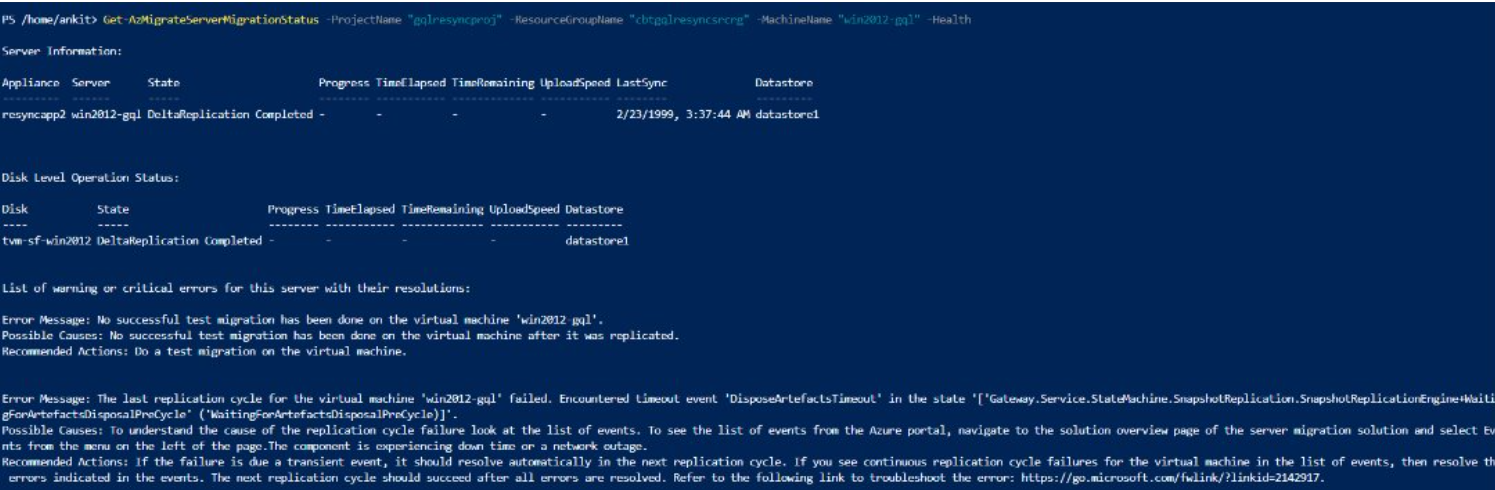
Si hay un problema con la replicación o la migración, la
-Healthmarca muestra errores, posibles causas y acciones recomendadas para solucionar problemas de la migración.

Get-AzMigrateServerMigrationStatus -ProjectName "<your-project-name>" -ResourceGroupName "<your-resource-group>" -MachineName "<your-server-name>" -Health
- Ejecute este comando y obtenga la siguiente salida:
- También puede ejecutar el comando con solo
-ApplianceNamepara ver el estado de la migración, el tiempo restante y los detalles de mantenimiento de todos los servidores conectados a ese dispositivo.
Get-AzMigrateServerMigrationStatus -ProjectName "<your-project-name>" -ResourceGroupName "<your-resource-group>" -ApplianceName "<your-appliance-
Reemplace
your-project-name,your-resource-group, yyour-appliance-namecon los valores reales de la configuración de Azure Migrate.Ejecute este comando para obtener la salida siguiente:

Nota:
Puede ejecutar los comandos anteriores en Azure Cloud Shell. También puede usar PowerShell o Windows PowerShell en cualquier máquina Windows. Una máquina hace referencia a cualquier equipo Windows, no a un dispositivo o servidor, siempre y cuando tenga acceso al proyecto de Azure Migrate.
Ejecutar una migración de prueba
Cuando comienza la replicación diferencial, puede ejecutar una migración de prueba para las máquinas virtuales antes de ejecutar una migración completa a Azure. Le recomendamos encarecidamente que lo haga al menos una vez en cada máquina, antes de migrarla.
- La ejecución de una migración de prueba comprueba que la migración funciona según lo previsto, sin afectar a las máquinas locales, que permanecen operativas y continúan replicando.
- Para simular la migración, la migración de prueba crea una máquina virtual de Azure usando datos replicados (normalmente, con una migración a una red virtual que no es de producción en la suscripción a Azure).
- Puede usar la máquina virtual de Azure de prueba replicada para validar la migración, realizar pruebas de aplicaciones y resolver los problemas antes de la migración completa.
Realice una migración de prueba como se indica a continuación:
En Objetivos de migración>Servidores, bases de datos y aplicaciones web>Migración y modernización, seleccione el valor numérico junto a Máquina virtual de Azure.

Haga clic con el botón derecho en la VM que va a probar y seleccione Migración de prueba.

En Migración de prueba, seleccione la red virtual de Azure en la que se ubicará la máquina virtual de Azure durante la prueba. Se recomienda usar una red virtual que no sea de producción.
Seleccione la subred a la que desea asociar cada una de las tarjetas de interfaz de red (NIC) de la máquina virtual migrada.

Tiene la opción de actualizar el sistema operativo Windows Server durante la migración de prueba. Para actualizar, seleccione la opción Actualizar disponible . En el panel que aparece, seleccione la versión del sistema operativo de destino a la que desea actualizar y seleccione Aplicar. Más información.
Comienza el trabajo de Migración de prueba. Supervise el trabajo en las notificaciones del portal.
Una vez finalizada la migración, la máquina virtual de Azure migrada se puede ver en Máquinas virtuales en Azure Portal. El nombre de la máquina tiene un sufijo -Test.
Una vez finalizada la prueba, haga clic con el botón derecho en la máquina virtual de Azure en Replicación de máquinas y seleccione Limpiar la migración de pruebas.

Nota:
Ahora puede registrar los servidores que ejecutan SQL Server con el proveedor de recursos de VM con SQL para aprovechar las ventajas de la aplicación automatizada de revisiones, la copia de seguridad automatizada y la administración simplificada de licencias mediante la extensión Agente de IaaS de SQL.
- Seleccione Administrar>Máquinas de replicación>Máquina que contiene el servidor SQL Server>Proceso y red y seleccione Sí para registrarse con el proveedor de recursos de VM de SQL.
- Seleccione Ventaja híbrida de Azure para SQL Server si tiene instancias de SQL Server que están incluidas en suscripciones activas de Software Assurance o SQL Server y quiere aplicar la ventaja a las máquinas que va a migrar.


Migración de máquinas virtuales
Después de comprobar que la migración de prueba funciona según lo previsto, puede migrar las máquinas locales.
En el proyecto de Azure Migrate >Servidores, bases de datos y aplicaciones web de>Migración y modernización, seleccione un valor numérico junto a Máquina virtual de Azure.

En Replicación de máquinas, haga clic con el botón derecho en la máquina virtual >Migrar.
En Migrar>¿Quiere apagar las máquinas virtuales y realizar una migración planificada sin perder datos? , seleccione Sí>Aceptar.
- De forma predeterminada, Azure Migrate apaga la máquina virtual local y ejecuta una replicación a petición para sincronizar los cambios que se han producido en la máquina virtual desde la última replicación. De esta forma se garantiza que no se pierden datos.
- Si no desea apagar la máquina virtual, seleccione No
Tiene la opción de actualizar el sistema operativo Windows Server durante la migración. Para actualizar, seleccione la opción Actualizar disponible . En el panel que aparece, seleccione la versión del sistema operativo de destino a la que desea actualizar y seleccione Aplicar. Más información.
Si ya tiene una reserva de capacidad para la SKU de máquina virtual en la suscripción y ubicación de destino, especifíquela aquí para esta implementación. Las reservas de capacidad garantizan que la SKU de máquina virtual necesaria esté disponible al iniciar la migración. La reserva de capacidad para la SKU puede estar en cualquier grupo de recursos dentro de la suscripción y la ubicación de destino. Más información.
Se inicia un trabajo de migración de la máquina virtual. Realice un seguimiento del trabajo en las notificaciones de Azure.
Una vez finalizado el trabajo, puedes ver y administrar la máquina virtual desde la página Máquinas virtuales.
Completar la migración
- Una vez finalizada la migración, haga clic con el botón derecho en la máquina virtual >Completar la migración. Así se detiene la replicación en la máquina local y se limpia la información acerca del estado de replicación de la máquina virtual.
- Instalamos automáticamente el agente de máquina virtual para las máquinas virtuales Windows y Linux durante la migración.
- Compruebe y solucione los problemas de activación de Windows en la máquina virtual de Azure.
- Realice los ajustes de la aplicación posteriores a la migración, como actualizar los nombres de host, las cadenas de conexión de la base de datos y las configuraciones del servidor web.
- Realice las pruebas finales de la aplicación y la aceptación de la migración en la aplicación migrada que ahora se ejecuta en Azure.
- Pase el tráfico a la instancia de máquina virtual de Azure migrada.
- Quite las máquinas virtuales locales del inventario de máquinas virtuales local.
- Quite las máquinas virtuales locales de las copias de seguridad locales.
- Actualice la documentación interna para mostrar la nueva ubicación y la dirección IP las máquinas virtuales de Azure.
Procedimientos recomendados después de la migración
- Para aumentar la resistencia:
- Proteja los datos mediante la copia de seguridad de máquinas virtuales de Azure mediante el servicio Azure Backup. Más información.
- Mantenga las cargas de trabajo en ejecución y disponibles continuamente mediante la replicación de máquinas virtuales de Azure en una región secundaria con Site Recovery. Más información.
- Para un mayor rendimiento:
- De forma predeterminada, los discos de datos se crean con el almacenamiento en caché de host establecido en "None". Revise y ajuste el almacenamiento en caché del disco de datos según sus necesidades de carga de trabajo. Más información.
- Para aumentar la seguridad:
- Bloquee y limite el acceso del tráfico entrante con Microsoft Defender for Cloud: administración Just-In-Time.
- Administre y controle las actualizaciones en máquinas Windows y Linux con el Administrador de actualizaciones de Azure.
- Restrinja el tráfico de red hacia endpoints de gestión utilizando Grupos de Seguridad de Red.
- Implemente Azure Disk Encryption para ayudar a proteger los discos y evitar el robo y el acceso no autorizado a los datos.
- Obtenga más información sobre cómo proteger los recursos de IaaS y visite Microsoft Defender for Cloud.
- Para supervisión y administración:
- Considere la posibilidad de implementar Microsoft Cost Management para supervisar el gasto y el uso de recursos.
Pasos siguientes
Investigue el recorrido de migración a la nube en Azure Cloud Adoption Framework.