Nota:
El acceso a esta página requiere autorización. Puede intentar iniciar sesión o cambiar directorios.
El acceso a esta página requiere autorización. Puede intentar cambiar los directorios.
En este inicio rápido, creará un recurso de dispositivo para Azure Network Function Manager (NFM). El recurso de dispositivo network Function Manager está vinculado al recurso de Azure Stack Edge. El recurso de dispositivo agrega todas las funciones de red implementadas en el dispositivo Azure Stack Edge y proporciona servicios comunes para la implementación, supervisión, solución de problemas y operaciones de administración coherentes para todas las funciones de red implementadas en Azure Stack Edge. Es necesario crear el recurso de dispositivo network Function Manager para poder implementar funciones de red en el dispositivo Azure Stack Edge.
Prerrequisitos
Compruebe los siguientes requisitos previos:
- Compruebe que tiene una cuenta de Azure con una suscripción activa. Si necesita una cuenta, cree una cuenta de forma gratuita.
- Ha cumplido todos los requisitos previos enumerados en el artículo Requisitos previos y requisitos .
- Tiene asignados los permisos adecuados. Para obtener más información, consulte Registro y permisos del proveedor de recursos.
- Revise la sección Disponibilidad de región antes de crear un recurso de dispositivo.
- Compruebe que puede conectarse de forma remota desde un cliente de Windows al dispositivo Azure Stack Edge Pro con GPU a través de PowerShell. Para más información, consulte Conexión a la interfaz de PowerShell.
Creación de un recurso de dispositivo
Si tiene un recurso de dispositivo de Azure Network Function Manager existente, no es necesario crear uno. Omita esta sección y vaya a la sección clave de registro .
Para crear un recurso de dispositivo , siga estos pasos.
Inicie sesión en Azure Portal con sus credenciales de Microsoft Azure.
En la pestaña Aspectos básicos , configure los detalles del proyecto y los detalles de la instancia con la configuración del dispositivo.
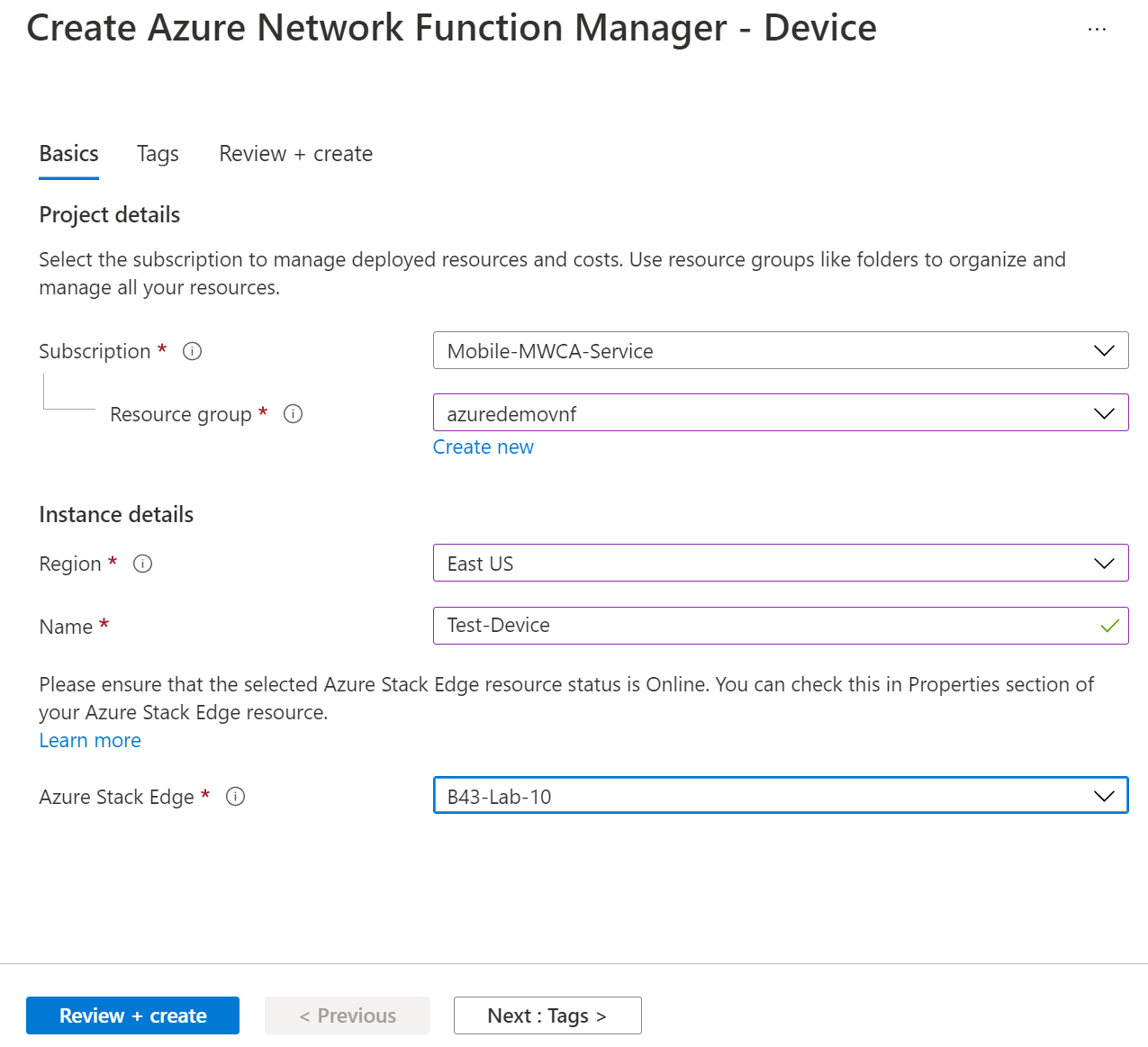
Al rellenar los campos, aparecerá una marca de verificación verde cuando se validen los caracteres que agregue. Algunos detalles se rellenan automáticamente, mientras que otros son campos personalizables:
- Suscripción: Compruebe que la suscripción que aparece es la correcta. Puede cambiar las suscripciones mediante la lista desplegable.
- Grupo de recursos: Seleccione un grupo de recursos existente o haga clic en Crear nuevo para crear uno nuevo.
- Región: Seleccione la ubicación del dispositivo. Debe ser una región admitida. Para obtener más información, consulte Disponibilidad de regiones.
- Nombre: Escriba el nombre del dispositivo.
- Azure Stack Edge: Seleccione el recurso de Azure Stack Edge que desea registrar como dispositivo para Azure Network Function Manager. El recurso de ASE debe estar en estado En línea para que se cree correctamente un recurso de dispositivo. Para comprobar el estado del recurso de ASE, vaya a la sección Propiedades de la página de recursos de Azure Stack Edge.
Seleccione Revisar y crear para validar la configuración del dispositivo.
Una vez validada toda la configuración, seleccione Crear.
Nota:
El recurso del dispositivo Network Function Manager solo se puede vincular a un único recurso de Azure Stack Edge. Se le pedirá que cree un recurso de dispositivo NFM independiente para cada recurso de Azure Stack Edge.
Obtención de la clave de registro
Una vez que el dispositivo se aprovisione correctamente, vaya al grupo de recursos en el que se implementa el recurso del dispositivo.
Haga clic en el recurso del dispositivo . Para obtener la clave de registro, haga clic en Obtener clave de registro. Asegúrese de que tiene los permisos adecuados para generar una clave de registro. Para más información, consulte el artículo Registro y permisos del proveedor de recursos .
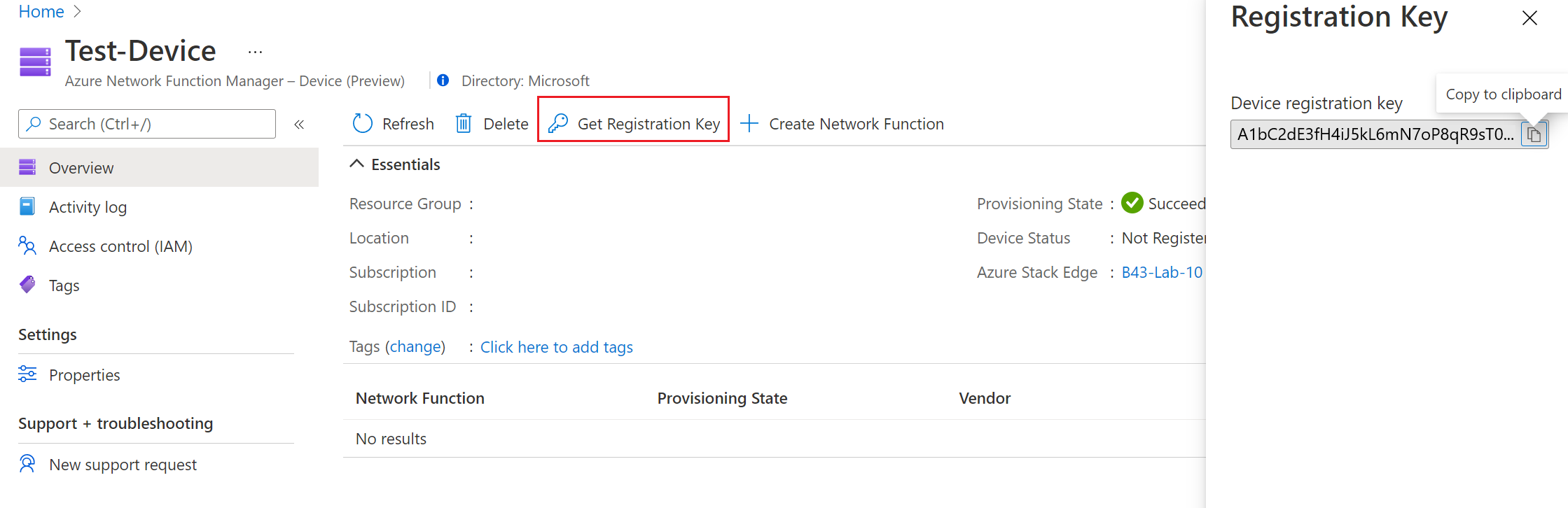
Anote la clave de registro del dispositivo, que se usará en los pasos siguientes.
Importante
La clave de registro expira 24 horas después de que se genere. Si la clave de registro ya no está activa, puede generar una nueva clave de registro repitiendo los pasos de esta sección.
Registro del dispositivo
Siga estos pasos para registrar el recurso de dispositivo con Azure Stack Edge.
Para registrar el dispositivo con la clave de registro obtenida en el paso anterior, conéctese al dispositivo Azure Stack Edge a través de Windows PowerShell.
Una vez que tenga una conexión de PowerShell (minishell) al dispositivo, escriba el siguiente comando con la clave de registro del dispositivo que obtuvo del paso anterior como parámetro:
Invoke-MecRegister <device-registration-key>Compruebe que el recurso del dispositivo tiene Estado del dispositivo = registrado.

