Nota:
El acceso a esta página requiere autorización. Puede intentar iniciar sesión o cambiar directorios.
El acceso a esta página requiere autorización. Puede intentar cambiar los directorios.
Los registros de flujo de red virtual son una característica de Azure Network Watcher que le permite registrar información sobre el tráfico de IP que pasa por una red virtual de Azure. Para más información sobre el registro de flujos de red virtual, consulte Registros de flujo de red virtual.
Este tutorial le ayuda a usar los registros de flujo de red virtual para registrar el tráfico de red de una máquina virtual que fluye a través de la red virtual.
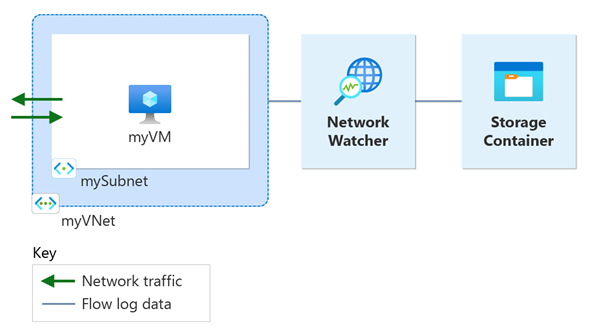
En este tutorial, aprenderá a:
- Creación de una red virtual
- Creación de una máquina virtual
- Registro del proveedor Microsoft.insights
- Habilitación del registro de flujo para una red virtual mediante registros de flujo de Network Watcher
- Descargar los datos registrados.
- Ver los datos registrados.
Prerrequisitos
- Una cuenta de Azure con una suscripción activa. Si no tienes una, crea una cuenta gratuita antes de empezar.
Creación de una red virtual
En esta sección, creará una red virtual myVNet con una subred para la máquina virtual.
Inicie sesión en Azure Portal.
En el cuadro de búsqueda de la parte superior del portal, escriba redes virtuales. En los resultados de la búsqueda, seleccione Redes virtuales.

Seleccione + Create. En Crear una red virtual, escriba o seleccione los siguientes valores en la pestaña Información básica:
Configuración Importancia Detalles del proyecto Suscripción Seleccione su suscripción a Azure. Grupo de recursos Seleccione Crear nuevo.
Escriba myResourceGroup en Nombre.
Seleccione OK.Detalles de la instancia Nombre Escriba myVNet. Región Seleccione (EE. UU.) Este de EE. UU.. Selecciona Revisar + crear.
Revise la configuración y, a continuación, seleccione Crear.

Creación de una máquina virtual
En esta sección, creará una máquina virtual myVM.
En el cuadro de búsqueda que aparece en la parte superior del portal, escriba máquinas virtuales. En los resultados de la búsqueda, seleccione Máquinas virtuales.
Seleccione + Crear y, a continuación, seleccione Máquina virtual.
En Crear una máquina virtual, escriba o seleccione los valores siguientes en la pestaña Básico:
Configuración Importancia Detalles del proyecto Suscripción Seleccione su suscripción a Azure. Grupo de recursos Seleccione myResourceGroup. Detalles de la instancia Nombre de la máquina virtual Escriba myVM. Región Seleccione (EE. UU.) Este de EE. UU.. Opciones de disponibilidad Seleccione No se requiere redundancia de la infraestructura. Tipo de seguridad Seleccione Estándar. Imagen Seleccione la imagen que prefiera. En este tutorial se usa Windows Server 2022 Datacenter: Azure Edition - x64 Gen2. Tamaño Elija un tamaño de máquina virtual o deje la configuración predeterminada. Cuenta de administrador Nombre de usuario Escriba un nombre de usuario. Contraseña Escriba una contraseña. Confirmar contraseña Vuelva a escribir la contraseña. Seleccione la pestaña Redes o seleccione Siguiente: Discos, a continuación, Siguiente: Redes.
En la pestaña Redes, seleccione los siguientes valores:
Configuración Importancia Interfaz de red Red de área virtual Seleccione myVNet. Subred Seleccione mySubnet. Dirección IP pública Seleccione (nuevo) myVM-ip. Grupo de seguridad de red de NIC Seleccione Básico. Puertos de entrada públicos Seleccione Permitir puertos seleccionados. Selección de puertos de entrada Seleccione RDP (3389). Precaución
Solo se recomienda dejar abierto el puerto RDP a Internet para las pruebas. En el caso de los entornos de producción, se recomienda restringir el acceso al puerto RDP a una dirección IP específica o a un intervalo de direcciones IP. También puede bloquear el acceso a Internet al puerto RDP y usar Azure Bastion para conectarse de forma segura a la máquina virtual desde el Azure Portal.
Selecciona Revisar + crear.
Revise la configuración y, a continuación, seleccione Crear.
Una vez que se complete la implementación, seleccione Ir al recurso para ir a la página Información general de myVM.
Seleccione Conectar y después seleccione RDP.
Seleccione Descargar archivo RDP y abra el archivo descargado.
Selecciones Conectar y escriba el nombre de usuario y la contraseña que ha creado en los pasos anteriores. Acepte el certificado si se le solicita.
Registro del proveedor de Insights
El registro de flujo requiere el proveedor Microsoft.Insights . Para comprobar su estado, realice estos pasos:
En el cuadro de búsqueda que aparece en la parte superior del portal, escriba suscripciones. En los resultados de la búsqueda, seleccione Suscripciones.
Seleccione la suscripción de Azure para la que quiere habilitar el proveedor en Suscripciones.
En Configuración, seleccione Proveedores de recursos.
Escriba insight en el cuadro de filtro.
Confirme que el estado que se muestra para el proveedor es Registrado. Si el estado es NotRegistered, seleccione el proveedor Microsoft.Insights. Después, seleccione Registrar.


Creación de una cuenta de almacenamiento
En esta sección, creará una cuenta de almacenamiento para usarla para almacenar los registros de flujo.
En el cuadro de búsqueda que aparece en la parte superior del portal, escriba cuentas de almacenamiento. En los resultados de la búsqueda, seleccione Cuentas de almacenamiento.
Seleccione + Create. En Crear una cuenta de almacenamiento, escriba o seleccione estos valores en la pestaña Aspectos básicos:
Configuración Importancia Detalles del proyecto Suscripción Seleccione su suscripción a Azure. Grupo de recursos Seleccione myResourceGroup. Detalles de la instancia Nombre de la cuenta de almacenamiento Escriba un nombre único. En este tutorial se usa nwteststorageaccount. Región Seleccione (EE. UU.) Este de EE. UU.. La cuenta de almacenamiento debe estar en la misma región que la máquina virtual y su grupo de seguridad de red. Servicio principal Seleccione Azure Blob Storage o Azure Data Lake Storage Gen 2. Rendimiento Seleccione Estándar. Los registros de flujo solo admiten cuentas de almacenamiento de nivel estándar. Redundancia Seleccione la redundancia que prefiera. En este tutorial se usa el almacenamiento con redundancia local (LRS). Seleccione la pestaña Revisar o el botón Revisar en la parte inferior.
Revise la configuración y, a continuación, seleccione Crear.
Creación de un registro de flujo
En esta sección, creará un registro de flujo de red virtual que se guarda en la cuenta de almacenamiento creada anteriormente en el tutorial.
En el cuadro de búsqueda que aparece en la parte superior del portal, escriba network watcher. En los resultados de la búsqueda, seleccione Network Watcher.
En Registros, seleccione Registros de flujo.
En Network Watcher | Registros de flujo, seleccione + Crear o el botón azul Crear registro de flujo.

En Crear un registro de flujo, escriba o seleccione estos valores:
Configuración Importancia Detalles del proyecto Suscripción Seleccione la suscripción de Azure del grupo de seguridad de red que desea registrar. Tipo de registro de flujo Seleccione Red virtual. Virtual Network Seleccione + Seleccionar recurso de destino.
En Seleccionar red virtual, seleccione myVNet. A continuación, seleccione Confirmar selección.Nombre del registro de flujo Deje el valor predeterminado de myVNet-myresourcegroup-flowlog. Detalles de la instancia Suscripción Seleccione la suscripción de Azure de la cuenta de almacenamiento. Cuentas de almacenamiento Seleccione la cuenta de almacenamiento que creó en los pasos previos. Retención (días) Escriba 10 para conservar los datos de los registros de flujo en la cuenta de almacenamiento durante 10 días. Para mantener los datos de los registros de flujo en la cuenta de almacenamiento para siempre (hasta que se elimine), escriba 0. Para información sobre los precios de almacenamiento, consulte Precios de Azure Storage. 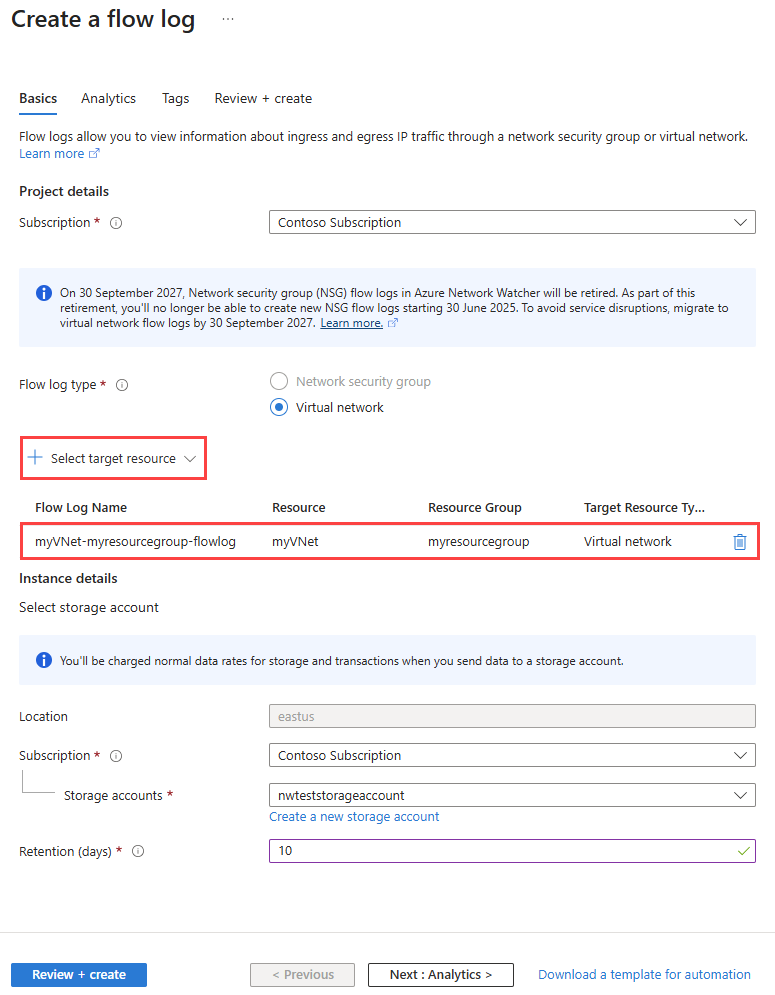
Nota:
Azure Portal crea registros de flujo de red virtual en el grupo de recursos NetworkWatcherRG .
Selecciona Revisar + crear.
Revise la configuración y, a continuación, seleccione Crear.
Una vez completada la implementación, seleccione Ir al recurso para confirmar el registro de flujo creado y enumerado en la página Registros de flujo.

Volver a la sesión de RDP con la máquina virtual myVM.
Abra Microsoft Edge y vaya a
www.bing.com.


Descargar el registro de flujos
En esta sección, irá a la cuenta de almacenamiento que seleccionó anteriormente y descargará el registro de flujo creado en la sección anterior.
En el cuadro de búsqueda que aparece en la parte superior del portal, escriba cuentas de almacenamiento. En los resultados de la búsqueda, seleccione Cuentas de almacenamiento.
Seleccione nwteststorageaccount o la cuenta de almacenamiento que creó anteriormente y seleccione para almacenar los registros.
En Almacenamiento de datos, seleccione Contenedores.
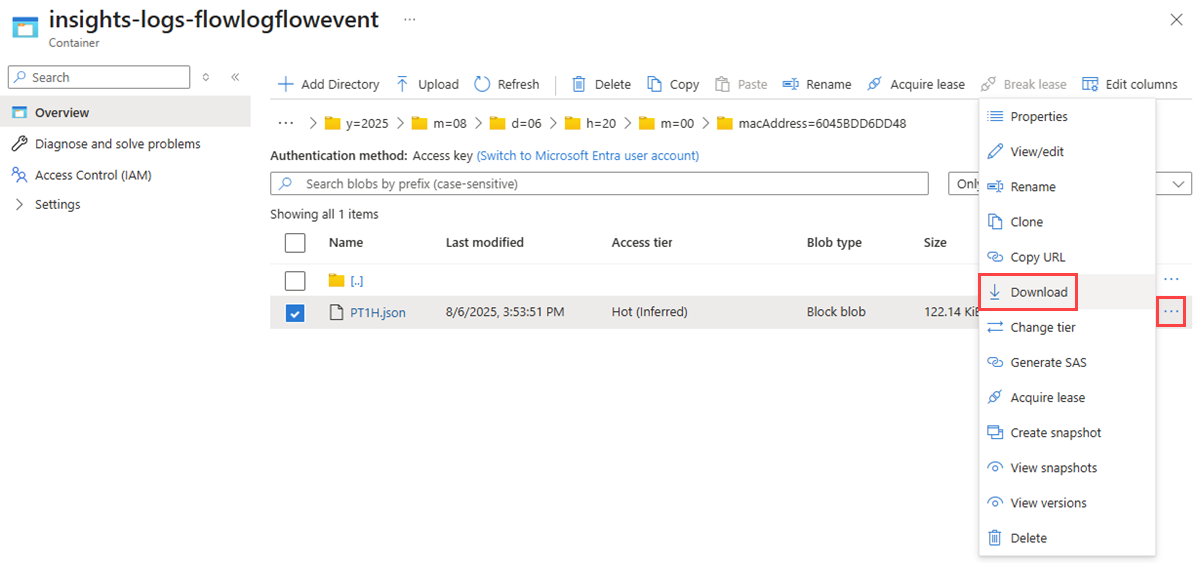
Seleccione el contenedor insights-logs-flowlogflowevent.
En el contenedor, navegue por la jerarquía de carpetas hasta que llegue al
PT1H.jsonarchivo que desea descargar. Los archivos de registro de flujo de red virtual siguen la ruta de acceso siguiente:https://{storageAccountName}.blob.core.windows.net/insights-logs-flowlogflowevent/flowLogResourceID=/{subscriptionID}_NETWORKWATCHERRG/NETWORKWATCHER_{Region}_{ResourceName}-{ResourceGroupName}-FLOWLOGS/y={year}/m={month}/d={day}/h={hour}/m=00/macAddress={macAddress}/PT1H.jsonSeleccione ... a la derecha del archivo PT1H.json y luego seleccione Descargar.
Nota:
Puede usar Explorador de Azure Storage para acceder a los registros de flujo de la cuenta de almacenamiento y descargarlos. Para obtener más información, consulte Introducción a Explorador de Storage.
Ver el registro de flujos
Abra el archivo descargado PT1H.json mediante un editor de texto de su elección. El ejemplo siguiente es una sección tomada del archivo descargado PT1H.json, que muestra un flujo procesado por la regla DefaultRule_AllowInternetOutBound.
{
    "time": "2025-08-06T20:39:33.3186341Z",
    "flowLogGUID": "00000000-0000-0000-0000-000000000000",
    "macAddress": "6045BDD6DD48",
    "category": "FlowLogFlowEvent",
    "resourceId": "/SUBSCRIPTIONS/aaaa0a0a-bb1b-cc2c-dd3d-eeeeee4e4e4e//RESOURCEGROUPS/NETWORKWATCHERRG/PROVIDERS/MICROSOFT.NETWORK/NETWORKWATCHERS/NETWORKWATCHER_EASTUS/FLOWLOGS/MYVNET-MYRESOURCEGROUP-FLOWLOG",
	"flowLogVersion": 4,
    "operationName": "FlowLogFlowEvent",
    "flowRecords": {
        "flows": [
            {
				"aclID": "00000000-0000-0000-0000-000000000000",
				"flowGroups": [
					{
                        "rule": "DefaultRule_AllowInternetOutBound",
                        "flowTuples": [
                            "1754512773,10.0.0.4,13.107.21.200,49982,443,6,O,C,NX,7,1158,12,8143"
                        ]
                    }
                ]
            }
        ]
    }
}
La información separada por comas de flowTuples tiene el siguiente aspecto:
| Datos de ejemplo | Qué representan los datos | Explicación |
|---|---|---|
| 1754512773 | Marca de tiempo | La marca de tiempo de cuando se produjo el flujo en formato UNIX EPOCH. En el ejemplo anterior, la fecha se convierte al 06 de agosto de 2025 08:39:33 PM UTC/GMT. |
| 10.0.0.4 | Dirección IP de origen | La dirección IP de origen en la que se ha originado el flujo. 10.0.0.4 es la dirección IP privada de la VM que ha creado previamente. |
| 13.107.21.200 | Dirección IP de destino | La dirección IP de destino a la que se destina el flujo. 13.107.21.200 es la dirección IP de www.bing.com. Dado que el tráfico está destinado fuera de Azure, la regla de seguridad DefaultRule_AllowInternetOutBound ha procesado el flujo. |
| 49982 | Puerto de origen | El puerto de origen en el que se ha originado el flujo. |
| 443 | Puerto de destino | El puerto de destino al que se destina el flujo. |
| 6 | Protocolo | Protocolo de capa 4 del flujo con valores asignados por la IANA: 6: TCP. |
| O | Dirección | La dirección del flujo. O: Saliente. |
| C | Estado de flujo | Estado del flujo. C: Continuar con un flujo en curso. |
| NX | Cifrado de flujo | La conexión está sin cifrar. |
| 7 | Paquetes enviados | Número total de paquetes TCP enviados al destino desde la última actualización. |
| 1158 | Bytes enviados | Número total de bytes de paquetes TCP enviados desde el origen al destino desde la última actualización. Los bytes de paquete incluyen el encabezado y la carga del paquete. |
| 12 | Paquetes recibidos | Número total de paquetes TCP recibidos desde el destino desde la última actualización. |
| 8143 | Bytes recibidos | Número total de bytes de paquetes TCP recibidos desde el destino desde la última actualización. Los bytes de paquete incluyen el encabezado y la carga del paquete. |
Limpieza de recursos
Cuando ya no sea necesario, elimine el grupo de recursos myResourceGroup y todos los recursos que contiene:
Escriba myResourceGroup en el cuadro de búsqueda que se encuentra en la parte superior del portal. Seleccione myResourceGroup en los resultados de la búsqueda.
Seleccione Eliminar grupo de recursos.
En Eliminar un grupo de recursos, escriba myResourceGroup y, después, seleccione Eliminar.
Seleccione Eliminar para confirmar la eliminación del grupo de recursos y todos sus recursos.
Nota:
El recurso NetworkWatcher_eastus/myVNet-myresourcegroup-flowlog está en el grupo de recursos NetworkWatcherRG , pero se eliminará después de eliminar la red virtual myVNet (mediante la eliminación del grupo de recursos myResourceGroup ).