Nota:
El acceso a esta página requiere autorización. Puede intentar iniciar sesión o cambiar directorios.
El acceso a esta página requiere autorización. Puede intentar cambiar los directorios.
Nota:
Si hay una prueba gratuita disponible, puede encontrar más información al respecto aquí.
Puede crear tareas de automatización para su instancia de Azure Database for PostgreSQL flexible server para iniciar o detener el servidor según un horario predefinido. Establezca los valores de Intervalo y Frecuencia en la pestaña Configurar de la tarea para iniciar o detener automáticamente el servidor un número específico de veces cada día, semana o mes. La tarea de automatización sigue funcionando hasta que elimines o deshabilites la tarea.
También puede configurar tareas de automatización para otras tareas rutinarias, como "Enviar costo mensual del recurso" y "Escalar Azure Database para PostgreSQL".
¿Qué diferencias hay entre las tareas de automatización y Azure Automation?
Las tareas de automatización son más básicas y ligeras que Azure Automation. Solo puede crear una tarea de automatización a nivel de recurso de Azure. Una tarea de automatización es un recurso de Logic App que ejecuta un flujo de trabajo impulsado por el servicio multitenant de Azure Logic Apps. Puede ver y editar el flujo de trabajo subyacente abriendo la tarea en el diseñador de flujos de trabajo, una vez complete al menos una ejecución.
En contraste, Azure Automation es un servicio integral de automatización y configuración basado en la nube que proporciona una administración coherente en entornos de Azure y no Azure.
Pricing
La creación de una tarea de automatización no conlleva cargos inmediatos. Debajo, una tarea de automatización se ejecuta mediante un flujo de trabajo en un recurso de Logic App alojado en Azure Logic Apps multitenant; por lo tanto, se aplica el modelo de precios por consumo a las tareas de automatización. La medición y facturación se basan en las ejecuciones del desencadenador y de la acción en el flujo de trabajo de la aplicación lógica subyacente.
Prerrequisitos
- Una cuenta y una suscripción de Azure.
- Una instancia de Azure Database for PostgreSQL flexible server que desea administrar.
Crear una tarea de automatización para detener el servidor
En el portal de Azure, busque el recurso de Azure Database for PostgreSQL flexible server que desea administrar.
En el menú de navegación del recurso, en la sección Automatización, seleccione Tareas.

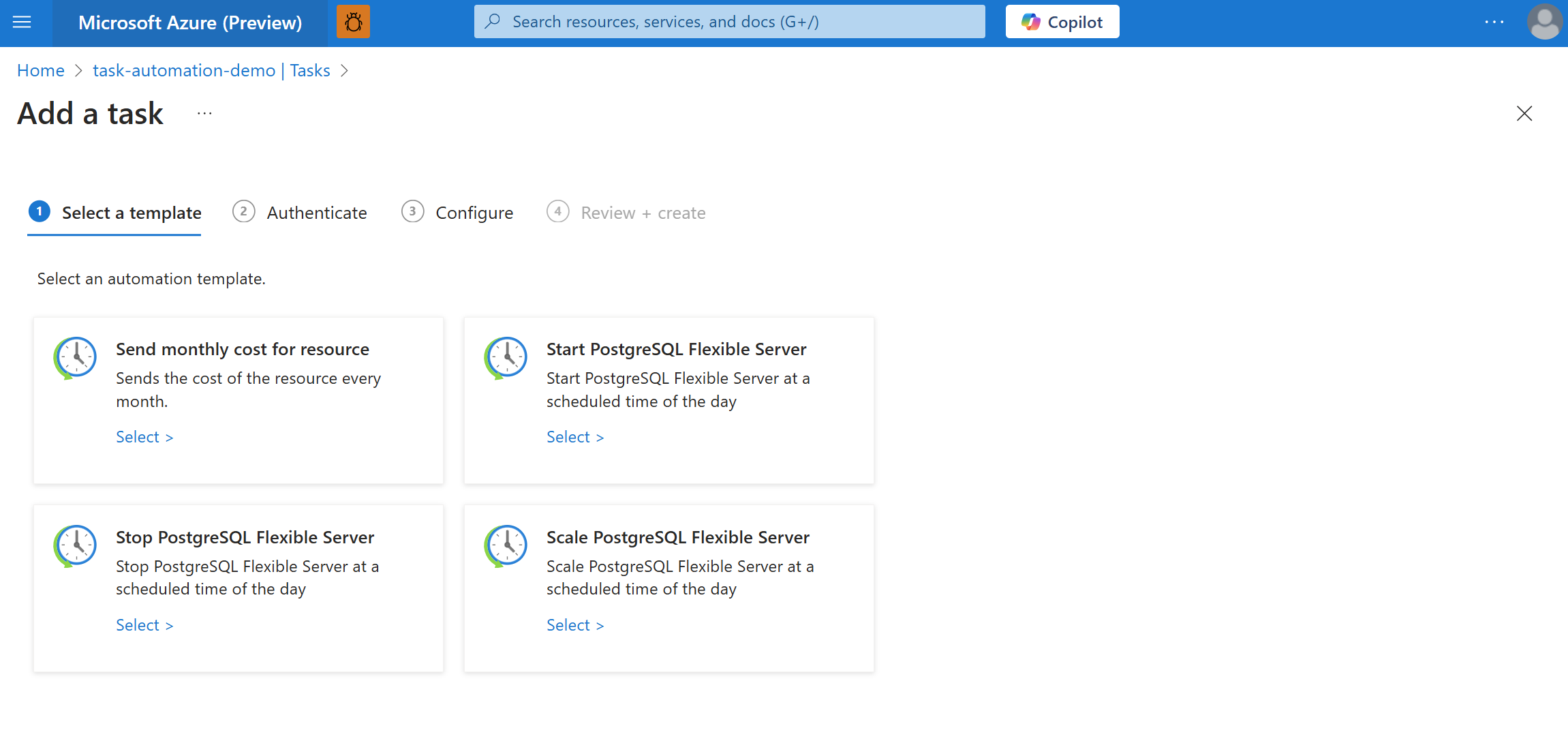
En el panel Tareas, seleccione Agregar una tarea para que pueda seleccionar una plantilla de tarea.

En Seleccionar una plantilla, seleccione la tarea para detener su instancia de Azure Database for PostgreSQL flexible server.
En Autenticar, en la sección Conexiones, seleccione Crear para cada conexión que aparece en la tarea a fin de poder proporcionar credenciales de autenticación para todas las conexiones. Los tipos de conexiones de cada tarea varían según la tarea.

Cuando se le solicite, Inicie sesión con su cuenta de Azure credenciales.

Cada conexión autenticada correctamente se ve similar a este ejemplo:

Después de autenticar todas las conexiones, seleccione Siguiente: Configurar.
En Configurar, proporcione un nombre para la tarea y cualquier otra información requerida. Seleccione Revisar y crear cuando haya terminado.

Las tareas que envían notificaciones por correo electrónico requieren una dirección de correo electrónico.


Nota:
No puede cambiar el nombre de la tarea después de crearla, por lo que debe considerar un nombre que se siga aplicando si edita el flujo de trabajo subyacente. Los cambios que realice en el flujo de trabajo subyacente se aplican únicamente a la tarea que creó, no a la plantilla de tarea.
Por ejemplo, si nombra su tarea Stop-Instance-Weekly pero luego edita el flujo de trabajo subyacente para ejecutarla diariamente, no puede cambiarla a Stop-Instance-Daily.
La tarea que ha creado, que está automáticamente activa y en ejecución, aparece en la lista de Tareas lista.

Crear una tarea de automatización para iniciar el servidor
Puede aplicar los mismos pasos descritos anteriormente para crear tareas de automatización separadas que inicien la instancia de Azure Database for PostgreSQL flexible server en un momento específico. A continuación se muestra cómo hacerlo:
- Siga los pasos descritos en la sección “Crear una tarea de automatización” hasta llegar a la etapa “Seleccionar una plantilla”.
- Aquí, en lugar de seleccionar la tarea "Detener servidor flexible de PostgreSQL", seleccione la plantilla para "Iniciar servidor flexible de PostgreSQL".
- Continúe rellenando el resto de los detalles necesarios, tal como se describe en los pasos posteriores y defina la programación específica en la que desea que el servidor se inicie en la sección "Configurar".
Revisión del historial de una tarea
Para ver el historial de ejecuciones de una tarea junto con su estado:
- En el portal de Azure, busque el recurso de Azure Database for PostgreSQL flexible server que desea administrar.
- En el menú de navegación del recurso, en la sección Automatización, seleccione Tareas.
- Busque la tarea que desea revisar en la lista de tareas. En la columna Ejecuciones de la tarea, seleccione Ver.
Estos son los estados posibles de una ejecución:
| Estado | Description |
|---|---|
| Cancelado | La tarea se canceló durante la ejecución. |
| Fallido | La tarea tiene al menos una acción fallida, pero no existen acciones posteriores para manejar el fallo. |
| En ejecución | La tarea está en ejecución. |
| Éxito | Todas las acciones correctas. Una tarea aún puede completarse correctamente si una acción falla, siempre que exista una acción posterior para manejar el fallo. |
| En espera | La ejecución aún no ha comenzado y está en pausa porque una instancia anterior de la tarea todavía se está ejecutando. |
Para más información, consulte Revisión del historial de ejecuciones en la vista de supervisión.
Edición de una tarea
Existen estas opciones si quiere modificar una tarea:
Edite la tarea “en línea” para cambiar sus propiedades, como la información de conexión o la información de configuración, por ejemplo, su dirección de correo electrónico.
- Editar el flujo de trabajo subyacente de la tarea en el diseñador de flujos de trabajo.
Edición de la tarea en línea
- En el portal de Azure, busque el recurso de Azure Database for PostgreSQL flexible server que desea administrar.
- En el menú de navegación del recurso, en la sección Automatización, seleccione Tareas.
- Busque la tarea que desea actualizar en la lista de tareas. Abra el menú de los puntos suspensivos (...) de la tarea y seleccione Editar en línea.
- De forma predeterminada, la pestaña Autenticar muestra las conexiones existentes.
- Para agregar nuevas credenciales de autenticación o seleccionar diferentes credenciales de autenticación existentes para una conexión, abra el menú de los puntos suspensivos (...) y seleccione Agregar nueva conexión o, si está disponible, credenciales de autenticación diferentes.
- Para actualizar otras propiedades de la tarea, seleccione Siguiente: Configurar.
- Cuando finalice, seleccione Guardar.
Edición del flujo de trabajo subyacente de una tarea
- Para obtener más detalles sobre cómo editar el flujo de trabajo subyacente, consulte Editar el flujo de trabajo subyacente de la tarea