Nota:
El acceso a esta página requiere autorización. Puede intentar iniciar sesión o cambiar directorios.
El acceso a esta página requiere autorización. Puede intentar cambiar los directorios.
Aprenda a usar Visual Studio Code (VS Code) para crear y enviar Q# programas al hardware cuántico real. Puede enviar trabajos de computación cuántica a Azure Quantum como un programa independiente Q#, combinarlos Q# con Python en un proyecto Q# y ejecutar un Jupyter Notebook.
Envío de los trabajos de Q# a Azure Quantum
Aprenda a usar VS Code para ejecutar, depurar y enviar un Q# programa a Azure Quantum.
Requisitos previos
Para obtener más información sobre la instalación, consulte Configuración de la QDK extensión.
- Un Azure Quantum área de trabajo en tu suscripción Azure. Para crear un área de trabajo, consulte Creación de un Azure Quantum área de trabajo.
- La versión más reciente de Visual Studio Code o abre VS Code en la Web.
- La versión más reciente de la Azure Quantum Development Kit extensión.
Carga de un Q# programa de ejemplo
En VS Code, seleccione Archivo > nuevo archivo de texto y guarde el archivo como RandomNum.qs.
Abra RandomNum.qs y escriba
sampley, a continuación, seleccione Ejemplo de bit aleatorio en la lista de opciones y guarde el archivo.Visual Studio Code
Nota:
También puede abrir su propio Q# archivo. Si ejecuta un programa anterior Q# y tiene errores, consulte Prueba y depuración.
Ejecución de un programa de Q#
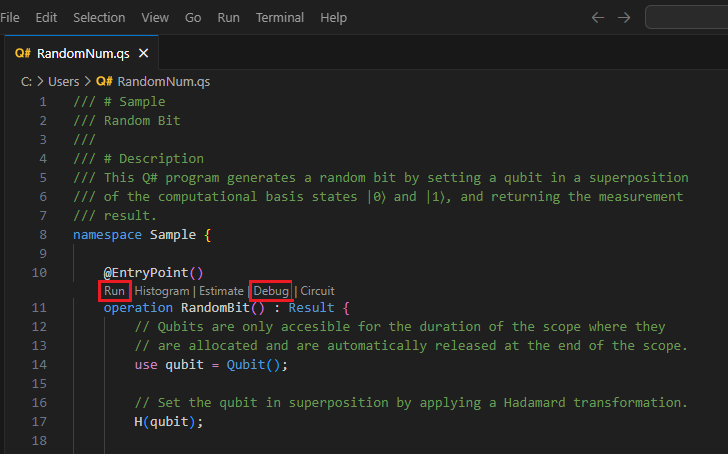
Para probar la ejecución del programa localmente en el simulador integrado, haga clic en Ejecutar en la lista de comandos junto a la operación de punto de entrada o presione Ctrl + F5. La salida aparecerá en la consola de depuración.
Para depurar el programa antes de enviarlo a Azure Quantum, haga clic en Depurar en la lista de comandos junto a la operación de punto de entrada o presione F5. Use los controles de depuración de la parte superior para pasar, entrar y salir del código. Para obtener más información sobre la depuración de Q# programas, vea Prueba y depuración.
Visualización del histograma de frecuencia
El histograma de frecuencia representa la distribución de resultados obtenidos al ejecutar un programa cuántico varias veces, o "series". Cada barra del histograma corresponde a un posible resultado y su altura representa el número de veces que se observa el resultado. El histograma de frecuencia ayuda a visualizar la distribución de probabilidad de estos resultados.
Seleccione Ver -> Paleta de comandos y escriba histograma, que muestra el comando QDK: Ejecutar archivo y mostrar histograma. También puede elegir Histograma en la lista de comandos que preceden a la operación de punto de entrada. Seleccione esta opción para abrir la Q# ventana del histograma.

Introduzca un número de intentos para ejecutar el programa, por ejemplo, 100 intentos, y presione Intro. El histograma se mostrará en la ventana del Q# histograma.
Haga clic en el icono de configuración de la parte superior izquierda para mostrar las opciones.

Haga clic en una barra para mostrar el porcentaje de ese resultado. En este caso, hay dos resultados posibles, 0 y 1, y el porcentaje de cada resultado está cerca del 50 %.

Sugerencia
Puede acercar el histograma mediante la rueda del ratón o un gesto en el trackpad. Al acercar la vista, puede desplazar el gráfico si pulsa "Alt" mientras se desplaza.
Visualización del circuito cuántico
Los diagramas de circuitos cuánticos son una representación visual de las operaciones cuánticas. Muestran el flujo de cúbits a través del programa cuántico, incluidas las puertas y mediciones aplicadas a ellos. Para obtener más información, consulte Diagramas de circuitos cuánticos en Visual Studio Code.
Seleccione Vista -> Paleta de comandos y escriba circuito, lo que muestra el comando QDK: Mostrar circuito. También puede seleccionar Circuito en la lista de comandos junto a la operación de punto de entrada.

El circuito se muestra en la ventana del Q# circuito. El diagrama de circuitos muestra un registro de cúbits que se inicializa en el estado |0⟩. A continuación, se aplica una puerta Hadamard, H, al cúbit, seguida de una operación de medición, que se representa mediante un símbolo de medidor. Para más información, consulte Convenciones de circuitos cuánticos.

Conéctate a Azure Quantum y envía tu trabajo
Puede conectar y enviar trabajos directamente desde VS Code. En este ejemplo, se envía un trabajo al simulador de Rigetti.
Seleccione Ver -> Paleta de comandos y escriba QDK: Conectarse a un Azure Quantum área de trabajo. Presione ENTRAR.
Seleccione Azure la cuenta y siga las indicaciones para conectarse a su directorio, suscripción y área de trabajo preferidos.
Nota:
Si tiene una cadena de conexión, puede seleccionar Cadena de conexión y pegar la cadena de conexión correspondiente al Azure Quantum espacio de trabajo. Para obtener más información, consulte Conexión a un área de trabajo de Quantum mediante un cadena de conexión.
Una vez que esté conectado, en el panel Explorador , expanda Áreas de trabajo cuánticas.
Expanda el área de trabajo y expanda el proveedor Rigetti.
Nota:
Si hay un problema al conectarse a Azure Quantum, se muestra un icono de advertencia junto al nombre del área de trabajo. Mantenga el puntero sobre el nombre del área de trabajo para mostrar información de error.
Seleccione rigetti.sim.qvm como su target.

Seleccione el icono de reproducción situado a la derecha del target nombre para empezar a enviar el programa actual Q# .

Agregue un nombre para identificar el trabajo.
Agregue el número de tomas o el número de veces que se ejecuta el programa.
Presione Entrar para enviar el trabajo. El estado del trabajo se mostrará en la parte inferior de la pantalla.
Expanda Trabajos y mantenga el puntero sobre el trabajo, que muestra las horas y el estado del trabajo.
Para ver los resultados, seleccione el icono de nube situado junto al nombre del trabajo para descargar los resultados del almacenamiento del área de trabajo y mostrarlos en VS Code.

Enviar trabajos a Azure Quantum desde Jupyter Notebook
Aprenda a usar VS Code para ejecutar, depurar y enviar un Q#Jupyter Notebook a Azure Quantum.
Requisitos previos
Para obtener más información sobre la instalación, consulte Configuración de la QDK extensión.
Un Azure Quantum área de trabajo en tu suscripción Azure. Para crear un área de trabajo, consulte Creación de un Azure Quantum área de trabajo.
Un entorno Python con Python y Pip instalado.
VS Code con las extensiones Azure Quantum Development Kit, Python y Jupyter instaladas.
La biblioteca
qdkPython con los extrasazureyjupyter, y el paqueteipykernel.python -m pip install --upgrade "qdk[azure,jupyter]" ipykernel
Ejecución y prueba del programa en el simulador local
En VS Code, seleccione Ver > paleta de comandos y seleccione Crear: Nuevo Jupyter Notebook.
En la parte superior derecha, VS Code detectará y mostrará la versión de Python y el entorno virtual Python seleccionado para el cuaderno. Si tiene varios Python entornos, es posible que tenga que seleccionar un núcleo mediante el selector de núcleo ubicado en la parte superior derecha. Si no se detectó un entorno, consulte Jupyter Notebook en VS Code para detalles sobre la configuración.
En la primera celda del cuaderno, ejecute el código siguiente Python para importar los módulos necesarios:
from qdk import qsharp import qdk.azure- El
qdk.qsharpmódulo activa el%%qsharpcomando mágico que permite introducir Q# código directamente en una celda. - El módulo
qdk.azureproporciona conectividad al Azure Quantum área de trabajo.
Nota:
Si no se detecta el JupyterPython kernel
ipykernel, entonces VS Code le solicitará que lo instale.- El
Agregue otra celda y escriba este Q# código que devuelve un número especificado por el usuario de bits aleatorios:
Nota:
Tenga en cuenta que tan pronto como escriba el comando
%%qsharpmágico, la celda de la libreta de notas cambia de tipo de Python a Q#.%%qsharp operation Random() : Result { use q = Qubit(); H(q); let result = M(q); Reset(q); return result } operation RandomNBits(N: Int): Result[] { mutable results = []; for i in 0 .. N - 1 { let r = Random(); results += [r]; } return results }Para probar su operación, puede usar el método
eval, que puede llamar a cualquier operación Q# definida anteriormente en el notebook:qsharp.eval("RandomNBits(4)")[Zero, One, One, Zero]Para ejecutar el programa en el simulador local, use el
runmétodo . Especifique elshots, o el número de veces que se va a ejecutar el programa y el simulador devuelve los resultados como una Python lista.qsharp.run("RandomNBits(4)", shots=10)[[One, One, One, One], [Zero, Zero, One, Zero], [One, Zero, Zero, One], [Zero, One, Zero, Zero], [One, Zero, One, One], [One, Zero, One, Zero], [One, One, One, Zero], [One, One, One, One], [Zero, Zero, Zero, One], [One, Zero, Zero, One]]
Visualización del circuito cuántico
Puede visualizar circuitos cuánticos mediante el qdk.widgets módulo . Este módulo proporciona un widget que representa un diagrama de circuito cuántico como una imagen SVG. Para obtener más información, consulte Diagramas de circuitos cuánticos con Jupyter Notebook.
Agregue el código siguiente a una nueva celda para visualizar el circuito:
from qdk.qsharp import circuit
from qdk.widgets import Circuit
Circuit(circuit("RandomNBits(4)"))

Para más información, consulte Convenciones de circuitos cuánticos.
Compila tu trabajo utilizando el perfil base
Al ejecutar programas en el simulador cuántico local, puede enviar cualquier tipo de Q# programa. Sin embargo, Azure Quantum el hardware targets aún no admite las funcionalidades completas necesarias para ejecutar todos los Q# programas. Para compilar y enviar Q# programas a Azure Quantum, debe configurar su perfil de target para informar a Q# qué capacidades admite su hardware de target. Actualmente, es el perfil base. Para obtener más información, vea Tipos de perfil en Azure Quantum.
Para reinicializar el Q# intérprete y compilar su programa con el perfil base:
Use el
initmétodo para establecer el perfil:from qdk import init, TargetProfile init(target_profile=TargetProfile.Base)Dado que reinicializó el intérprete, debe volver a ejecutar el código con el nuevo perfil:
%%qsharp operation Random() : Result { use q = Qubit(); H(q); let result = M(q); Reset(q); return result } operation RandomNBits(N: Int): Result[] { mutable results = []; for i in 0 .. N - 1 { let r = Random(); results += [r]; } return results }A continuación, use el
compilemétodo para especificar la operación o función que es el punto de entrada del programa. Esto compila el código en formato QIR, que luego se puede enviar a cualquier hardware cuántico:from qdk.qsharp import compile MyProgram = compile("RandomNBits(4)")
Conéctate a Azure Quantum y envía tu trabajo
Ahora que tiene el programa compilado en el formato correcto, cree un azure.quantum.Workspace objeto para conectarse a Azure Quantum. Usará el ID de recurso de su espacio de trabajo Azure Quantum para conectarse. El identificador de recurso y la ubicación se pueden copiar de la página de información general del área de trabajo en el Azure portal.
En una nueva celda, rellena el identificador de recurso y la ubicación de tu espacio de Azure Quantum trabajo:
from qdk.azure import Workspace

MyWorkspace = Workspace(
    resource_id = "MyResourceID",
    location = "MyLocation"
)
Use el
get_targetsmétodo para ver el hardware targets disponible en el área de trabajo:MyTargets = MyWorkspace.get_targets() print("This workspace's targets:") MyTargetsSeleccione :
rigetti.sim.qvmtargetMyTarget = MyWorkspace.get_targets("rigetti.sim.qvm")Por último, use el método
submitpara enviar su programa con sus parámetros y mostrar los resultados.job = MyTarget.submit(MyProgram, "MyQuantumJob", shots=100) job.get_results(){'[0, 1, 1, 1]': 0.08, '[1, 1, 0, 0]': 0.1, '[0, 0, 1, 0]': 0.04, '[0, 1, 0, 0]': 0.05, '[1, 0, 1, 0]': 0.05, '[1, 0, 0, 0]': 0.07, '[0, 1, 0, 1]': 0.07, '[1, 0, 1, 1]': 0.07, '[0, 0, 0, 0]': 0.08, '[1, 1, 1, 0]': 0.05, '[0, 0, 0, 1]': 0.1, '[0, 0, 1, 1]': 0.04, '[0, 1, 1, 0]': 0.09, '[1, 0, 0, 1]': 0.04, '[1, 1, 1, 1]': 0.05, '[1, 1, 0, 1]': 0.02}Todas las propiedades del trabajo son accesibles en
job.details, por ejemplo:print(job.details) print("\nJob name:", job.details.name) print("Job status:", job.details.status) print("Job ID:", job.details.id){'additional_properties': {'isCancelling': False}, 'id': '0150202e-9638-11ee-be2f-b16153380354', 'name': 'MyQuantumJob', 'provider_id': 'rigetti'...} Job name: MyQuantumJob Job status: Succeeded Job ID: 0150202e-9638-11ee-be2f-b16153380354
Detalles adicionales del trabajo
El qdk.azure módulo incluye métodos adicionales para mostrar datos de trabajo más detallados.
job.get_results_histogram: Este método devuelve un diccionario de los resultados y el recuento de disparos para cada medición única. Por ejemplo, los resultados del trabajo anterior seríanprint(job.get_results_histogram()){ '[0, 1, 1, 1]' : {'Outcome' : [0, 1, 1, 1], 'Count' : 8}, '[1, 1, 0, 0]' : {'Outcome' : [1, 1, 0, 0], 'Count' : 10}, '[0, 0, 1, 0]' : {'Outcome' : [0, 0, 1, 0], 'Count' : 4}, '[0, 1, 0, 0]' : {'Outcome' : [0, 1, 0, 0], 'Count' : 5}, '[1, 0, 1, 0]' : {'Outcome' : [1, 0, 1, 0], 'Count' : 5}, '[1, 0, 0, 0]' : {'Outcome' : [1, 0, 0, 0], 'Count' : 7}, '[0, 1, 0, 1]' : {'Outcome' : [0, 1, 0, 1], 'Count' : 7}, '[1, 0, 1, 1]' : {'Outcome' : [1, 0, 1, 1], 'Count' : 7}, '[0, 0, 0, 0]' : {'Outcome' : [0, 0, 0, 0], 'Count' : 8}, '[1, 1, 1, 0]' : {'Outcome' : [1, 1, 1, 0], 'Count' : 5}, '[0, 0, 0, 1]' : {'Outcome' : [0, 0, 0, 1], 'Count' : 10}, '[0, 0, 1, 1]' : {'Outcome' : [0, 0, 1, 1], 'Count' : 4}, '[0, 1, 1, 0]' : {'Outcome' : [0, 1, 1, 0], 'Count' : 9}, '[1, 0, 0, 1]' : {'Outcome' : [1, 0, 0, 1], 'Count' : 4}, '[1, 1, 1, 1]' : {'Outcome' : [1, 1, 1, 1], 'Count' : 5}, '[1, 1, 0, 1]' : {'Outcome' : [1, 1, 0, 1], 'Count' : 2} }job.get_results_shots: Este método devuelve una lista de cada resultado de disparo. Por ejemplo, los resultados del trabajo anterior seríanprint(job.get_results_shots())[ [0, 1, 1, 1], [1, 0, 1, 1], [0, 0, 1, 1], [1, 1, 0, 1], [1, 0, 0, 0], [1, 0, 1, 1], [1, 1, 0, 1], ...]
Enviar Python con Q# tareas a Azure Quantum
Obtenga información sobre cómo usar VS Code para escribir un programa Python que llame a operaciones Q#, conectarse a Azure mediante comandos Python o CLI Azure, y enviar su trabajo.
Requisitos previos
Para obtener más información sobre la instalación, consulte Configuración de la QDK extensión.
- Un Azure Quantum área de trabajo en tu suscripción Azure. Para crear un área de trabajo, consulte Creación de un Azure Quantum área de trabajo.
- Un entorno Python con Python y Pip instalado.
- VS Code con la extensión Azure Quantum Development Kit y Python instaladas.
- La
qdkPython biblioteca con elazureadicional. - Azure CLI con la extensión más reciente Azure Quantum instalada.
Crea e importa tus Q# operaciones
Con el qdk.qsharp módulo, puede almacenar las funciones y las operaciones en Q# archivos y crear Q# proyectos que le permitan llamar a cualquiera de ellos desde el Python código. Esto resulta especialmente útil cuando necesita iniciar un programa que toma parámetros de entrada.
Siga los pasos para crear un Q# proyecto.
Abra un nuevo archivo de texto, agregue el código siguiente Q# que devuelve un número especificado por el usuario de bits aleatorios y guarde el archivo en el directorio del
/srcproyecto comoSource.qs.operation Random() : Result { use q = Qubit(); H(q); let result = M(q); Reset(q); return result } operation RandomNBits(N: Int): Result[] { mutable results = []; for i in 0 .. N - 1 { let r = Random(); results += [r]; } return results }En la carpeta raíz del proyecto (con el
qsharp.jsonarchivo), abra otro archivo y guárdelo comorandomNum.py.Agregue el código siguiente para cargar las importaciones necesarias:
from qdk import qsharp
from qdk.azure import Workspace
A continuación, agregue código para definir la carpeta raíz del Q# proyecto y probar la ejecución de la target operación en el simulador local. La operación se llama mediante <namespace>.<operation_name( )>, y en este caso, se pasa el número de bits aleatorios que se van a devolver.
Nota:
Dado que no se especificó ningún espacio de nombres en
Source.qs, el compilador usa el nombre de archivo como espacio de nombres predeterminado:Source.RandomNBits(). Para obtener más información, vea Proyectos y espacios de nombres implícitos.qsharp.init(project_root = '../MyProjectRootFolder') print(qsharp.eval("Source.RandomNBits(4)"))[Zero, One, One, Zero]También puede probar la operación con el
runmétodo , que pasa un parámetro adicionalshotsy devuelve los resultados en una Python lista. EnrandomNum.py, reemplace la instrucción print anterior por lo siguiente:result = qsharp.run("Source.RandomNBits(4)", shots=10) for x in result: print(x)[[One, One, One, One], [Zero, Zero, One, Zero], [One, Zero, Zero, One], [Zero, One, Zero, Zero], [One, Zero, One, One], [One, Zero, One, Zero], [One, One, One, Zero], [One, One, One, One], [Zero, Zero, Zero, One], [One, Zero, Zero, One]]
Compila tu trabajo utilizando el perfil base
Al ejecutar programas en el simulador cuántico local, puede enviar cualquier tipo de Q# programa. Sin embargo, Azure Quantum el hardware targets aún no admite las funcionalidades completas necesarias para ejecutar todos los Q# programas. Para compilar y enviar Q# programas a Azure Quantum, debe establecer su target perfil para indicar a Q# qué funcionalidades admite su hardware target. Actualmente, es el perfil Base o Adpative_RI. Para obtener más información, vea Tipos de perfil en Azure Quantum.
Nota:
Para Q# solo los programas de VS Code, VS Code establece el Base perfil automáticamente.
Use el
initmétodo para establecer el perfil:qsharp.init(project_root = '../MyProjectRootFolder', target_profile=qsharp.TargetProfile.Base)Nota:
Dado que reinicializa el
qsharpestado, debe volver a establecer elproject_rootparámetro para que el compilador sepa dónde encontrar laRandomNBitsoperación. Esto también podría haberse realizado en el paso 5 del procedimiento anterior.A continuación, use el
compilemétodo para especificar la operación o función que es el punto de entrada del programa. Después, el programa compilado se puede enviar a cualquier hardware cuántico:MyProgram = qsharp.compile("Source.RandomNBits(4)")
Conéctate a Azure Quantum y envía tu trabajo
Puede conectarse a Azure Quantum y enviar el trabajo mediante un WorkspacePython objeto o conectarse y enviar el trabajo mediante Azure la CLI. El uso de Azure la CLI requiere que guarde el programa compilado como un archivo de texto y envíe ese archivo mediante un comando de la CLI.
Ahora que tiene el programa compilado en el formato correcto, cree un Workspace objeto para conectarse a Azure Quantum. Usará el ID de recurso de su espacio de trabajo Azure Quantum para conectarse. El identificador de recurso y la ubicación se pueden copiar de la página de información general del área de trabajo en el Azure portal.
Agregue el siguiente código a
randomNum.py, rellenando su identificador de recurso y ubicación en su espacio de trabajo Azure Quantum.workspace = Workspace( resource_id = "MyResourceID", location = "MyLocation" )Use el
get_targetsmétodo para mostrar el hardware targets disponible en el área de trabajo:MyTargets = workspace.get_targets() print("This workspace's targets:") for x in MyTargets: print(x)Seleccione :
rigetti.sim.qvmtargetMyTarget = workspace.get_targets("rigetti.sim.qvm")Por último, utilice el método
submitpara enviar su programa con sus parámetros. Los resultados del trabajo se devuelven como un Python diccionario.job = MyTarget.submit(MyProgram, "MyPythonJob", shots=100) results = job.get_results() print("\nResults: ", results)Para extraer solo los valores y mostrarlos:
for x in results:
    print(x)
[0, 0, 0, 0] 0.3 [1, 0, 0, 0] 0.1 [1, 1, 1, 1] 0.3 [0, 1, 1, 1] 0.3Todas las propiedades del trabajo son accesibles en
job.details, por ejemplo:print(job.details) print("\nJob name:", job.details.name) print("Job status:", job.details.status) print("Job ID:", job.details.id){'additional_properties': {'isCancelling': False}, 'id': '0fc396d2-97dd-11ee-9958-6ca1004ff31f', 'name': 'MyPythonJob', 'provider_id': 'rigetti'...} Job name: MyPythonJob Job status: Succeeded Job ID: fc396d2-97dd-11ee-9958-6ca1004ff31f
Detalles adicionales del trabajo
El qdk.azurePython módulo incluye métodos adicionales para mostrar datos de trabajo más detallados.
job.get_results_histogram(): Este método devuelve un diccionario de los resultados y el recuento de disparos para cada medición única. Por ejemplo, los resultados del trabajo anterior seríanresults = job.get_results_histogram() for x in results.items(): print(x){ '[0, 0, 0, 0]' : {'Outcome' : [0, 0, 0, 0], 'Count' : 30}, '[1, 0, 0, 0]' : {'Outcome' : [1, 0, 0, 0], 'Count' : 10}, '[1, 1, 1, 1]' : {'Outcome' : [1, 1, 1, 1], 'Count' : 30}, '[0, 1, 1, 1]' : {'Outcome' : [0, 1, 1, 1], 'Count' : 30} }job.get_results_shots(): Este método devuelve una lista de cada resultado de disparo. Por ejemplo, los resultados del trabajo anterior seríanprint(job.get_results_shots())[ [0, 0, 0, 0], [1, 1, 1, 1], [0, 1, 1, 1], [1, 1, 1, 1], [1, 0, 0, 0], [0, 1, 1, 1], [0, 0, 0, 0], ...]