Nota:
El acceso a esta página requiere autorización. Puede intentar iniciar sesión o cambiar directorios.
El acceso a esta página requiere autorización. Puede intentar cambiar los directorios.
Azure AI Search admite dos métodos básicos para importar datos en un índice de búsqueda: insertar los datos en el índice mediante programación o extraer los datos apuntando un indexador a un origen de datos compatible.
En este tutorial, se explica cómo indexar los datos de forma eficaz utilizando el modelo de inserción mediante la creación de solicitudes por lotes y el uso de una estrategia de reintento de retroceso exponencial. Puede descargar y ejecutar la aplicación de ejemplo. En este tutorial también se explican los aspectos clave de la aplicación y qué factores se deben tener en cuenta al indexar datos.
En este tutorial, usará C# y la biblioteca Azure.Search.Documents del SDK de Azure para .NET para:
- Creación de un índice
- Prueba de varios tamaños de lote para determinar cuál es el más eficaz
- Indexación de lotes de forma asincrónica
- Uso de varios subprocesos para aumentar las velocidades de indexación
- Uso de una estrategia de reintento de retroceso exponencial para volver a probar los documentos con errores
Requisitos previos
- Una cuenta de Azure con una suscripción activa. Cree una cuenta gratuita.
- Visual Studio.
Descarga de archivos
El código fuente de este tutorial se encuentra en la carpeta optimize-data-indexing/v11 del repositorio Azure-Samples/azure-search-dotnet-scale GitHub.
Consideraciones clave
Los siguientes factores afectan a las velocidades de indexación. Para obtener más información, vea Indexar grandes conjuntos de datos.
- Plan de tarifa y número de particiones o réplicas: agregar particiones o actualizar el nivel aumenta las velocidades de indexación.
- Complejidad del esquema de índice: agregar campos y propiedades de campo reduce las velocidades de indexación. Los índices más pequeños se indexan más rápido.
- Tamaño de Lote: el tamaño óptimo del lote varía en función del esquema de índice y del conjunto de datos.
- Número de subprocesos o trabajos: un único subproceso no aprovecha al máximo las velocidades de indexación.
- Estrategia de reintento: una estrategia de reintentos de retroceso exponencial es un procedimiento recomendado para una indexación óptima.
- Velocidades de transferencia de datos de red: las velocidades de transferencia de datos pueden ser un factor de limitación. Indexe los datos desde su entorno de Azure para aumentar las velocidades de transferencia de datos.
Creación de un servicio de búsqueda
En este tutorial se requiere un servicio Azure AI Search, que puede crear en Azure Portal. También puede encontrar un servicio existente en la suscripción actual. Para probar y optimizar con precisión las velocidades de indexación, se recomienda usar el mismo plan de tarifa que planea usar en producción.
Obtención de una clave de administrador y una dirección URL para Azure AI Search
En este tutorial se usa la autenticación basada en claves. Copie una clave de API de administrador para pegarla en el appsettings.json archivo.
Inicie sesión en Azure Portal y seleccione el servicio de búsqueda.
En el panel izquierdo, seleccione Información general y copie el punto de conexión. Debe tener este formato:
https://my-service.search.windows.netEn el panel izquierdo, seleccioneClaves de > y copie una clave de administrador para obtener derechos completos en el servicio. Se proporcionan dos claves de administrador intercambiables para lograr la continuidad empresarial, por si necesitara sustituir una de ellas. Puede usar cualquiera de las claves en las solicitudes para agregar, modificar o eliminar objetos.

Configuración del entorno
Abra el archivo
OptimizeDataIndexing.slnen Visual Studio.En el Explorador de soluciones, edite el
appsettings.jsonarchivo con la información de conexión que recopiló en el paso anterior.{ "SearchServiceUri": "https://{service-name}.search.windows.net", "SearchServiceAdminApiKey": "", "SearchIndexName": "optimize-indexing" }
Exploración del código
Después de actualizar appsettings.json, el programa de ejemplo de OptimizeDataIndexing.sln debe estar listo para compilar y ejecutarse.
Este código se deriva de la sección C# de Inicio rápido: búsqueda de texto completo, que proporciona información detallada sobre los conceptos básicos de trabajar con el SDK de .NET.
Esta sencilla aplicación de consola de C#/.NET realiza las siguientes tareas:
- Crea un nuevo índice basado en la estructura de datos de la clase
Hotelde C# (que también hace referencia a la claseAddress). - Pruebas de varios tamaños de lote para determinar cuál es el más eficaz
- Indexación de datos de forma asincrónica
- Uso de varios subprocesos para aumentar las velocidades de indexación
- Uso de una estrategia de reintento de retroceso exponencial para reintentar los elementos con errores
Antes de ejecutar el programa, dedique un minuto a estudiar el código y las definiciones de índice de este ejemplo. El código pertinente aparece en varios archivos:
-
Hotel.csyAddress.cscontienen el esquema que define el índice -
DataGenerator.cscontiene una clase sencilla para facilitar la creación de grandes cantidades de datos de hoteles -
ExponentialBackoff.cscontiene código para optimizar el proceso de indexación, tal y como se describe en este artículo. -
Program.cscontiene funciones que crean y eliminan el índice de Azure AI Search, indexa lotes de datos y prueba diferentes tamaños de lotes de datos.
creación del índice
Este programa de ejemplo usa el SDK de .Azure para NET para definir y crear un índice de Búsqueda de Azure AI. Aprovecha la clase FieldBuilder para generar una estructura de índice a partir de una clase de modelo de datos de C#.
El modelo de datos se define mediante la clase Hotel, que también contiene referencias a la clase Address.
FieldBuilder explora en profundidad varias definiciones de clase para generar una estructura de datos compleja para el índice. Se usan etiquetas de metadatos para definir los atributos de cada campo (por ejemplo, si permiten hacer búsquedas o clasificaciones).
Los fragmentos de código siguientes del Hotel.cs archivo especifican un único campo y una referencia a otra clase de modelo de datos.
. . .
[SearchableField(IsSortable = true)]
public string HotelName { get; set; }
. . .
public Address Address { get; set; }
. . .
En el Program.cs archivo, el índice se define con un nombre y una colección de campos generada por el FieldBuilder.Build(typeof(Hotel)) método y, a continuación, se crea de la siguiente manera:
private static async Task CreateIndexAsync(string indexName, SearchIndexClient indexClient)
{
    // Create a new search index structure that matches the properties of the Hotel class.
    // The Address class is referenced from the Hotel class. The FieldBuilder
    // will enumerate these to create a complex data structure for the index.
    FieldBuilder builder = new FieldBuilder();
    var definition = new SearchIndex(indexName, builder.Build(typeof(Hotel)));

    await indexClient.CreateIndexAsync(definition);
}
Generación de datos
Una clase simple se implementa en el DataGenerator.cs archivo para generar datos para las pruebas. El propósito de esta clase es facilitar la generación de un gran número de documentos con un identificador único para la indexación.
Para obtener una lista de 100 000 hoteles con identificadores únicos, ejecute el código siguiente:
long numDocuments = 100000;
DataGenerator dg = new DataGenerator();
List<Hotel> hotels = dg.GetHotels(numDocuments, "large");
Hay dos tamaños de hotel disponibles para las pruebas de este ejemplo: pequeño y grande.
El esquema del índice afecta a las velocidades de indexación. Después de completar este tutorial, considere la posibilidad de convertir esta clase para generar datos que mejor coincidan con el esquema de índice previsto.
Probar tamaños de lote
Para cargar uno o varios documentos en un índice, Azure AI Search admite las SIGUIENTES API:
La indexación de documentos en lotes mejora significativamente el rendimiento de la indexación. Estos lotes pueden ser de hasta 1000 documentos o hasta 16 MB por lote.
Determinar el tamaño de lote óptimo para los datos es un aspecto fundamental de la optimización de las velocidades de indexación. Los dos principales aspectos que influyen en el tamaño de lote óptimo son:
- El esquema del índice
- El tamaño de los datos
Dado que el tamaño óptimo del lote depende del índice y de los datos, el mejor enfoque es probar diferentes tamaños de lote para determinar qué resulta en las velocidades de indexación más rápidas para su escenario.
La siguiente función muestra un enfoque sencillo para probar los tamaños de lote.
public static async Task TestBatchSizesAsync(SearchClient searchClient, int min = 100, int max = 1000, int step = 100, int numTries = 3)
{
    DataGenerator dg = new DataGenerator();

    Console.WriteLine("Batch Size \t Size in MB \t MB / Doc \t Time (ms) \t MB / Second");
    for (int numDocs = min; numDocs <= max; numDocs += step)
    {
        List<TimeSpan> durations = new List<TimeSpan>();
        double sizeInMb = 0.0;
        for (int x = 0; x < numTries; x++)
        {
            List<Hotel> hotels = dg.GetHotels(numDocs, "large");

            DateTime startTime = DateTime.Now;
            await UploadDocumentsAsync(searchClient, hotels).ConfigureAwait(false);
            DateTime endTime = DateTime.Now;
            durations.Add(endTime - startTime);

            sizeInMb = EstimateObjectSize(hotels);
        }

        var avgDuration = durations.Average(timeSpan => timeSpan.TotalMilliseconds);
        var avgDurationInSeconds = avgDuration / 1000;
        var mbPerSecond = sizeInMb / avgDurationInSeconds;

        Console.WriteLine("{0} \t\t {1} \t\t {2} \t\t {3} \t {4}", numDocs, Math.Round(sizeInMb, 3), Math.Round(sizeInMb / numDocs, 3), Math.Round(avgDuration, 3), Math.Round(mbPerSecond, 3));

        // Pausing 2 seconds to let the search service catch its breath
        Thread.Sleep(2000);
    }

    Console.WriteLine();
}
Dado que no todos los documentos tienen el mismo tamaño (aunque en este ejemplo sí lo tengan), calcularemos el tamaño de los datos que se van a enviar al servicio de búsqueda. Puede hacerlo mediante la siguiente función que primero convierte el objeto en JSON y, a continuación, determina su tamaño en bytes. Esta técnica nos permite determinar qué tamaños de lote son más eficaces en términos de MB/s y de velocidades de indexación.
// Returns size of object in MB
public static double EstimateObjectSize(object data)
{
    // converting object to byte[] to determine the size of the data
    BinaryFormatter bf = new BinaryFormatter();
    MemoryStream ms = new MemoryStream();
    byte[] Array;

    // converting data to json for more accurate sizing
    var json = JsonSerializer.Serialize(data);
    bf.Serialize(ms, json);
    Array = ms.ToArray();

    // converting from bytes to megabytes
    double sizeInMb = (double)Array.Length / 1000000;

    return sizeInMb;
}
La función requiere un SearchClient, así como el número de intentos que deseamos probar con cada tamaño de lote. Dado que puede haber variabilidad en los tiempos de indexación de cada lote, pruebe cada lote tres veces de manera predeterminada para que los resultados sean más significativos estadísticamente.
await TestBatchSizesAsync(searchClient, numTries: 3);
Al ejecutar la función, debería ver una salida en la consola similar al ejemplo siguiente:
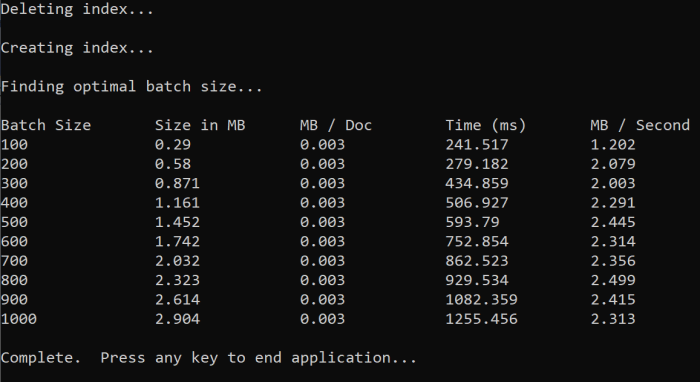
Identifique qué tamaño de lote es más eficaz y use ese tamaño de lote en el paso siguiente de este tutorial. Es posible que vea una meseta en MB/s en diferentes tamaños de lote.
Indexación de los datos
Ahora que identificó el tamaño del lote que quiere usar, el siguiente paso es comenzar a indexar los datos. Para indexar los datos de forma eficaz, este ejemplo:
- Usa varios subprocesos o trabajos
- Implementa una estrategia de reintento de retroceso exponencial
Quite la marca de comentario de las líneas 41 a 49 y vuelva a ejecutar el programa. En esta ejecución, el ejemplo genera y envía lotes de documentos, hasta 100 000 si ejecuta el código sin cambiar los parámetros.
Uso de varios subprocesos o trabajos
Para aprovechar las velocidades de indexación de Azure AI Search, use varios subprocesos para enviar solicitudes de indexación por lotes simultáneamente al servicio.
Varias de las consideraciones clave pueden afectar al número óptimo de subprocesos. Puede modificar este ejemplo y probar diferentes números de subprocesos para determinar cuál es el número óptimo de subprocesos en su caso. Sin embargo, siempre que tenga varios subprocesos que se ejecuten simultáneamente, se deberían poder aprovechar al máximo la mayoría de las ventajas de eficiencia.
A medida que aumenta las solicitudes que alcanzan el servicio de búsqueda, puede encontrarse con códigos de estado HTTP que indican que la solicitud no se completó correctamente. Durante la indexación, dos de los códigos de estado HTTP comunes son:
- Servicio 503 No disponible: este error significa que el sistema está bajo carga pesada y la solicitud no se puede procesar en este momento.
- Estado múltiple 207: Este error significa que algunos documentos se realizaron correctamente, pero al menos un error.
Implementación de una estrategia de reintento de retroceso exponencial
Si se produce un error, debe reintentar las solicitudes mediante una estrategia de reintentos exponencial.
El SDK de .NET de Azure AI Search reintenta automáticamente los errores 503 y otras solicitudes fallidas, pero debe implementar su propia lógica para reintentar los errores 207. Las herramientas de código abierto como Polly pueden ser útiles en una estrategia de reintento.
En este ejemplo, implementamos una estrategia propia de reintento de retroceso exponencial. Para empezar, definimos algunas variables, incluyendo maxRetryAttempts y el inicial delay para una solicitud fallida.
// Create batch of documents for indexing
var batch = IndexDocumentsBatch.Upload(hotels);

// Create an object to hold the result
IndexDocumentsResult result = null;

// Define parameters for exponential backoff
int attempts = 0;
TimeSpan delay = delay = TimeSpan.FromSeconds(2);
int maxRetryAttempts = 5;
Los resultados de la operación de indexación se almacenan en la variable IndexDocumentResult result. Esta variable permite comprobar si se produjo un error en los documentos del lote, como se muestra en el ejemplo siguiente. Si se produce un error parcial, se crea un nuevo lote basado en el identificador de los documentos con errores.
RequestFailedException También se deben detectar excepciones, ya que indican que se produjo un error en la solicitud por completo y se reintentó.
// Implement exponential backoff
do
{
    try
    {
        attempts++;
        result = await searchClient.IndexDocumentsAsync(batch).ConfigureAwait(false);

        var failedDocuments = result.Results.Where(r => r.Succeeded != true).ToList();

        // handle partial failure
        if (failedDocuments.Count > 0)
        {
            if (attempts == maxRetryAttempts)
            {
                Console.WriteLine("[MAX RETRIES HIT] - Giving up on the batch starting at {0}", id);
                break;
            }
            else
            {
                Console.WriteLine("[Batch starting at doc {0} had partial failure]", id);
                Console.WriteLine("[Retrying {0} failed documents] \n", failedDocuments.Count);

                // creating a batch of failed documents to retry
                var failedDocumentKeys = failedDocuments.Select(doc => doc.Key).ToList();
                hotels = hotels.Where(h => failedDocumentKeys.Contains(h.HotelId)).ToList();
                batch = IndexDocumentsBatch.Upload(hotels);

                Task.Delay(delay).Wait();
                delay = delay * 2;
                continue;
            }
        }

        return result;
    }
    catch (RequestFailedException ex)
    {
        Console.WriteLine("[Batch starting at doc {0} failed]", id);
        Console.WriteLine("[Retrying entire batch] \n");

        if (attempts == maxRetryAttempts)
        {
            Console.WriteLine("[MAX RETRIES HIT] - Giving up on the batch starting at {0}", id);
            break;
        }

        Task.Delay(delay).Wait();
        delay = delay * 2;
    }
} while (true);
Desde aquí, encapsula el código de retroceso exponencial en una función para que se pueda llamar fácilmente.
A continuación, se crea otra función para administrar los subprocesos activos. Para simplificar las cosas, esa función no se incluye aquí, pero se puede ver en ExponentialBackoff.cs. Puede llamar a la función mediante el comando siguiente, donde hotels es los datos que queremos cargar, 1000 es el tamaño del lote y 8 es el número de subprocesos simultáneos.
await ExponentialBackoff.IndexData(indexClient, hotels, 1000, 8);
Al ejecutar la función, debería ver una salida similar al ejemplo siguiente:
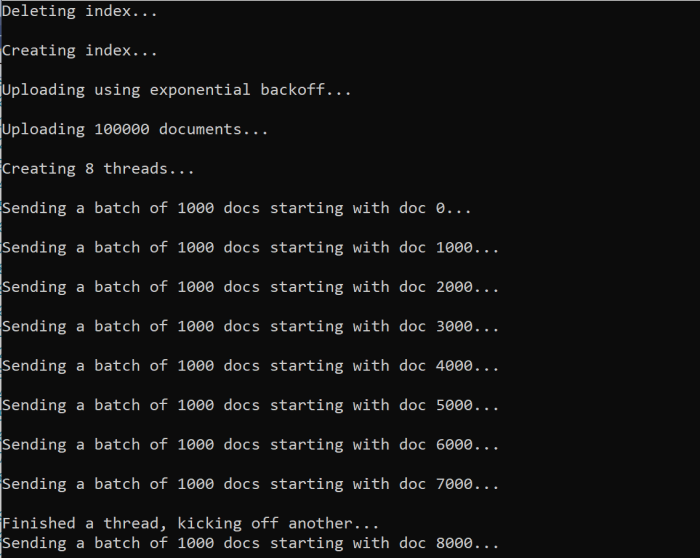
Cuando se produce un error en un lote de documentos, se imprime un error que indica el error y que se está reintentando el lote.
[Batch starting at doc 6000 had partial failure]
[Retrying 560 failed documents]
Una vez finalizada la ejecución de la función, puede comprobar que todos los documentos se agregaron al índice.
Exploración del índice
Una vez que el programa termine de ejecutarse, puede explorar el índice de búsqueda rellenado mediante programación o mediante el explorador de búsqueda en Azure Portal.
De manera programática
Hay dos opciones principales para comprobar el número de documentos en un índice: la API de recuento de documentos y la API de obtención de estadísticas de índice. Ambas rutas requieren tiempo para procesar, por lo que no se alarme si el número de documentos devueltos es inicialmente inferior al esperado.
Documentos de recuento
La operación Contar documentos recupera un recuento del número de documentos en un índice de búsqueda.
long indexDocCount = await searchClient.GetDocumentCountAsync();
Obtención de estadísticas de índice
La operación de obtención de estadísticas de índice devuelve un número de documentos para el índice actual, junto con el uso del almacenamiento. Las estadísticas de índice tardan más tiempo en actualizarse que el recuento de documentos.
var indexStats = await indexClient.GetIndexStatisticsAsync(indexName);
Portal de Azure
En Azure Portal, en el panel izquierdo, busque el índice optimize-indexing en la lista Índices .

El recuento de documentos y el tamaño de almacenamiento se basan en la API Obtener estadísticas de índice y pueden tardar varios minutos en actualizarse.
Restablecer y volver a ejecutar
En las primeras etapas experimentales de desarrollo, el enfoque más práctico para la iteración de diseño es eliminar los objetos de Azure AI Search y permitir que el código vuelva a generarlos. Los nombres de los recursos son únicos. La eliminación de un objeto permite volver a crearlo con el mismo nombre.
El código de ejemplo de este tutorial comprueba los índices existentes y los elimina para que el usuario pueda volver a ejecutar su código.
También puede usar Azure Portal para eliminar los índices.
Limpieza de recursos
Cuando trabaje con su propia suscripción, al final de un proyecto, es recomendable eliminar los recursos que ya no necesite. Los recursos que se dejan en ejecución pueden costarle mucho dinero. Puede eliminar los recursos de forma individual o eliminar el grupo de recursos para eliminar todo el conjunto de recursos.
Puede encontrar y administrar recursos en Azure Portal mediante el vínculo Todos los recursos o Grupos de recursos en el panel de navegación izquierdo.
Paso siguiente
Para más información sobre la indexación de datos de grandes cantidades, pruebe el siguiente tutorial: