Nota:
El acceso a esta página requiere autorización. Puede intentar iniciar sesión o cambiar directorios.
El acceso a esta página requiere autorización. Puede intentar cambiar los directorios.
Una asignación identifica una cuenta de almacenamiento y un subconjunto de objetos de esa cuenta a la que se dirige la tarea. Una asignación también define cuándo se ejecuta la tarea y dónde se almacenan los informes de ejecución.
Este artículo le ayuda a crear una asignación y, a continuación, habilitar esa asignación para que se ejecute. Para más información sobre las asignaciones de tareas de almacenamiento, consulte Asignaciones de tareas de almacenamiento.
Importante
Antes de habilitar la asignación de tareas de almacenamiento, asegúrese de conceder acceso a los servicios de Azure de confianza en la configuración de red de cada cuenta de almacenamiento de destino. Para más información, consulte Concesión de acceso a servicios de Azure de confianza.
Creación y administración de una asignación
Cree una asignación para cada cuenta de almacenamiento de destino. Una tarea de almacenamiento puede contener hasta 50 asignaciones.
Nota:
En la versión actual, solo puede tener como destino las cuentas de almacenamiento que se encuentran en la misma región que las tareas de almacenamiento.
Crear una asignación desde el menú de tareas de almacenamiento
Puede crear una asignación en el contexto de una tarea de almacenamiento. Esta opción puede ser cómoda si es el autor de la tarea y quiere tener como destino varias cuentas de almacenamiento. Para cada asignación, identificará la cuenta de almacenamiento a la que desea dirigirse.
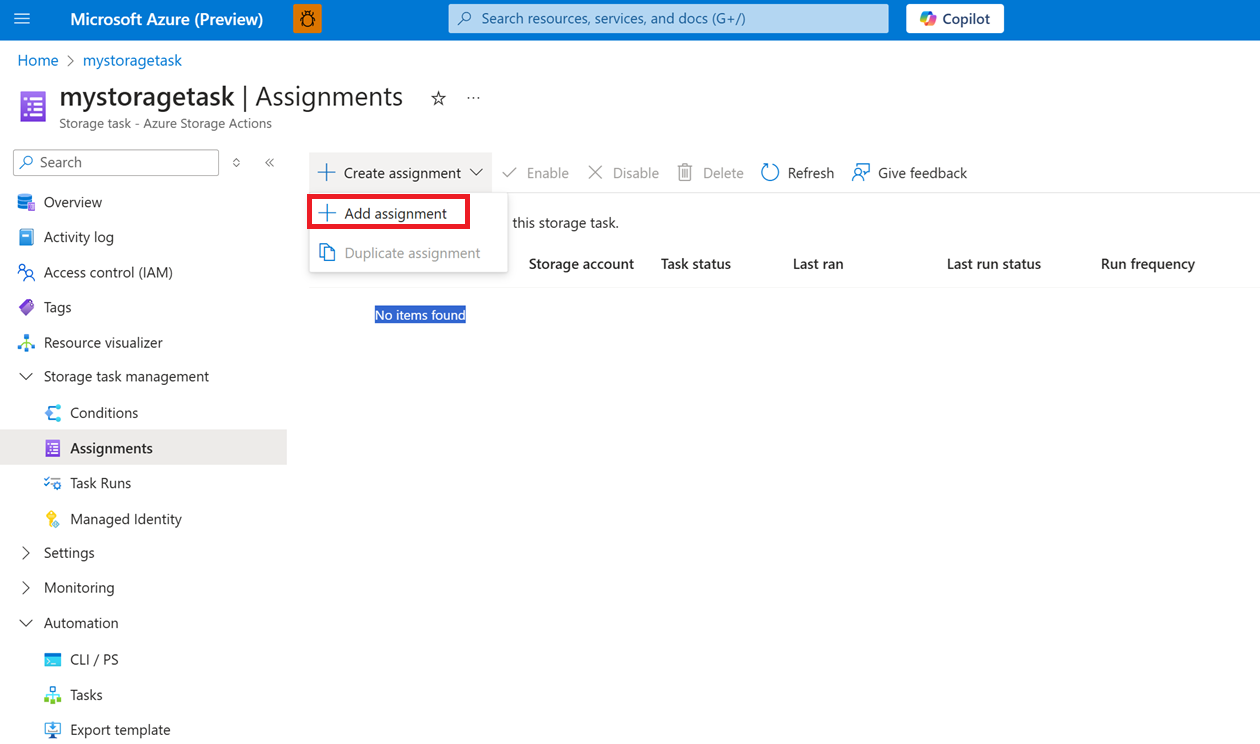
Vaya a la tarea de almacenamiento en Azure Portal y, a continuación, en Administración de tareas de almacenamiento, seleccione Asignaciones.
En la página Asignaciones , seleccione + Agregar asignación y aparecerá el panel Agregar asignación .
Crear una asignación desde el menú de la cuenta de almacenamiento
También puede crear una asignación en el contexto de una cuenta de almacenamiento. Esta opción puede ser cómoda si desea usar una tarea existente para procesar objetos en la cuenta de almacenamiento. Para cada asignación, identificarás la tarea de almacenamiento que deseas asignar a tu cuenta.
Vaya a la cuenta de almacenamiento en Azure Portal y, a continuación, en Administración de datos, seleccione Tareas de almacenamiento.
En la página Tareas de almacenamiento , seleccione la pestaña Asignación de tareas , seleccione + Crear asignación y, a continuación, seleccione + Agregar asignación.

Aparece el panel Agregar asignación .
Selección de un ámbito
En la sección Seleccionar ámbito , seleccione una suscripción y asigne un nombre a la asignación. A continuación, seleccione la cuenta de almacenamiento a la que desea dirigirse.
Si abrió el panel Agregar asignación en el contexto de la cuenta de almacenamiento, seleccionará una tarea de almacenamiento en lugar de la cuenta de almacenamiento.
Para obtener una descripción de cada propiedad, consulte Configuración de asignación.
Adición de una asignación de roles
En la sección Asignación de roles, en la lista desplegable Rol , seleccione el rol que desea asignar a la identidad administrada de la tarea de almacenamiento. Para garantizar una asignación de tareas correcta, use roles que tengan permisos de propietario de datos de blobs. Para más información, consulte Roles de Azure necesarios para asignar tareas.
Nota:
Elija el tipo de identidad administrada (asignado por el sistema o asignado por el usuario) como parte de la creación de la tarea de almacenamiento.

Para obtener una descripción de cada propiedad, consulte Configuración de asignación.
Agregar un filtro
En la sección Filtrar objetos , elija si desea establecer como destino un subconjunto de blobs basados en un filtro. Los filtros le ayudan a restringir el ámbito de ejecución. Si desea que la tarea evalúe todos los contenedores y blobs de una cuenta, puede seleccionar la opción No filtrar . En el ejemplo siguiente se usa un filtro para dirigir solo los blobs que existen en un contenedor denominado mycontainer.

Para obtener una descripción de cada propiedad, consulte Configuración de asignación.
Definición del desencadenador
En la sección Detalles del desencadenador , seleccione la frecuencia con la que desea ejecutar esta tarea. Puede optar por ejecutar esta tarea solo una vez o ejecutar la tarea periódicamente. Si decide ejecutar esta tarea de forma periódica, elija una hora de inicio y finalización y especifique el número de días entre cada ejecución. También puede especificar dónde desea almacenar los informes de ejecución.

Para obtener una descripción de cada propiedad, consulte Configuración de asignación.
Guardar la asignación
Seleccione el botón Agregar para crear la asignación.
El panel Agregar asignación se cierra. Una vez completada la implementación, la asignación aparece en la página Asignaciones . Si no ve la asignación en esa página, seleccione el botón Actualizar .

Habilitar una asignación
La asignación está deshabilitada de forma predeterminada. Para habilitar la asignación para que se programe la ejecución, active la casilla que aparece junto a la asignación y, a continuación, seleccione Habilitar.

Una vez que se ejecuta la tarea, se genera un informe de ejecución y, a continuación, se almacena en el contenedor que especificó al crear la asignación. Para obtener más información sobre ese informe, así como cómo ver las métricas que capturan el número de objetos de destino, el número de operaciones intentadas y el número de operaciones que se realizaron correctamente, consulte Análisis de ejecuciones de tareas de almacenamiento.
Edición de una asignación
Una asignación se convierte en un subrecurso de la cuenta de almacenamiento de destino. Por lo tanto, después de crear la asignación, solo se puede editar la frecuencia de ejecución. Los demás campos de una asignación se convierten en de solo lectura. La opción Ejecución única (solo una vez) también se convierte en de solo lectura.
Para editar la frecuencia de ejecución de una asignación en el contexto de una tarea de almacenamiento, vaya a la tarea de almacenamiento en Azure Portal y, a continuación, en Administración de tareas de almacenamiento, seleccione Asignaciones.
Para editar la frecuencia de ejecución de una asignación en el contexto de una cuenta de almacenamiento, vaya a la cuenta de almacenamiento en Azure Portal y, a continuación, en Administración de datos, seleccione Tareas de almacenamiento.