Nota:
El acceso a esta página requiere autorización. Puede intentar iniciar sesión o cambiar directorios.
El acceso a esta página requiere autorización. Puede intentar cambiar los directorios.
Búsqueda
En la página Todos los comentarios del portal de MS Collaborate, usted puede ver todos los elementos de trabajo para los compromisos a los que tiene acceso. Puede filtrar la página para obtener comentarios específicos de las maneras siguientes:
- Ordenar columnas individuales en la tabla de comentarios.
- Seleccione compromisos específicos.
- Filtre por título.
- Filtre por tipo de elemento de trabajo.

Tipos de consultas
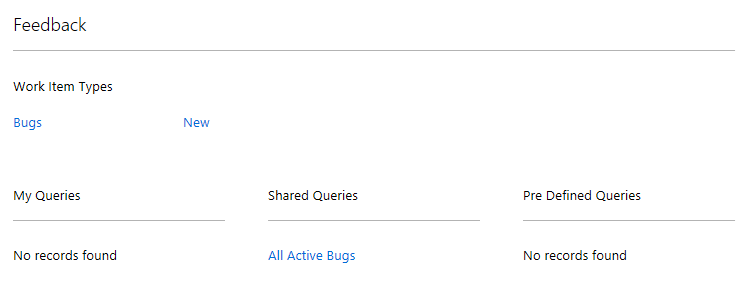
El sistema de Feedback en MS Collaborate tiene diferentes tipos de consultas guardadas. Las consultas de retroalimentación son una manera fácil de encontrar elementos de trabajo que cumplan con los criterios que usted define. Simplemente haga clic en el enlace de consulta y aparecerá la lista de resultados. También puedes guardar las modificaciones en una consulta existente o usar guardar como para crear una nueva consulta con un nuevo nombre.
Puedes utilizar los siguientes tipos de consultas para un compromiso o programa:
- Mis consultas se crean por usted y solo son visibles para usted. Se trata de una consulta privada.
- Las consultas compartidas son creadas por propietarios de programas y compromisos. Estas consultas son visibles para todos los usuarios dentro de una interacción.
- El equipo de MS Collaborate administra las consultas predefinidas. Póngase en contacto con los responsables del proyecto para recomendar cambios.
Puedes abrir cualquier consulta existente y usar la opción Guardar como para guardarla en tu lista de Mis consultas o para crear una nueva consulta a partir de la existente.
Creación de consultas
Para crear consultas, debe estar dentro del contexto de una interacción específica.
Vaya a una interacción y haga clic en una de las opciones de la página Engagement para obtener la lista de comentarios que desea en la consulta.
Haga clic en el icono Filtro avanzado para ver los campos que puede usar para definir la consulta.

Haga clic en Ejecutar para devolver los resultados de consulta deseados; puede hacer clic en Guardar como para agregar la consulta.
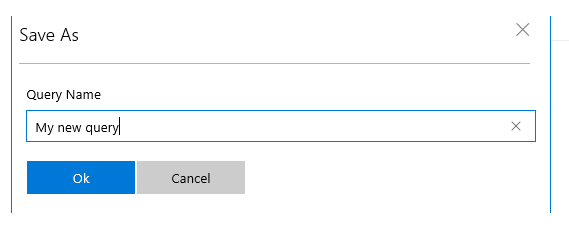
Para editar una consulta existente, vaya a la consulta, haga clic en el icono Filtro avanzado y, a continuación, haga clic en Guardar como para guardar la consulta como una nueva consulta.
Cómo encontrar comentarios enviados por usted
Vaya a una interacción y haga clic en una de las opciones de la página Engagement para obtener la lista de comentarios que desea en la consulta.
Haga clic en el icono Filtro avanzado para ver los campos que puede usar para definir la consulta.
Haga clic en el botón "+" para agregar un nuevo filtro. Seleccione CreatedBy en la lista de campos disponibles.
Escriba @user en el cuadro de texto.
Haga clic en Ejecutar para devolver los resultados de la consulta deseados.
