Nota:
El acceso a esta página requiere autorización. Puede intentar iniciar sesión o cambiar directorios.
El acceso a esta página requiere autorización. Puede intentar cambiar los directorios.
Lo que un usuario puede hacer en el portal se define mediante las interacciones y los grupos a los que pertenecen. Si el usuario es participante, puede ver los metadatos de interacción, el contenido y los comentarios asociados a la interacción. Se pueden conceder permisos adicionales a través de otros grupos.
En este momento, solo los usuarios de Microsoft pueden administrar programas e interacciones. Los asociados y los clientes pueden participar en las interacciones existentes y administrar el acceso de los usuarios para su organización.
Grupos
Los siguientes grupos existen en el portal:
| Grupo | Ámbito de permisos | Descripción | Permisos |
|---|---|---|---|
| Participante | Involucración | Usuarios de interacción regular | Visualización de la interacción y la información general del programa, descarga de contenido, visualización y modificación de comentarios existentes, envío de nuevos comentarios |
| Usuario avanzado | Involucración | Usuarios avanzados que administran el acceso para su organización | Agregar y quitar participantes para su organización |
| Propietario de engagement | Involucración | Usuarios de Microsoft que administran interacciones existentes | Administrar todos los aspectos de la interacción |
| Creador de engagement | Programa | Usuarios de Microsoft que crean nuevos compromisos | Crear nuevas interacciones en un programa específico |
| Publicador de paquetes | Programa | Usuarios de Microsoft que publican contenido | Publicación de contenido |
| Propietario del programa | Programa | Usuarios de Microsoft que administran programas | Administrar todos los aspectos del programa y todas las interacciones en el programa |
Descubrimiento de compromisos disponibles
Nuevos usuarios:
- Haga clic en el vínculo Unirse a interacciones en el panel para examinar la lista de nuevas interacciones disponibles para usted y su organización.
Usuarios existentes:
- Vaya a la lista de interacciones y haga clic en el botón Unirse para ver las interacciones disponibles.
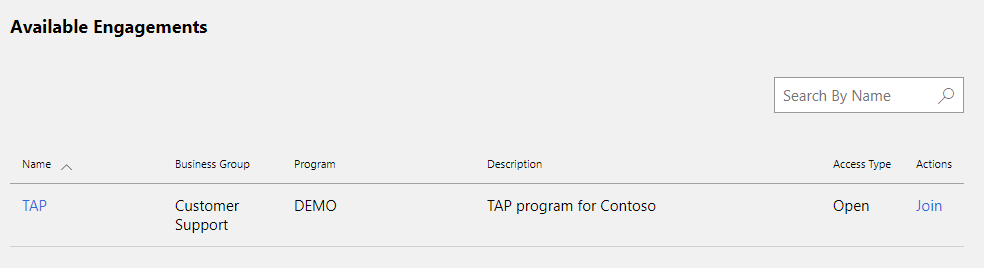
Para descargar contenido o enviar comentarios, debe convertirse en participante. Dependiendo de cómo esté configurado el compromiso, puedes:
- Unirse
- Solicitud de acceso
- Contacta a los administradores de la participación (usuarios con el rol de Propietario de Participación o Usuario Avanzado) utilizando otros canales, por ejemplo, correo electrónico, y pídeles que te añadan a la participación.
Sugerencia
Power User es un representante de su organización que gestiona el acceso a la participación.
Dependiendo de cómo se configure la participación, puede ser necesario contar con la aprobación del propietario para que los usuarios se unan. Algunas colaboraciones solo requieren la aceptación de los términos de uso.
Unirse
- Encuentra el compromiso que te interese y haz clic en su nombre. Se abrirá una página con información detallada sobre el compromiso.
- Revise Descripción y Términos de uso para asegurarse de que comprende el propósito de compromiso y los términos de uso.
- Compruebe que acepto el campo Términos de uso .
- Haga clic en el botón Unirse .
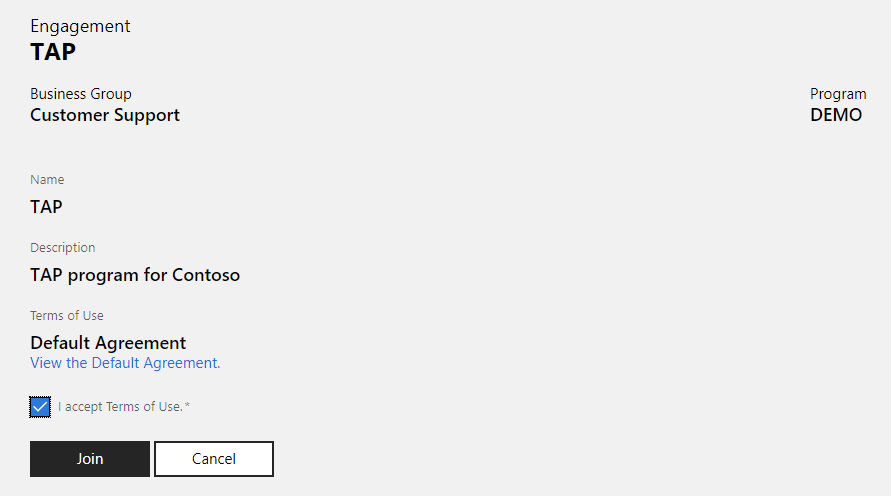
La interacción se agregará a la lista de interacciones y podrá empezar a usarla. Si no ves el compromiso en la lista, presiona F5 para actualizar la página.
Solicitud de acceso
- Encuentra el compromiso que te interese y haz clic en su nombre. Se abrirá una página con información detallada sobre el compromiso.
- Revise Descripción y Términos de uso para asegurarse de que comprende el propósito de compromiso y los términos de uso.
- Compruebe que acepto el campo Términos de uso .
- Proporcione una justificación para solicitar acceso.
- Haga clic en el botón Solicitar acceso .
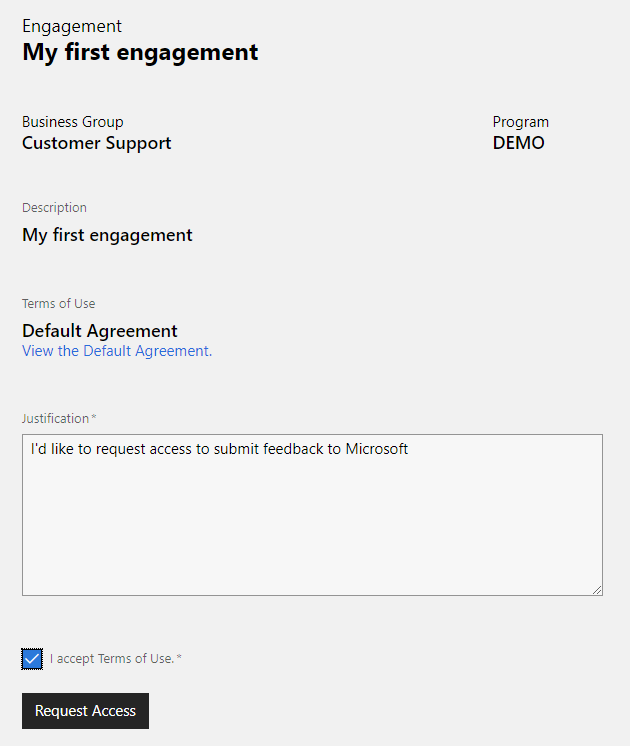
Los administradores (usuarios del propietario de Engagement y grupos de usuarios avanzados) recibirán una notificación sobre la solicitud de acceso por correo electrónico. Revisarán la solicitud y configurarán el acceso de participación. Se recomienda que notifiquen a los usuarios cuando se concede acceso. Si no recibes una notificación, revisa la lista de compromisos para comprobar si tu solicitud de acceso fue aprobada.
Administración de usuarios
Solo los usuarios que existen en una cuenta del Centro de partners se pueden agregar a las interacciones. Si una empresa o una organización no tiene una cuenta en el Centro de partners, su representante debe crear una cuenta e identificar a un administrador de la organización que pueda agregar otros usuarios.
Consulte Registro con Microsoft Collaborate para obtener más información sobre cómo crear una cuenta en el Centro de partners.
Nota:
Collaborate usa la misma cuenta que otros programas del Centro de Partners. El tipo de cuenta que elija es importante si su empresa u organización planea inscribirse en otros programas del Centro de partners que requieren información de certificado o cuenta bancaria.
Si su organización usa el identificador de Entra de Microsoft, debe agregar usuarios del inquilino de Microsoft Entra a la cuenta del Centro de partners para poder unirse a una interacción.
Si pertenece a varias cuentas del Centro de Partners, asegúrese de usar Collaborate con aquella que su organización utilizó para la incorporación en Collaborate.
Cómo agregar un participante
Una vez que un usuario se agrega a una cuenta del Centro de Partners, los Usuarios avanzados delegados por la organización pueden agregarlos a compromisos. Los usuarios avanzados solo pueden administrar el grupo participantes de su organización. Los usuarios avanzados no pueden agregar ni quitar otros usuarios avanzados.
Busque la interacción a la que desea agregar participante y haga clic en Administrar pertenencia.
Haga clic en la pestaña Pertenencia y seleccione el grupo Participante .

Haga clic en el botón Agregar en Miembros (Participante).
Se abrirá el cuadro de diálogo de búsqueda. Escriba el nombre del usuario o la dirección de correo electrónico, haga clic en el botón Buscar . Es posible buscar también con coincidencia parcial.

Seleccione los usuarios que desea agregar a la interacción. También puede usar la opción Seleccionar todo .
Seleccione si desea enviar un correo de invitación a los usuarios con el vínculo de interacción.
Una vez agregado al grupo Participante , los usuarios pueden descargar contenido y enviar comentarios (si engagement está configurado para aceptar comentarios).
Cómo quitar un participante
Para quitar un usuario, seleccione su nombre de la lista y haga clic en el icono de eliminación de Microsoft Collaborate.
Confirme que desea quitar el usuario y que ya no será miembro del grupo.
Tenga en cuenta que quitar un usuario de una interacción no afecta a la cuenta del usuario en el sistema de cuentas del Centro de partners. La cuenta de usuario permanecerá disponible para otras interacciones y otros programas del Centro de partners.
Cómo añadir un usuario avanzado
Solo los Propietarios de Engagement pueden agregar Usuarios Avanzados en una organización. Póngase en contacto con su contacto de Microsoft para informarles quién administrará el acceso para su organización y los agregará al grupo de usuarios avanzados.
Si falta un usuario en los resultados de la búsqueda
Los usuarios avanzados de una organización solo pueden buscar usuarios dentro de la cuenta del Centro de partners de su propia organización.
Si un usuario no aparece en los resultados de la búsqueda:
- Compruebe si se agregan a la cuenta de la organización en el Centro de socios. Si no es así, trabaje con el administrador de la cuenta de su organización para agregar usuarios que faltan. Consulte el artículo titulado Añadir usuarios a su cuenta en el Centro de socios para obtener instrucciones detalladas.
- Es posible que la organización tenga más de una cuenta de organización en el Centro de socios (ID de vendedor). Compruebe que se usa la organización correcta. Si se usa una organización incorrecta, póngase en contacto con su contacto de Microsoft.
Cómo exportar una lista de participantes a un archivo
Seleccione el grupo Participante .
Haga clic en el botón Exportar .
Guarde el archivo en el disco local.
Cómo copiar participantes de otra interacción
Seleccione el grupo Participante .
Haga clic en el botón Copiar .
Escriba el nombre de la interacción de la que desea copiar usuarios y haga clic en Buscar.
Seleccione usuarios de la lista y haga clic en el botón Agregar usuarios .
Desactivación automática de permisos
Microsoft Collaborate se compromete a mantener un entorno de usuario activo y seguro, garantizando una asignación de recursos óptima y mejorando la experiencia general del usuario. Como parte de este compromiso, hemos implementado un mecanismo de desactivación automática de permisos.
¿Qué significa esto para los usuarios?
Si no ha accedido a su cuenta de Collaborate en más de 180 días, recibirá notificaciones por correo electrónico de 30 días, 14 días y 1 día antes de la desactivación automática del permiso de acceso para Programas e Interacciones. Estos correos electrónicos incluirán instrucciones sobre cómo mantener o reactivar el acceso si desea seguir usando Collaborate.
¿Qué implica esto para el propietario del programa, el responsable de compromiso y el usuario avanzado?
Se recomienda a los propietarios del programa, a los propietarios de engagement y a los usuarios avanzados hacer referencia a los datos de fecha de última acceso en la pestaña Pertenencia de la página de edición para una administración óptima de pertenencia.
Fortalecimiento de la Seguridad Colaborativa
La desactivación del acceso para los usuarios inactivos aporta varias ventajas. Esto podría reducir eficazmente el potencial de acceso no autorizado y uso indebido de contenido y recursos. Al mismo tiempo, centrarse en los usuarios activos permite a Collaborate optimizar los recursos, lo que ofrece una mejor experiencia para los usuarios.