Nota:
El acceso a esta página requiere autorización. Puede intentar iniciar sesión o cambiar directorios.
El acceso a esta página requiere autorización. Puede intentar cambiar los directorios.
Importante
Parte de la información contenida en este artículo se refiere a un producto preliminar que puede sufrir modificaciones sustanciales antes de su lanzamiento comercial. Microsoft no otorga garantías, expresas o implícitas, con respecto a la información que aquí se proporciona.
En este artículo se proporcionan instrucciones generales a los desarrolladores sobre cómo compilar y cargar el archivo YAML de manifiesto para crear un agente.
Para probar los ejemplos de YAML, consulte Recopilaciones de ejemplos.
Nota:
La solución que se describe aquí para cargar el archivo YAML es una solución alternativa hasta que la característica Cargar YAML se desarrolle en el Generador de agentes.
Pasos para compilar y cargar YAML
Como desarrollador, las definiciones de agente que cree están disponibles para que los analistas de seguridad ejecuten y vean los resultados.
Para compilar el manifiesto del agente, haga referencia a los atributos del manifiesto, consulte Manifiesto del agente. Puede compilar el manifiesto con el ejemplo proporcionado.
Si va a compilar un agente por su cuenta, siga estos pasos para compilar y cargar yaML.
Paso 1: Crear una herramienta (aptitud)
Cree un archivo denominado
http_manifest.yaml.Puede agregar cualquiera de las herramientas predefinidas como
API,KQL,GPToAGENT.
Para
Format:GPT, ,APIKQL- En
Skills: defina el nombre, la descripción, las entradas (si existe), la configuración.
- En
Para
Format:AGENT- Proporcione otros detalles como:
- Instrucciones : puede agregar instrucciones de Lenguaje natural (NL) para guiar el modo en que el agente debe ejecutar tareas.
- Aptitudes secundarias (opcional): puede definir las aptitudes que el agente podría usar para resolver la lógica de negocios. Cuando se define, el agente usa la lista de aptitudes definida en esta sección para crear un plan dinámico y ejecutarlo.
- Proporcione otros detalles como:
Consulte la sección del manifiesto en Formato y configuración, consulte Configuración.
Paso 2: Carga de YAML como complemento personalizado
Después de agregar un complemento personalizado a YAML, debe cargar el archivo.
Nota:
Esta opción solo está disponible si un propietario configura Security Copilot para permitir que propietarios y colaboradores agreguen y administren complementos personalizados para todos los usuarios de la organización.
Seleccione el icono de orígenes de Security Copilot.
En Administrar complementos, desplácese hacia abajo hasta la sección Personalizada.
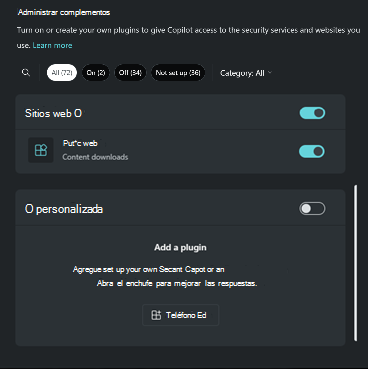
Seleccione Cargar complemento.
En las opciones de la lista desplegable, especifique si desea que el complemento esté disponible solo para usted o para cualquier persona de la organización. A continuación, elija entre agregar un complemento de Security Copilot o un complemento OpenAI.
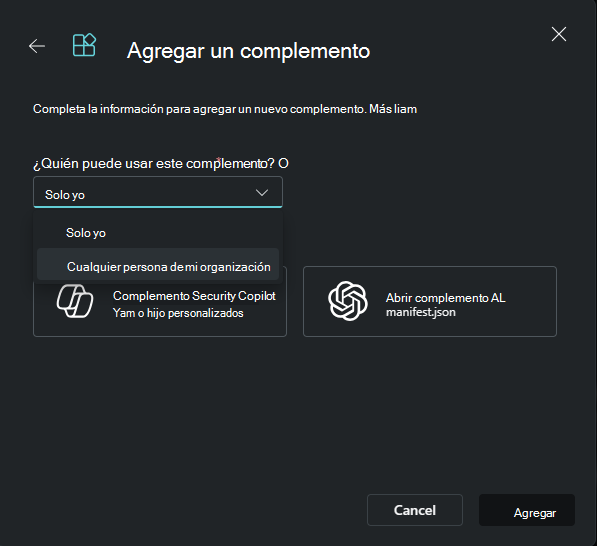
Nota:
Si decides hacer que un complemento esté disponible solo para ti mismo, se agrega una etiqueta privada al complemento. Si elige la opción de ponerla a disposición de cualquier usuario de la organización, el complemento estará disponible para todos los usuarios Security Copilot.
En función del complemento que quiera agregar, siga los pasos correspondientes:
Seleccione Security Copilot complemento.
Puede cargar un archivo o cargarlo como un vínculo.
Para cargar un archivo:
- Seleccione la sección Cargar archivo.
- Seleccione el archivo que desea cargar y, a continuación, seleccione Agregar.
Para cargar un vínculo:
- Active botón de alternanciaCargar como vínculo.
- Pegue un vínculo a un archivo YAML o JSON.
- Especifique el tipo de archivo.
- Seleccione Agregar.
Una vez agregado correctamente el complemento, es posible que sea necesario configurar algunos complementos. También puede configurar el complemento más adelante.
Proporcione los valores adecuados para los campos de configuración y, a continuación, seleccione Configuración.
- Después de completar los pasos de configuración, el complemento estará visible en la sección Personalizado.
- Seleccione la opción Mostrar # más en la parte inferior de la pantalla.
- Desplácese hacia abajo para buscar el complemento.
- Debe activar el botón de alternancia.
- Puede cerrar el cuadro de diálogo Administrar orígenes .
Nota:
Debe completar los pasos de configuración para que el complemento esté disponible para su uso y aparezca en la sección Personalizado . El manifiesto o YAML cargado se publica como agente en agentes activos solo si el manifiesto YAML tiene definida una definición de agente (AgentDefinitions).
Paso 3: Comprobar permisos
Security Copilot rol controla a qué actividades tiene acceso en la plataforma, como configurar la configuración, asignar permisos y realizar tareas. Security Copilot roles se definen y administran en Copilot y solo conceden acceso a Security Copilot características. Para obtener información detallada sobre los permisos, consulte Permisos.
Paso 4: Detección y configuración/configuración del agente
Para detectar agentes en Security Copilot, debe buscar por el valor especificado en el DisplayName campo desde el manifiesto.
Un Administración o un propietario de Copilot tiene la opción de configurar, configurar y habilitar agentes para el área de trabajo si aún no están instalados.
Paso 5: Probar el complemento (agente)
La manera más sencilla de probar el agente es invocarlo a través de las funcionalidades del sistema como se indica a continuación:
Si ha iniciado sesión en el producto, seleccione el vínculo Microsoft Security Copilot situado en la parte superior izquierda del menú > de navegación Inicio.
Seleccione Consultas en la barra de mensajes "¿Cómo puede Security Copilot ayuda?".
Vaya a Ver todas las funcionalidades del sistema.
Use la barra de búsqueda para buscar y seleccionar el complemento. Esto rellena la barra de búsqueda con el nombre del agente y los parámetros de entrada.
Seleccione Enviar símbolo del sistema. Esto ejecuta el agente (probablemente tardará entre 30 y 45 segundos).
La respuesta debe mostrar los resultados.
Para validar que el agente realizó su bucle de llamada de función, haga clic en el botón Vista del agente situado en la parte superior derecha de la pantalla. Esto muestra un árbol de decisión que el agente usó para completar la tarea.