Nota:
El acceso a esta página requiere autorización. Puede intentar iniciar sesión o cambiar directorios.
El acceso a esta página requiere autorización. Puede intentar cambiar los directorios.
Importante
Parte de la información contenida en este artículo se refiere a un producto preliminar que puede sufrir modificaciones sustanciales antes de su lanzamiento comercial. Microsoft no otorga garantías, expresas o implícitas, con respecto a la información que aquí se proporciona.
Este artículo le guía sobre cómo probar el agente que creó o sus herramientas en Security Copilot.
Debe publicar el agente en un ámbito de usuario o área de trabajo para probar el agente. La fase de prueba es un bucle iteración y mejora: configurar el agente, invocarlo con entradas de ejemplo o usar la optimización de instrucciones de autoajuste, observar su comportamiento o salida y refinar el manifiesto YAML según sea necesario en función de los resultados observados.
Requisitos previos
El complemento es una colección de herramientas relacionadas que los usuarios pueden habilitar en Security Copilot que amplían lo que un agente puede hacer al concederle acceso a recursos fuera de un agente y LLM.
Asegúrese de que los complementos necesarios estén habilitados. Puede habilitarlos desde la pestaña > Prueba Complementos necesarios.
Seleccione Habilitar complemento si el complemento no está habilitado. Por ejemplo, para el complemento Microsoft Threat Intelligence, seleccione Habilitar complemento para
Microsoft Threat Intelligence.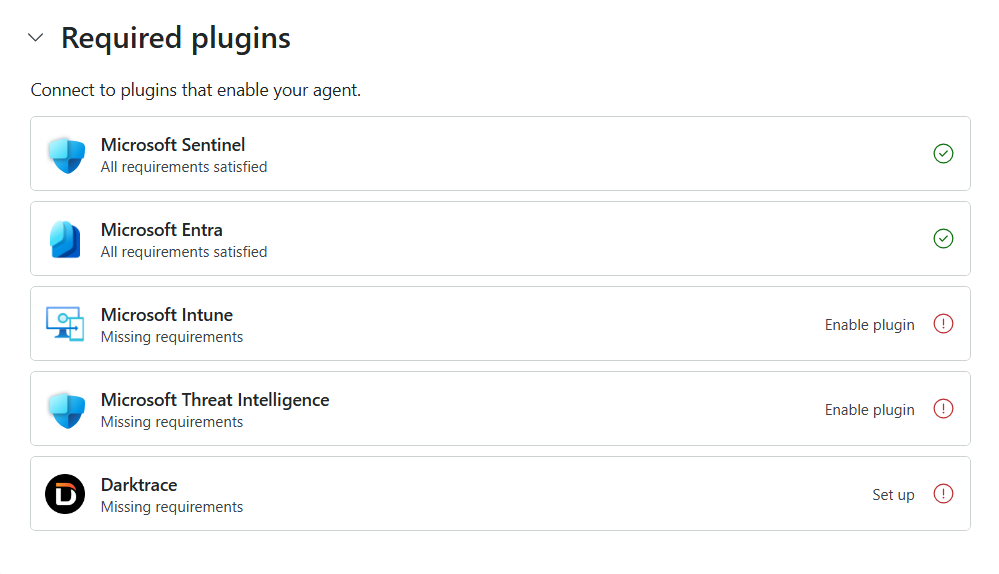
Pasos para probar un agente
Los pasos para probar el agente son los siguientes:
Publique el agente en un ámbito de usuario o área de trabajo.
En el panel de navegación superior, vaya a la pestaña Prueba .
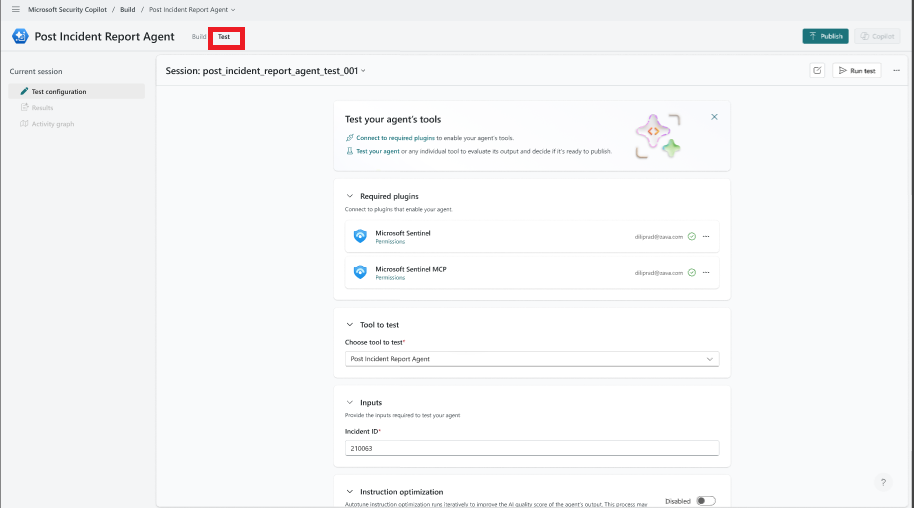
En la página Probar las herramientas del agente :
Seleccione el agente o la herramienta en la lista desplegable.
Proporcione entradas al agente o a la herramienta si está configurado.
En la sección Optimización de instrucciones :
Si está habilitado (opcional), la optimización de instrucciones de ajuste automático recomienda instrucciones de agente optimizadas en función de la salida esperada. Automatiza el proceso iterativo de actualizar, probar y refinar las instrucciones del agente a través de un bucle de evaluación. Autotune revisa las instrucciones y optimizaciones del agente para aumentar la puntuación de calidad de IA, de modo que el agente funcione según lo esperado.
En función del tipo de herramienta seleccionado, puede proporcionar instrucciones de salida esperadas de lenguaje natural (NL) y aviso para las pruebas. Proporcione una salida detallada del agente, ya que esperaría que el agente se comporte.
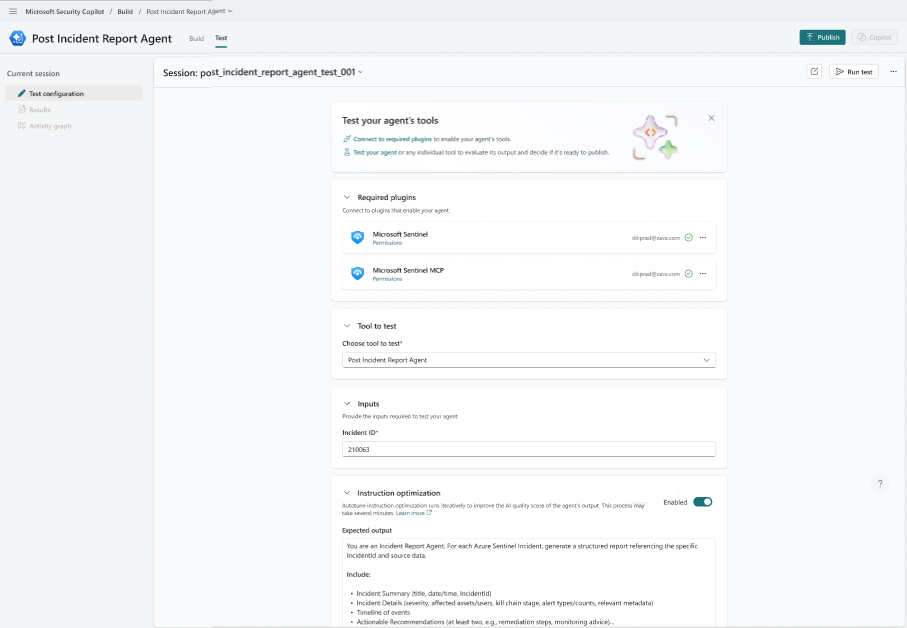
Seleccione Ejecutar prueba para generar los resultados de la prueba.
La salida del agente es el resultado de la prueba.
Si la optimización de instrucciones de ajuste automático está habilitada, proporciona puntuaciones e instrucciones recomendadas en función de la salida esperada.
Una vez ejecutada la optimización de instrucciones de Autotune, si está habilitada:
Se proporciona el análisis de optimización de instrucciones de Autotune que incluye las puntuaciones de calidad.
Los resultados incluyen instrucciones recomendadas y diferenciación de puntuación entre las instrucciones actuales y las instrucciones recomendadas de optimización de instrucciones de autoajuste junto con el razonamiento.
Puede copiar y pegar las instrucciones de optimización de instrucciones de Autotune proporcionadas en su agente.
Desplácese hacia abajo en el panel Prueba para ver los resultados optimizados para Autoajuste. Péguelo en las instrucciones del formulario de configuración de la herramienta; para ello, vaya a la pestaña Compilar.

Seleccione Mapa de actividad si desea ver el flujo de trabajo de ejecución del agente. Seleccione el nodo específico para ver los detalles.
Una vez que esté satisfecho con la respuesta y la funcionalidad del agente después de las pruebas, publique el agente en el ámbito del área de trabajo. El agente se publica en agentes activos.
Nota:
Autotune está disponible actualmente en dos regiones: EE. UU. y LA UE. Pronto se ampliará a otras regiones.

Agente de control de versiones
Si publica el agente con el mismo nombre, invalidará el agente anterior.
Si publica el agente con un nuevo nombre, se crea un nuevo agente.
Eliminar agente
Puede ir a Orígenes en la barra > de mensajes Administrar orígenes en Security Copilot y eliminar el agente.
Asociados de terceros: debe ir al Almacén de seguridad para eliminar.
Editar agente
Puede editar el agente personalizado eligiendo cualquiera de las opciones siguientes:
Vaya al menú Compilar.
En Mis agentes, vea los agentes que ha creado y publicado en el ámbito de usuario (solo usted) o en el ámbito del área de trabajo.
Alterne Visible para que solo yo distinga entre los agentes que publicó en el ámbito de usuario de los agentes que publicó para todos los usuarios del área de trabajo.
Seleccione o busque el agente que desea editar.

Los detalles del agente se rellenan en la página de información general del agente.
Seleccione Publicar después de realizar los cambios en el agente.
Nota:
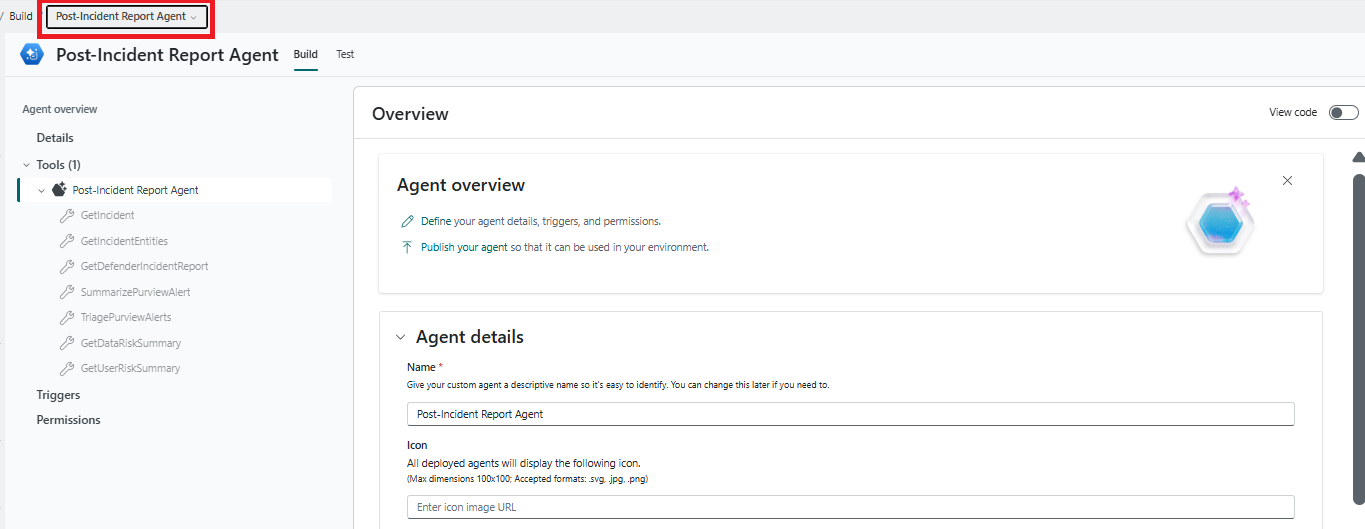
También puede ir a la barra de navegación superior y seleccionar la lista desplegable para editar el agente.