Nota:
El acceso a esta página requiere autorización. Puede intentar iniciar sesión o cambiar directorios.
El acceso a esta página requiere autorización. Puede intentar cambiar los directorios.
La administración de áreas de trabajo garantiza de forma eficaz que los equipos y grupos tengan el acceso adecuado a funcionalidades específicas, como la capacidad, los complementos o los promptbooks.
Como alguien con un rol autorizado, puede crear nuevas áreas de trabajo, configurarlas mediante la asignación de acceso y permisos, y ajustar la configuración, como los roles de propietario y las configuraciones de complementos.
Una vez configurado un área de trabajo, puede seguir optimicándola mediante la asignación o el cambio de capacidades y la supervisión del uso.
Antes de empezar
Solo los que tienen un rol de propietario (y los roles admitidos) pueden administrar áreas de trabajo.
Debe ser administrador de seguridad o tener uno de los siguientes roles para crear áreas de trabajo para su organización:
- Administración de facturación
- Administrador de Intune
- Administrador de cumplimiento de Purview
- Administrador de cumplimiento de Microsoft Entra
- Administración de la organización de Purview
- Administrador de Gobierno de datos de Purview
Los administradores también deben ser propietarios de una suscripción de Azure para asociar una capacidad al área de trabajo. Un área de trabajo tiene tecnología de un recurso de capacidad (SCU).
Importante
Microsoft recomienda utilizar roles con la menor cantidad de permisos. El uso de cuentas con permisos inferiores ayuda a mejorar la seguridad de su organización. Administrador global es un rol con muchos privilegios que debe limitarse a escenarios de emergencia cuando no se puede usar un rol existente.
Permisos necesarios para operaciones de varias áreas de trabajo
| Acción | Permisos mínimos necesarios |
|---|---|
| Creación o duplicación de un área de trabajo | Administrador global o de seguridad |
| Establecer o cambiar la referencia de capacidad del área de trabajo | Administrador global/de seguridad, propietario del área de trabajo y escritura de capacidad |
| Cambio de áreas de trabajo | Operador de seguridad, colaborador |
| Acceso a la página Administrar áreas de trabajo | Administrador global/de seguridad, propietario del área de trabajo |
| Configuración de complementos y archivos con ámbito de área de trabajo | Administrador global/de seguridad, propietario del área de trabajo |
| Configuración de alternancias de producto o modelo con ámbito de área de trabajo | Administrador global/de seguridad, propietario del área de trabajo |
| Adición o eliminación de miembros con ámbito de área de trabajo | Administrador global/de seguridad, propietario del área de trabajo |
| Creación de una capacidad | Administrador global/de seguridad, propietario del área de trabajo y escritura de capacidad |
| Configuración del área de trabajo preferida de los productos de Microsoft para agentes | Administración global/seguridad, administrador de Microsoft Intune o propietario del área de trabajo |
Creación de un área de trabajo
Si ha aprovisionado Security Copilot antes de la disponibilidad de esta característica, se creó un área de trabajo inicial en segundo plano.
Hay varios puntos de entrada para crear un área de trabajo:
Desde la ruta de navegación del portal
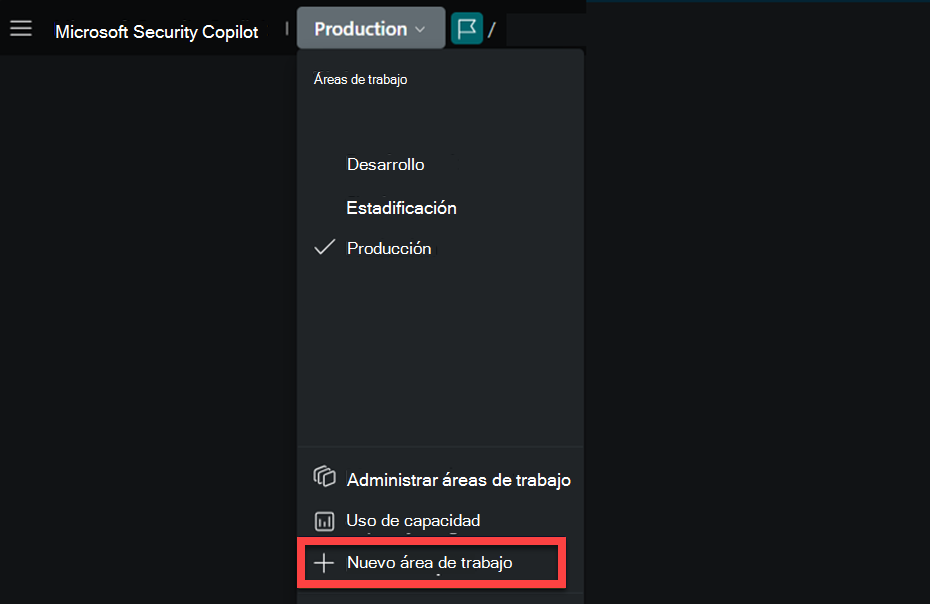
En la sección Administrar áreas de trabajo de la página Configuración del propietario

En cualquiera de los puntos de entrada, seleccione Nuevo área de trabajo.
Configure el área de trabajo:
Especifique un nombre para el área de trabajo (debe ser un nombre único dentro del inquilino), cree o seleccione una capacidad existente, seleccione la ubicación de almacenamiento de datos y defina sus preferencias de uso compartido de datos. Todas estas opciones son específicas de este área de trabajo y pueden ser diferentes de las selecciones de configuración iniciales.Nota:
Los recursos de capacidad solo se pueden usar en un área de trabajo a la vez, por lo que es probable que necesite crear una nueva capacidad.
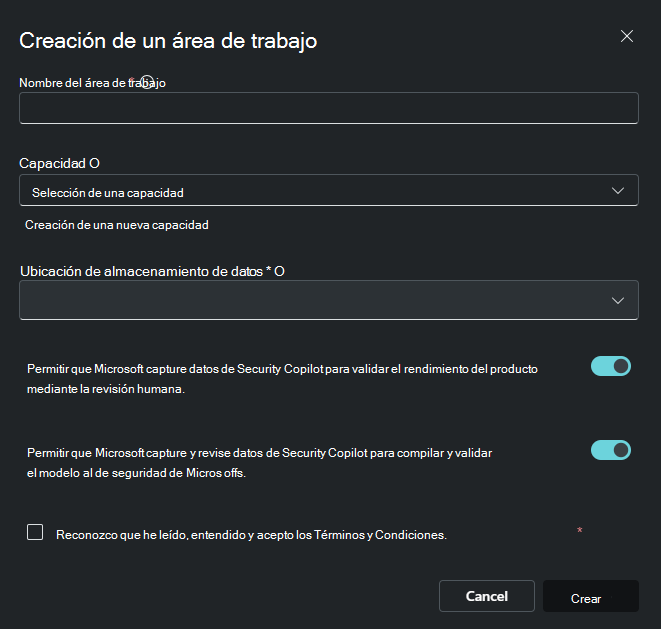
Confirme que confirma y acepta los términos y condiciones y, a continuación, seleccione Crear.
Configuración de un área de trabajo
Cada área de trabajo se puede configurar con una configuración y permisos únicos, lo que le permite adaptar el entorno para satisfacer las necesidades específicas de su equipo. Esto incluye la asignación de roles, la administración del acceso, la implementación de agentes y la configuración de complementos y cuadernos de mensajes que son relevantes para el área de trabajo.
Los propietarios podrán configurar las opciones para el área de trabajo una vez creada.
Nota:
Actualmente, las áreas de trabajo múltiples proporcionan compatibilidad limitada con los agentes.
Asignación de un área de trabajo para agentes
Como administrador, si decide usar varias áreas de trabajo, puede seleccionar qué área de trabajo usar para cada uno de los agentes de Microsoft Security Copilot integrados. Esto definirá a qué área de trabajo va el tráfico del agente.
Advertencia
Si decide cambiar el área de trabajo asignada para Microsoft Security Copilot agentes, debe desactivar los desencadenadores de agente programados o automáticos antes de cambiar el área de trabajo preferida. Vuelva a configurar los agentes en el nuevo área de trabajo para seguir usándolos. Los nuevos agentes que configure no tendrán acceso a datos específicos del área de trabajo anteriores, como comentarios o recuerdos.
Rol obligatorio
Debe ser propietario de Azure para que el recurso de capacidad asocie la capacidad a Security Copilot.
Importante
Microsoft recomienda utilizar roles con la menor cantidad de permisos. El uso de cuentas con permisos inferiores ayuda a mejorar la seguridad de su organización. Administrador global es un rol con muchos privilegios que debe limitarse a escenarios de emergencia cuando no se puede usar un rol existente.
Otros roles admitidos son:
- Administración de facturación
- Administrador de Intune
- Administrador de cumplimiento de Purview
- Administrador de cumplimiento de Microsoft Entra
- Administración de la organización de Purview
- Administrador de Gobierno de datos de Purview
Esta configuración es una configuración global para cada inquilino de la organización. Las interacciones de las experiencias insertadas se enrutan al área de trabajo predeterminada (que es el área de trabajo más antigua). Los administradores tendrán que asegurarse de que a los usuarios adecuados se les asigna acceso al área de trabajo seleccionada o se producirá un error al intentar realizar el trabajo desde las experiencias insertadas o el portal independiente.
Si un administrador no asigna un área de trabajo para los agentes de Microsoft Security Copilot integrados, Security Copilot seguirá enrutando todo el tráfico al área de trabajo predeterminada asignada para el inquilino.
Siga estos pasos para asignar un área de trabajo a Microsoft Security Copilot agentes:
Inicie sesión en Security Copilot (https://securitycopilot.microsoft.com).
Seleccione el icono del menú inicio.
Vaya a la configuración> de propietarioÁreas de trabajo para los agentes de Microsoft Security Copilot.
Para cada producto, designe el área de trabajo a la que se enrutará todo el tráfico del agente.
Asignación de acceso y permisos
La asignación de un usuario, grupo, rol Entra ID o identidad administrada a un rol propietario o colaborador ahora se aplicará específicamente al área de trabajo que se está configurando.
Nota:
Cuando se agrega un usuario como propietario o colaborador a un área de trabajo, la nueva área de trabajo puede tardar hasta 5 minutos en aparecer en su lista de áreas de trabajo.
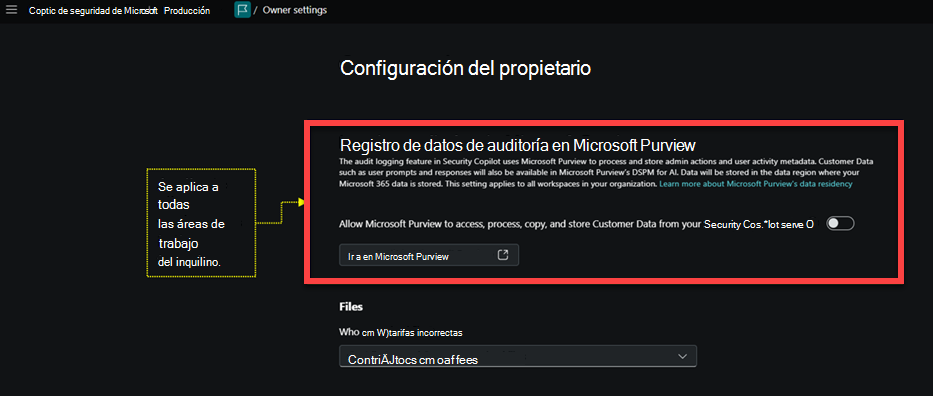
Configuración del propietario
Las decisiones y configuraciones dentro de la configuración de propietario ahora se aplicarán específicamente al área de trabajo que se está configurando, con una excepción: los administradores de seguridad solo pueden cambiar la habilitación del registro de auditoría y se aplica a todas las áreas de trabajo.
Configuración del complemento
Las decisiones sobre los permisos de complemento ahora se aplicarán específicamente al área de trabajo que está configurando.
Trabajar con áreas de trabajo
Los propietarios podrán ver, navegar entre y administrar las asignaciones de capacidad.

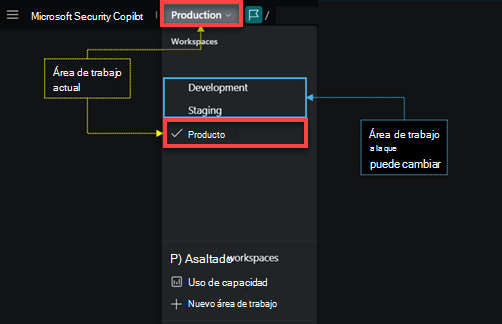
Navegar entre áreas de trabajo
Los propietarios y colaboradores que forman parte de varias áreas de trabajo pueden usar el modificador de área de trabajo de la ruta de navegación. El nombre del área de trabajo que se muestra en la ruta de navegación es el área de trabajo actual.
Asignar y cambiar capacidades
Los propietarios del área de trabajo pueden asignar recursos de capacidad disponibles o cambiar las capacidades a las que se asignan áreas de trabajo específicas desde la página Administrar áreas de trabajo .
Nota:
Los propietarios también tendrán que ser colaboradores de Azure para que el recurso de capacidad pueda asignarlo a un área de trabajo.

Supervisión del uso
Los propietarios pueden acceder al panel de supervisión de uso a través de la ruta de navegación.
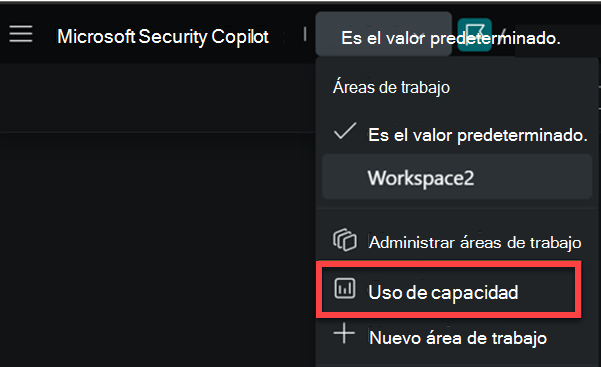
Para obtener más información, consulte Administración del uso de unidades de proceso de seguridad.